Zuletzt aktualisiert am 19. September 2026
Möchtest du statt die Scan App zu nutzen direkt aus der ditix Software heraus scannen findest du hier einen Artikel zu unserem Web Scanner: https://hilfe.ditix.io/hilfe/artikel/tickets-scannen-mit-dem-web-scanner
Du kannst dir dafür gerne unsere geführte Schritt-für-Schritt-Tour ansehen:
Tour starten
Alternativ findest du hier ein Erklärvideo oder unseren Guide zum durchlesen:
Erklärvideo:
Guide:
1: Suche im App- oder Play-Store nach 'ditix Scan'
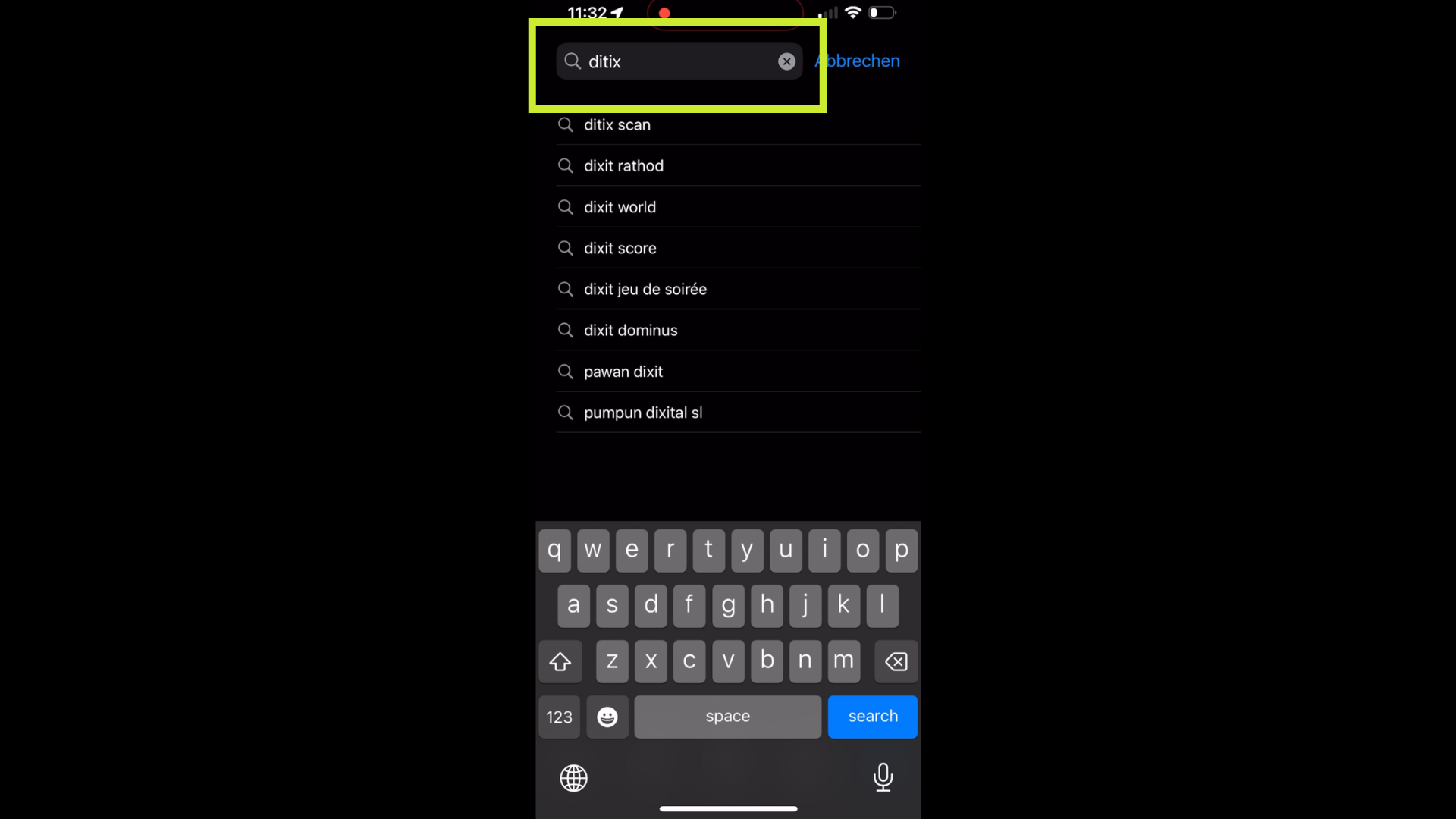
2: Hast du die App gefunden, klicke auf 'Laden' oder 'Installieren'
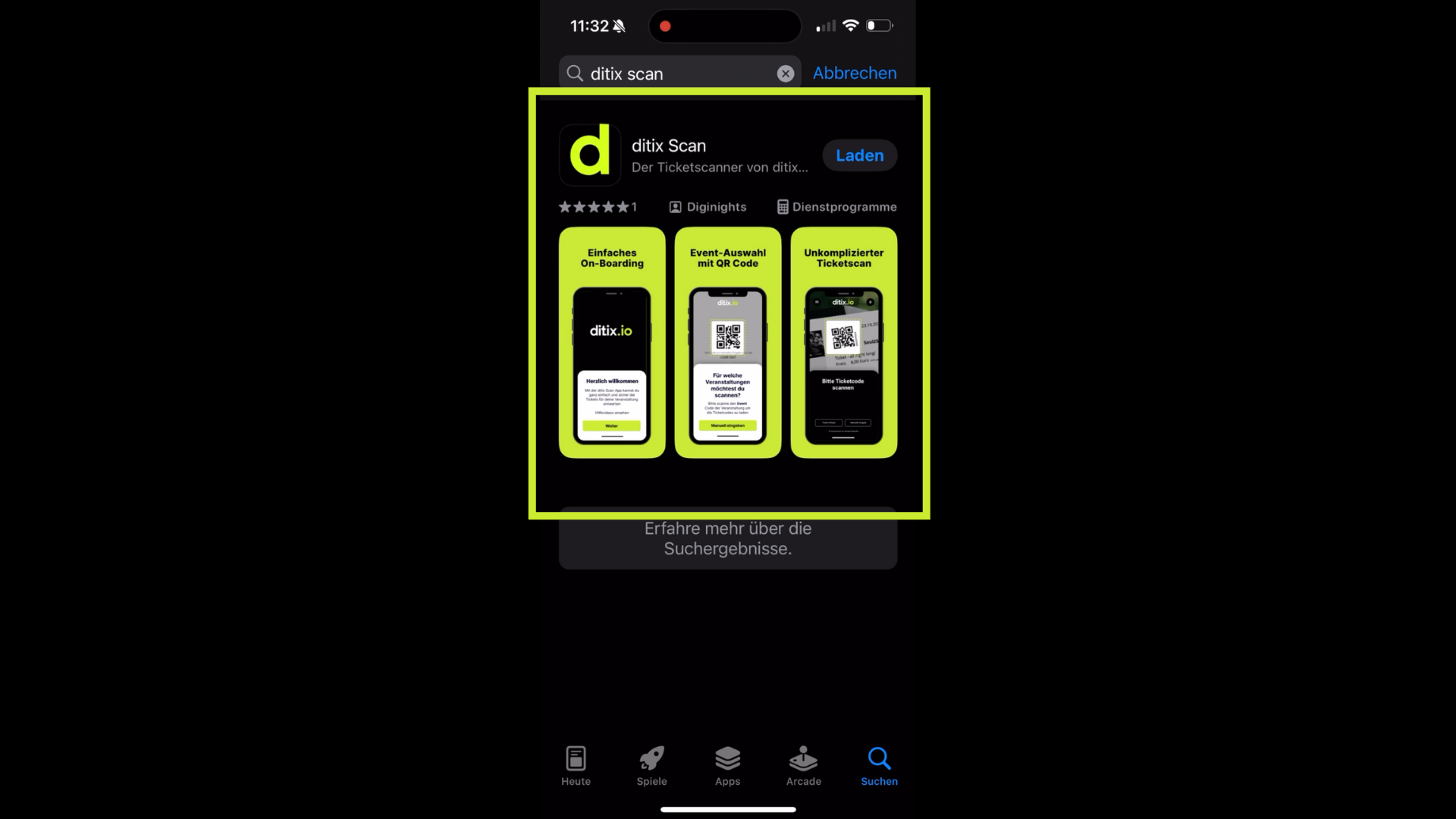
3: Nach der Installation kannst du dann auf 'Öffnen' klicken
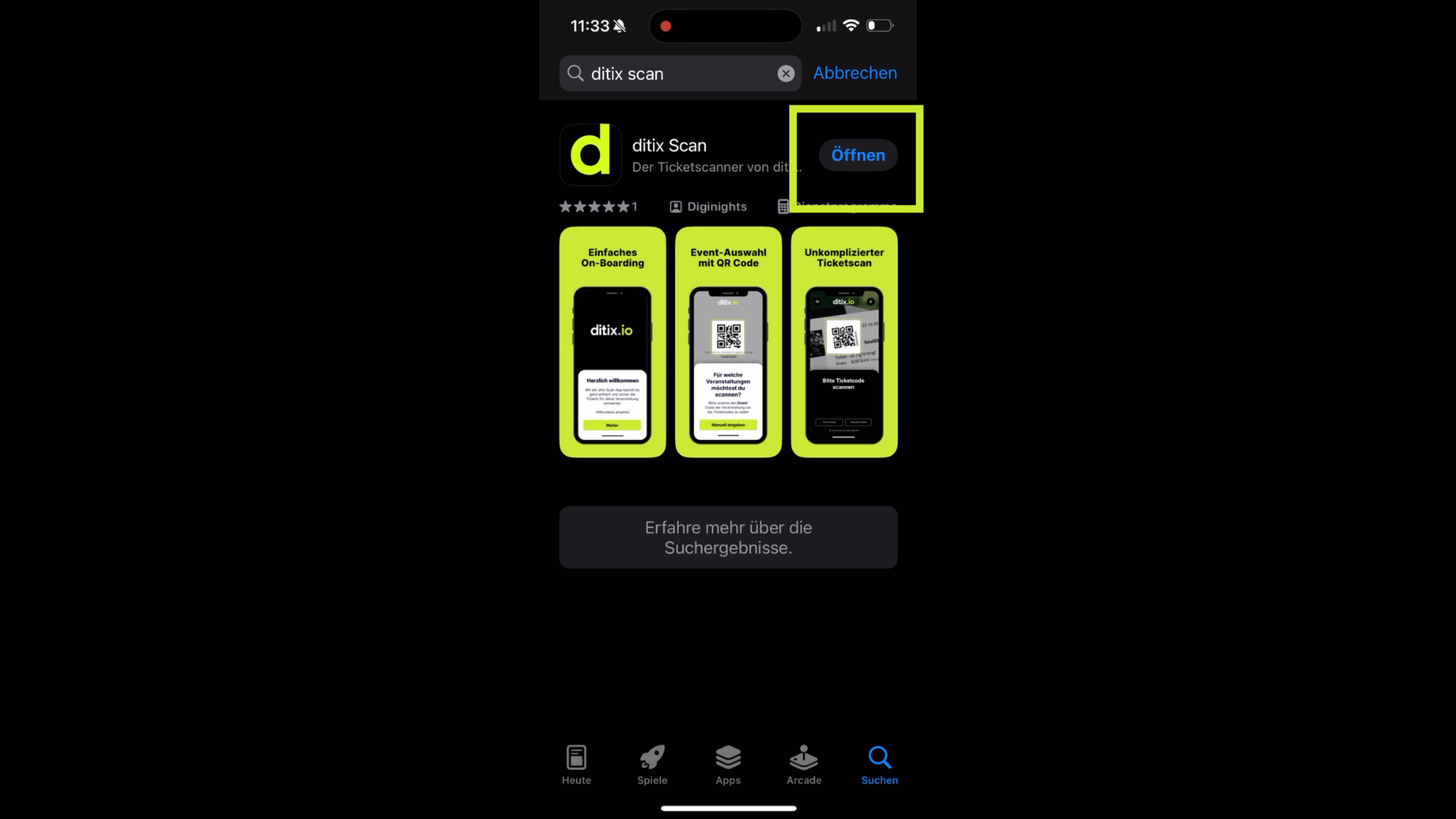
Hinweis: Bei der ersten Nutzung fragt dich die App nach Zugriff auf deine Kamera. Klicke hier auf 'erlauben'.
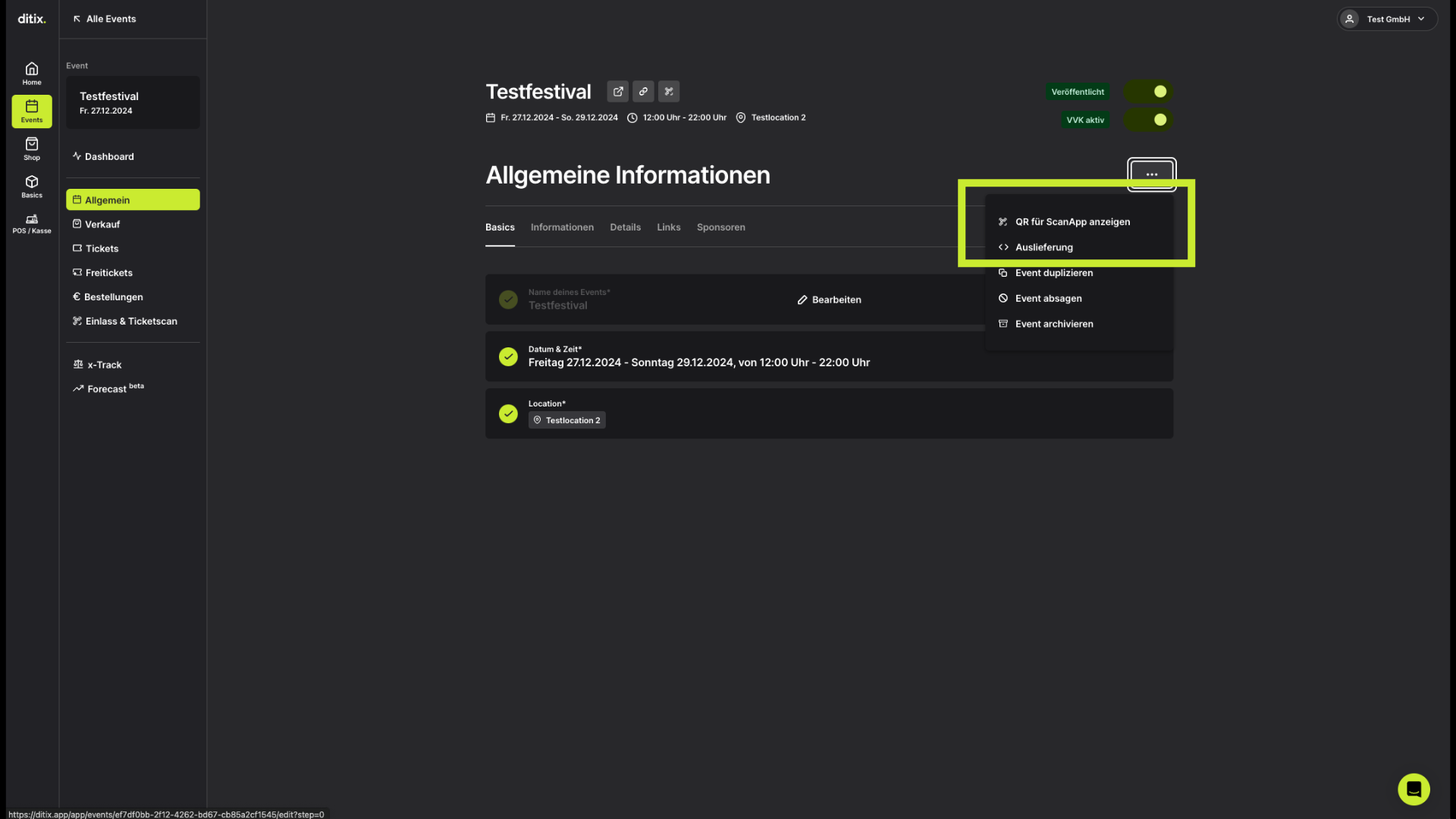
Nun brauchst du einen QR-Code deiner Veranstaltung
Diesen findest du, wenn du in deinem Event im Bereich 'Allgemein' auf das drei-Punkte-Menü klickst und dann 'QR für ScanApp anzeigen' anklickst.
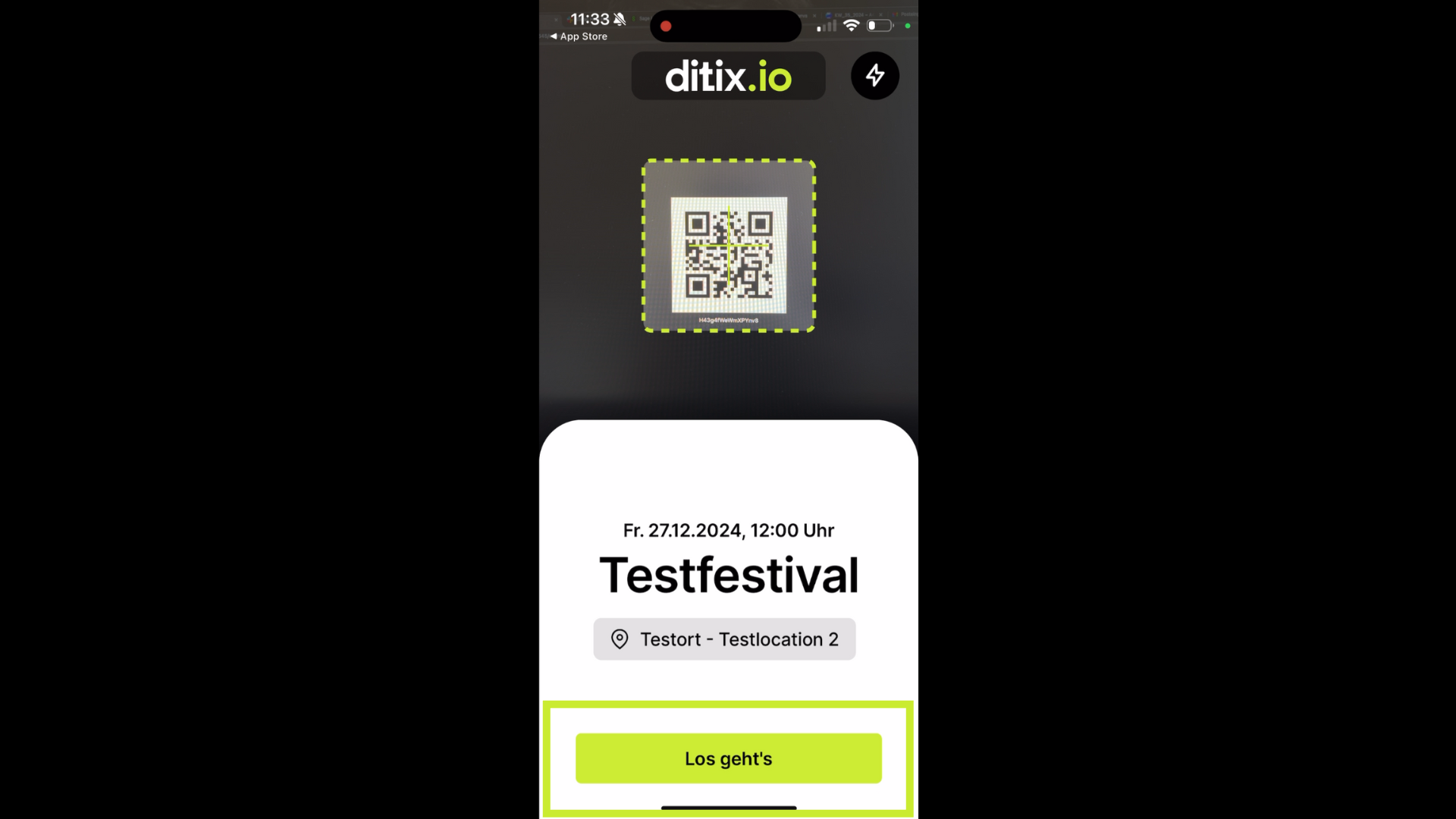
4: Scanne diesen QR-Code nun mit deiner App und klicke dann auf 'Los geht's'
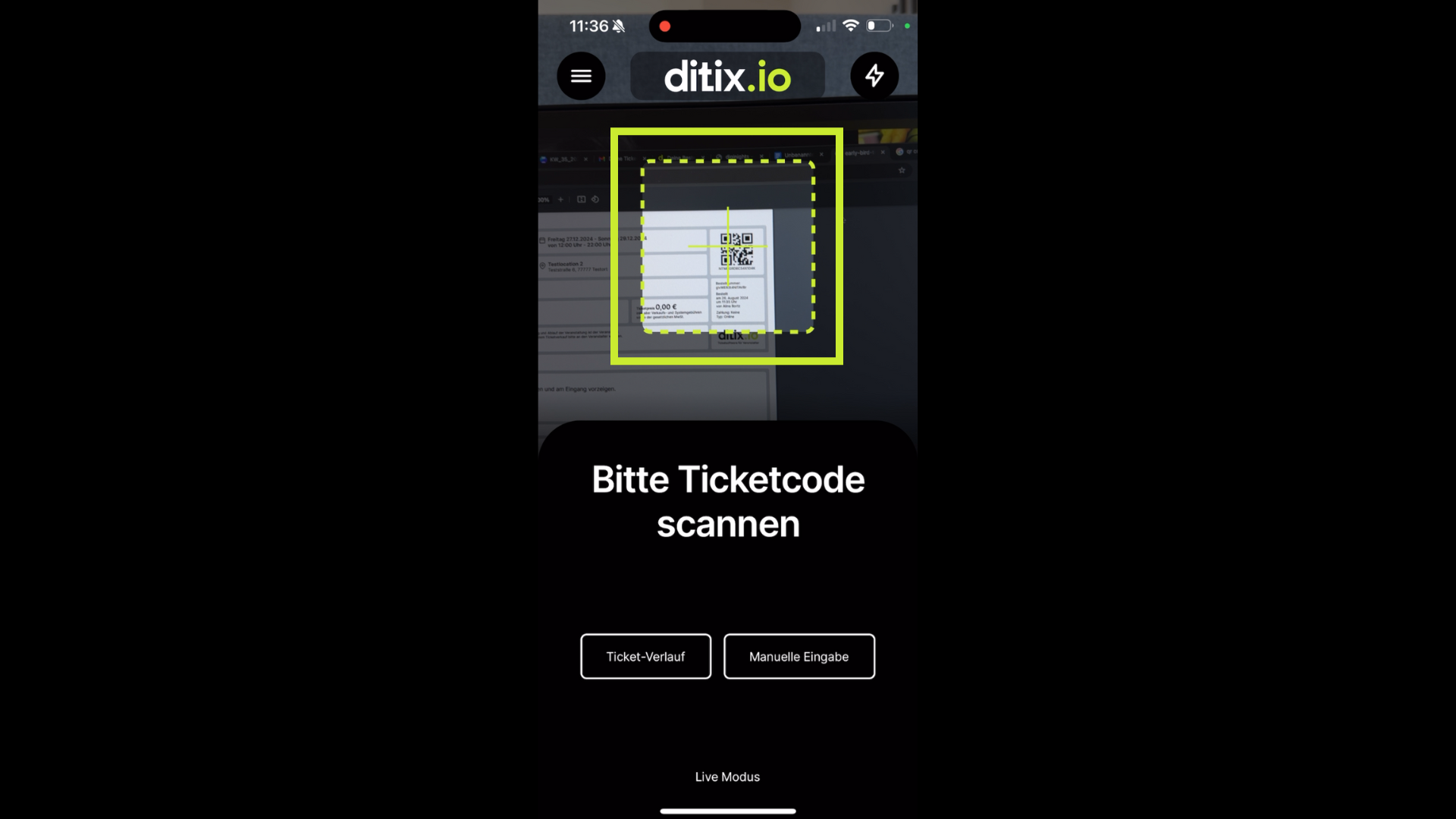
5: Nun kannst du anfangen die Tickets deiner Besucher zu scannen
Im Folgenden erklären wir dir noch, was die unterschiedlichen Status Updates nach dem Scannen eines Tickets bedeuten.
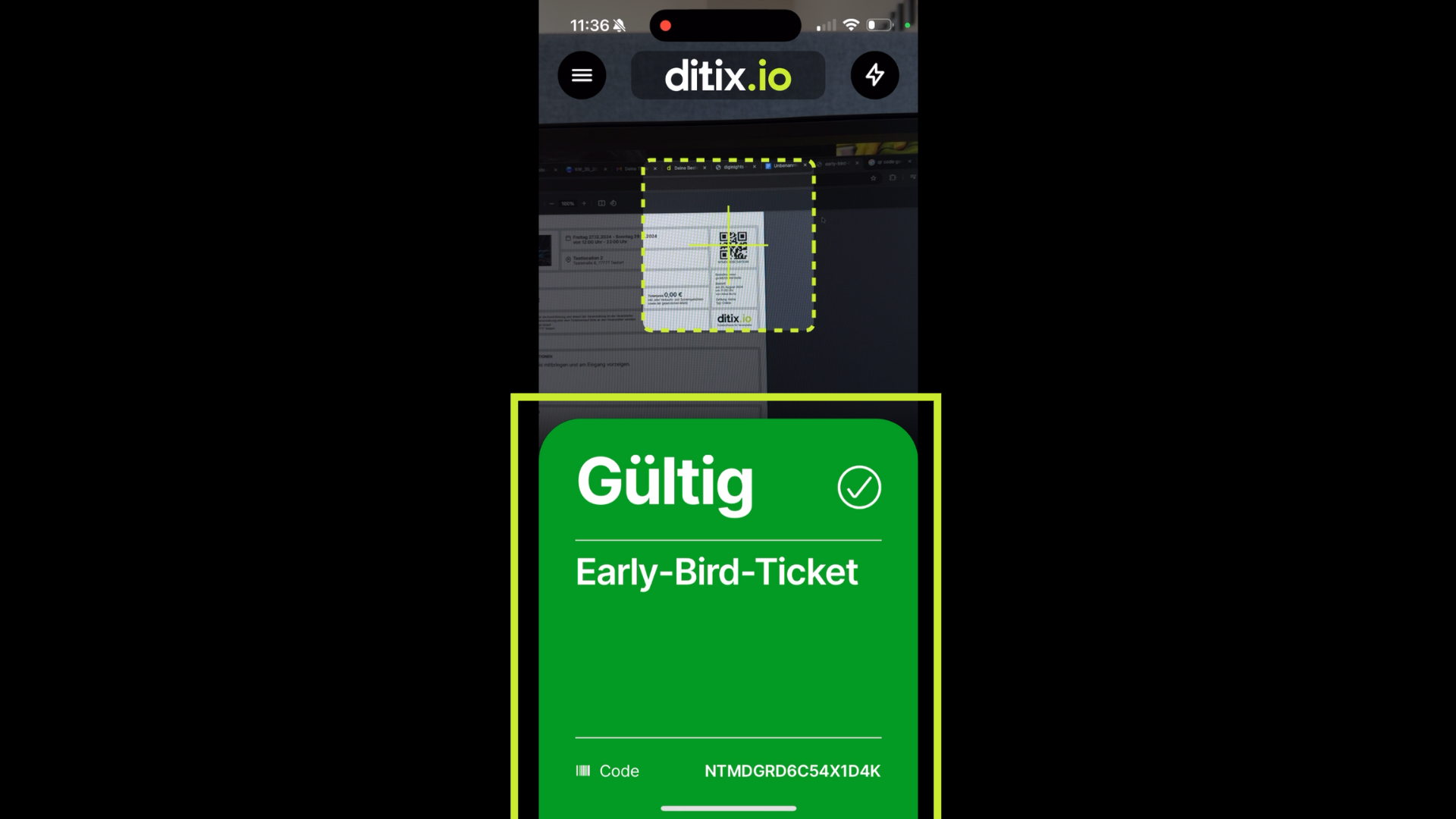
grün = gültig
Ist die Anzeige grün dann ist das Ticket gültig. Dem Besucher kann nun Zugang zur Veranstaltung gewährt werden.
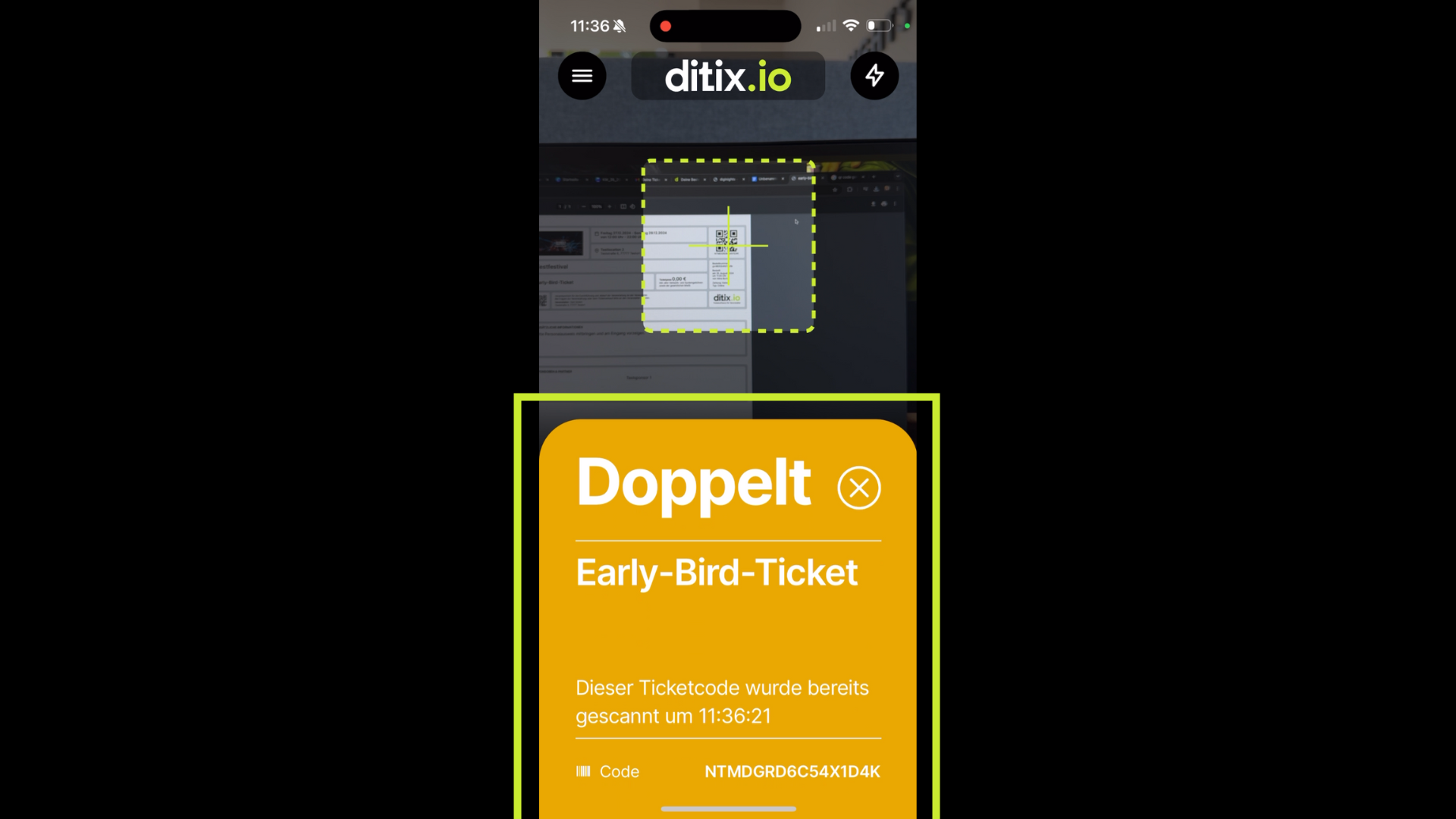
gelb = doppelt
Erscheint eine gelbe Anzeige liegt eine Dopplung vor. Achte auf die Zeit des ersten Scans, die dir unten angezeigt wird. Liegt diese nur ein paar Sekunden zurück handelt es sich vermutlich um einen versehentlichen Doppelscan und dem Besucher kann trotzdem Einlass gewährt werden. Liegt die Zeit weiter zurück, handelt es sich vermutlich um eine gezielte doppelte Verwendung, die zur Einlassverweigerung führt. Es kann sein, dass dieses Ticket Teil einer Gruppenticket-Bestellung ist. Überprüfe, ob das der Fall ist und versehentlich ein Ticket doppelt gezeigt wurde.
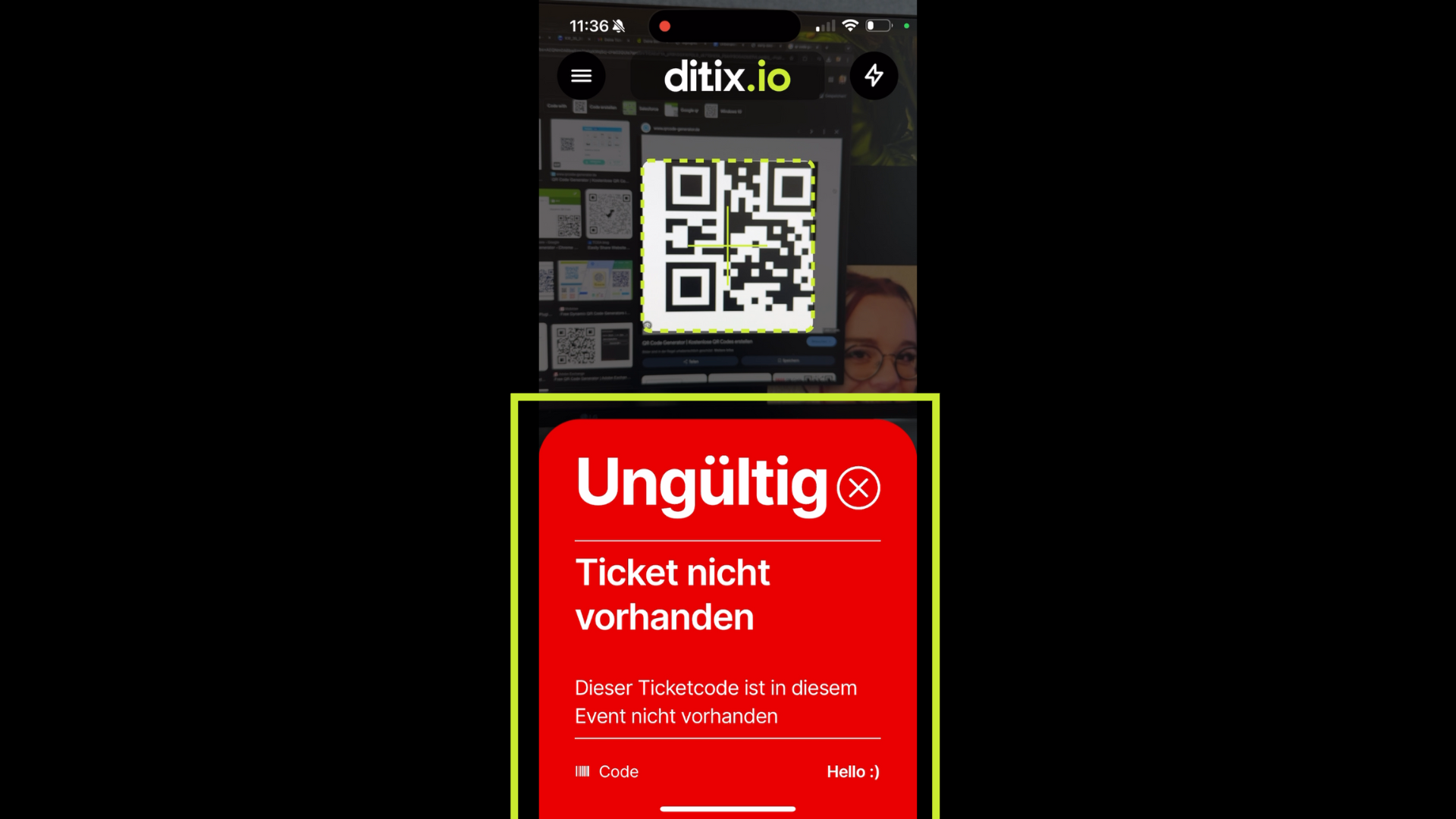
rot = ungültig
Bei einer roten Anzeige ist der Code definitiv ungültig. Entweder wurde das Ticket nicht bezahlt oder storniert. Wie dem auch sei, wird hier kein Einlass gewährt.
Über das Menü rechts oben gelangst du zu den App-Einstellungen. Alles was du hierzu wissen musst findest du in diesem Artikel: Scan-App Einstellungen
🎬 Video-Transkript zum Nachlesen
Hallo und herzlich willkommen.
In diesem Video zeige ich dir Schritt für Schritt, wie Du die DITIX Scan App für die Ticketentwertung einrichtest und erkläre dir die wichtigsten Funktionen und Einstellungen.
Legen wir los.
Zur Installation der App gehe in deinen App Store und suche nach DITIX Scan.
Installiere die App.
Nach der Installation öffnest Du die App auf deinem Smartphone.
In diesem Screen kannst Du oder das Scanpersonal direkt zu Hilfevideos springen, die den Scanvorgang erklären.
Auf weiter wird als Nächstes das Smartphone mit dem entsprechenden Event verbunden. Hierfür werden keine Zugangsdaten benötigt. Bei der ersten Verwendung der D-Tex-Scan App muss der Zugriff auf die Kamera des Smartphones freigegeben werden. Bitte bestätige das Eingabefeld mit okay.
In dem aktuellen Screen können noch keine Tickets gescannt werden. Der Scanner muss zuerst mit dem Event verbunden werden.
Hierzu einfach den Eventcode abscannen, der dir in der DITIX Software bei deinem Event unter Einlass Ticket Scan angezeigt wird.
Der Rest erfolgt vollautomatisch.
Sobald der entsprechende Eventcode gescannt wurde, wird das ausgewählte Event angezeigt. Der Scanner ist nun mit dem Event verbunden.
Mit los geht's bestätigst Du das Event und es geht direkt weiter zum Ticket Scan.
Nun zeige ich dir, welcher Status beim Ticket Scan ausgegeben wird.
Das Ticket ist gültig, der Gast kann die Veranstaltung betreten.
Bei personalisierten Tickets wird hier der Name ausgegeben.
Bei Tickets mit Sitzplatzbuchung wird der Sitzplatz ausgegeben.
Das Ticket wurde bereits gescannt.
Der Gast kann die Veranstaltung vorerst nicht betreten.
Bitte die Zeit kontrollieren, ob eventuell das Ticket im aktuellen Scanvorgang aus Versehen doppelt gescannt wurde. Sollte das Ticket bereits vor längerer Zeit gescannt worden sein, ist es definitiv ein doppelt verwendetes Ticket und die Person erhält keinen Einlass.
Bitte kläre mit dem Gast, ob es eventuell Gruppentickets oder mehrere Tickets in einer Bestellung waren und diese vielleicht doppelt ausgegeben wurden.
Das Ticket wurde storniert.
Der Gast kann die Veranstaltung nicht betreten.
Gründe für ein storniertes Tickets können zum Beispiel eine nicht erfolgte Zahlung oder eine Rückerstattung auf Kundenwunsch sein.
Es existiert kein Ticket mit diesem Code für diese Veranstaltung.
Der Gast kann die Veranstaltung nicht betreten. Bitte überprüfe das Datum und alle weiteren Informationen auf dem Ticket.
Sollten alle Informationen auf dem Ticket korrekt sein, handelt es sich wahrscheinlich ein gefälschtes Ticket mit selbst generiertem Code.
Die Einrichtung und den Scanvorgang haben wir nun abgeschlossen.
Nun möchte ich dir noch die wichtigsten Einstellungen zeigen und die häufigsten Fragen beantworten.
Wenn Du links oben auf die drei Streifen klickst, kommst Du auf die Einstellungen.
Mit der oberen Einstellung entscheidest Du, wie lange das Pop-up mit dem Scannergebnis angezeigt wird, bis der nächste Scan durchgeführt werden kann. Die Einstellung geht von einer Sekunde bis sechs Sekunden. Bei der Einstellung dauerhaft bis Touch wird das Pop-up so lange angezeigt, bis es von dir weggeklickt wird.
In dem Feld Scanner ID kannst Du den Namen des Scanners festlegen. Dieser wird in der DITIX Software in den Einlassstatistiken ausgegeben.
Ganz unten auf dem Bildschirm hast Du die Möglichkeit, die Veranstaltung zu wechseln.
Sobald Du diesen Button geklickt hast, musst Du dein Vorhaben nochmals bestätigen. Wenn dies geschehen ist, bist Du wieder auf dem Startbildschirm der App und kannst eine neue Veranstaltung einrichten.
Herzlichen Glückwunsch.
Du bist nun einsatzbereit und kannst Tickets scannen und entwerten.
Gerne möchte ich dir hier noch die häufigsten Fragen beantworten.
Kann ich mit mehreren Geräten scannen?
Ja, Du kannst mit beliebig vielen Geräten scannen. Bei bestehender Netzverbindung hast Du auf allen Geräten immer den aktuellen Datenstand und alle Geräte gleichen sich automatisch ab.
Kann ich mit der App auch ohne Netz- oder Internetverbindung scannen?
Ja, das ist möglich. Die Scan App lädt alle Ticketcodes auf das Smartphone und synchronisiert alle paar Sekunden mit dem Server.
Sollte kein Netz mehr vorhanden sein, arbeitet die App mit dem lokalen Speicher auf dem Smartphone und synchronisiert alle Codes wieder, sobald eine Netzverbindung vorhanden ist. Bitte beachte, dass beim Scanvorgang komplett ohne Netzverbindung das Smartphone danach mit geöffneter App wieder online gehen muss, die Codes mit dem Server abzugleichen, die Einlassstatistik zu erhalten.
Welche Informationen sieht das Scanpersonal?
Dem Scanpersonal werden lediglich die Informationen angezeigt, die ich dir in diesem Video gezeigt habe. Es werden keine internen Zahlen wie verkaufte Tickets, Einnahmen oder bereits gescannte Tickets ausgegeben.
Diese erhältst ausschließlich Du als Admin in der DITIX Software.
Was passiert, wenn die Veranstaltung vorbei ist?
Wenn das Event vorbei ist, wird dem Scanpersonal lediglich angezeigt, dass die Veranstaltung beendet ist.
Es hat keinerlei Zugriff auf Scan Statistiken oder andere empfindliche Daten.
Ich wünsche dir viel Erfolg bei deiner Veranstaltung.