Weitere Einstellungen deiner Ticket-Art
Zuletzt aktualisiert am 19. September 2026
In diesem Artikel zeigen wir dir die erweiterten Einstellungen der Ticket-Arten. Diese findest du im Reiter 'Erweitert' in den Einstellungen des jeweiligen Tickets.
Für eine detaillierte Schritt-für-Schritt-Anleitung kannst du dir gerne unsere Tour zu diesem Thema ansehen:
Alternativ findest du hier ein Erklärvideo oder unseren Guide zum durchlesen.
Video:
Guide:
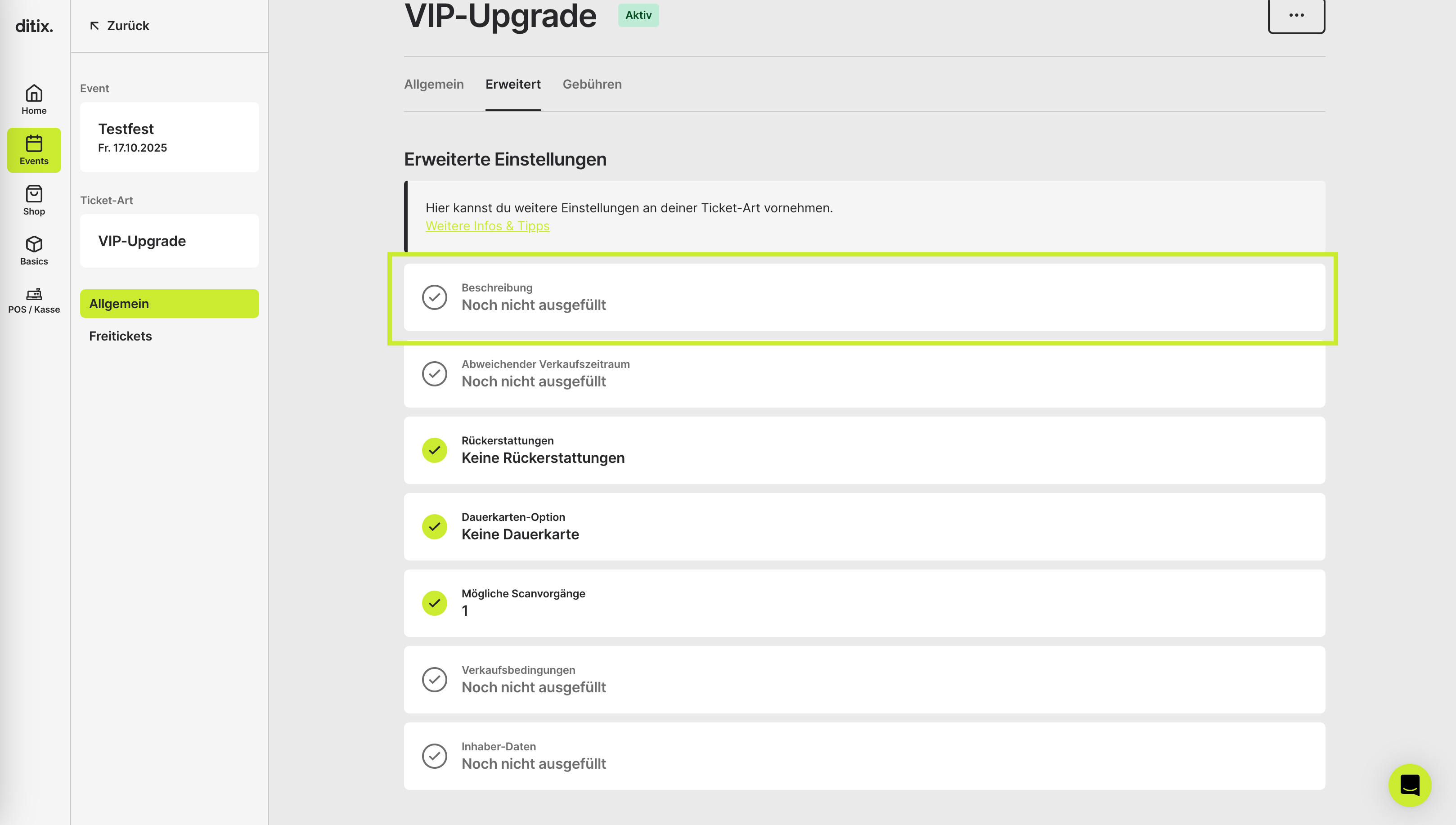
Du findest die Einstellungen, wenn du dein Event auswählst, anschließend zu 'Tickets' navigierst und das Ticket auswählst, dass du bearbeiten willst. Navigiere dann innerhalb des Tickets zum Reiter 'Erweitert'
1: Klicke auf das Feld Beschreibung
**
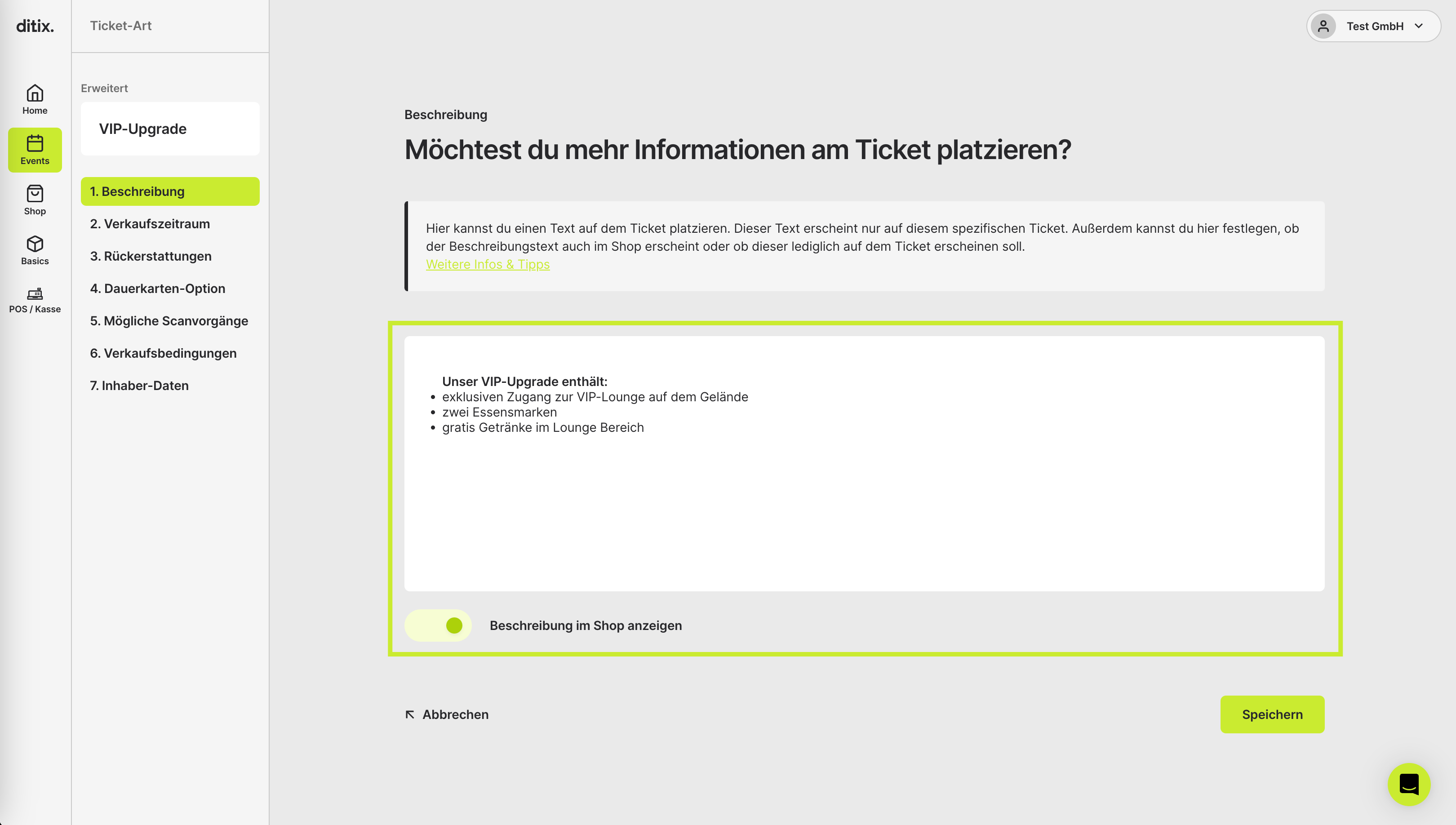
2: Gib die Beschreibung in das Textfeld ein und lege mit den Schalter fest, dass sie im Shop ausgegeben werden soll
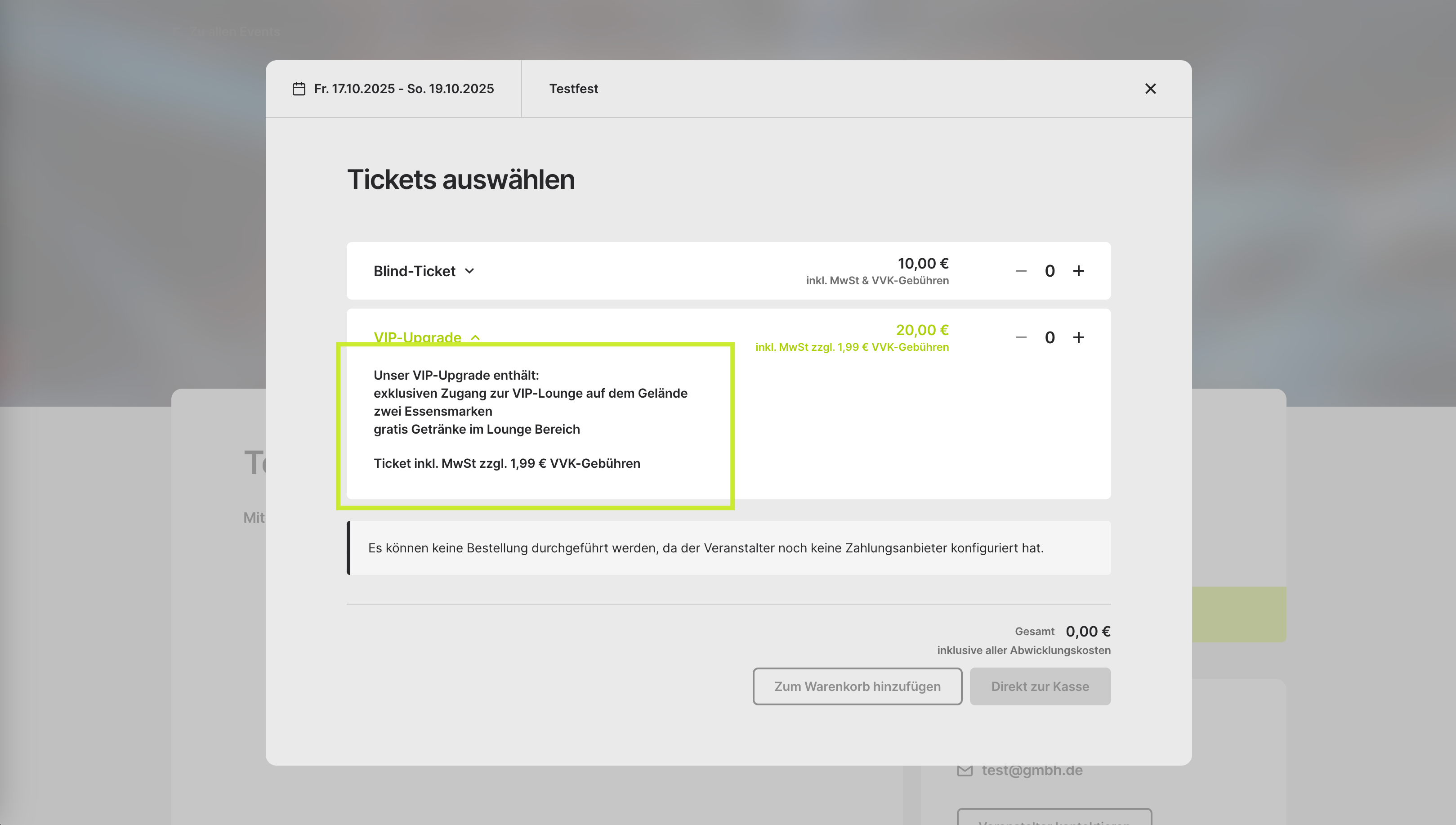
in der Vorschau kannst du dir dann ansehen, wie das ganze für deine Käufer aussieht**
**
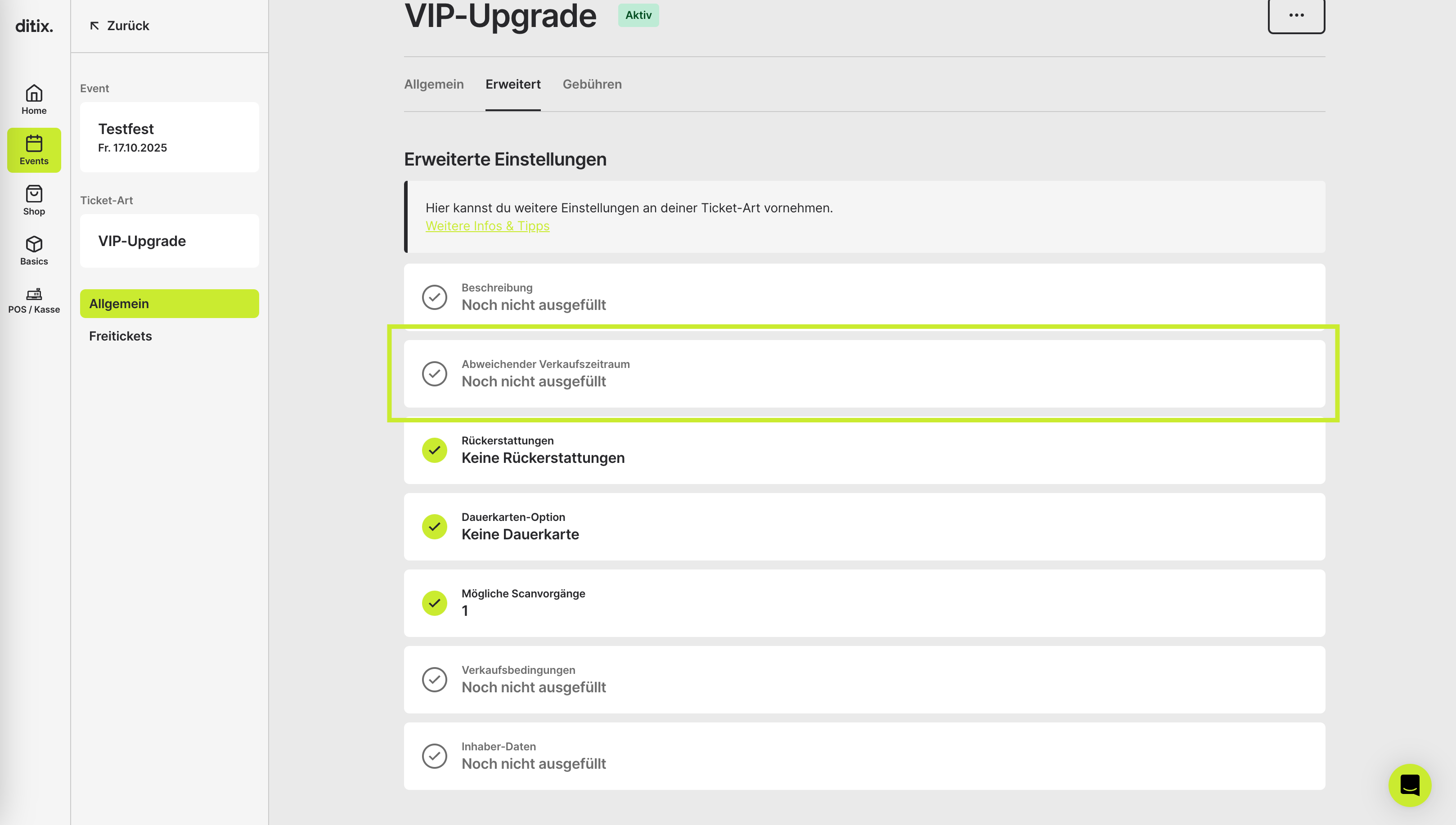
3: Klicke auf das Feld 'Abweichender Verkaufszeitraum'
Dies ist nur interessant für dich, wenn dein Ticket zu einem anderen Zeitraum verkauft werden soll als generell für das Event eingestellt ist.
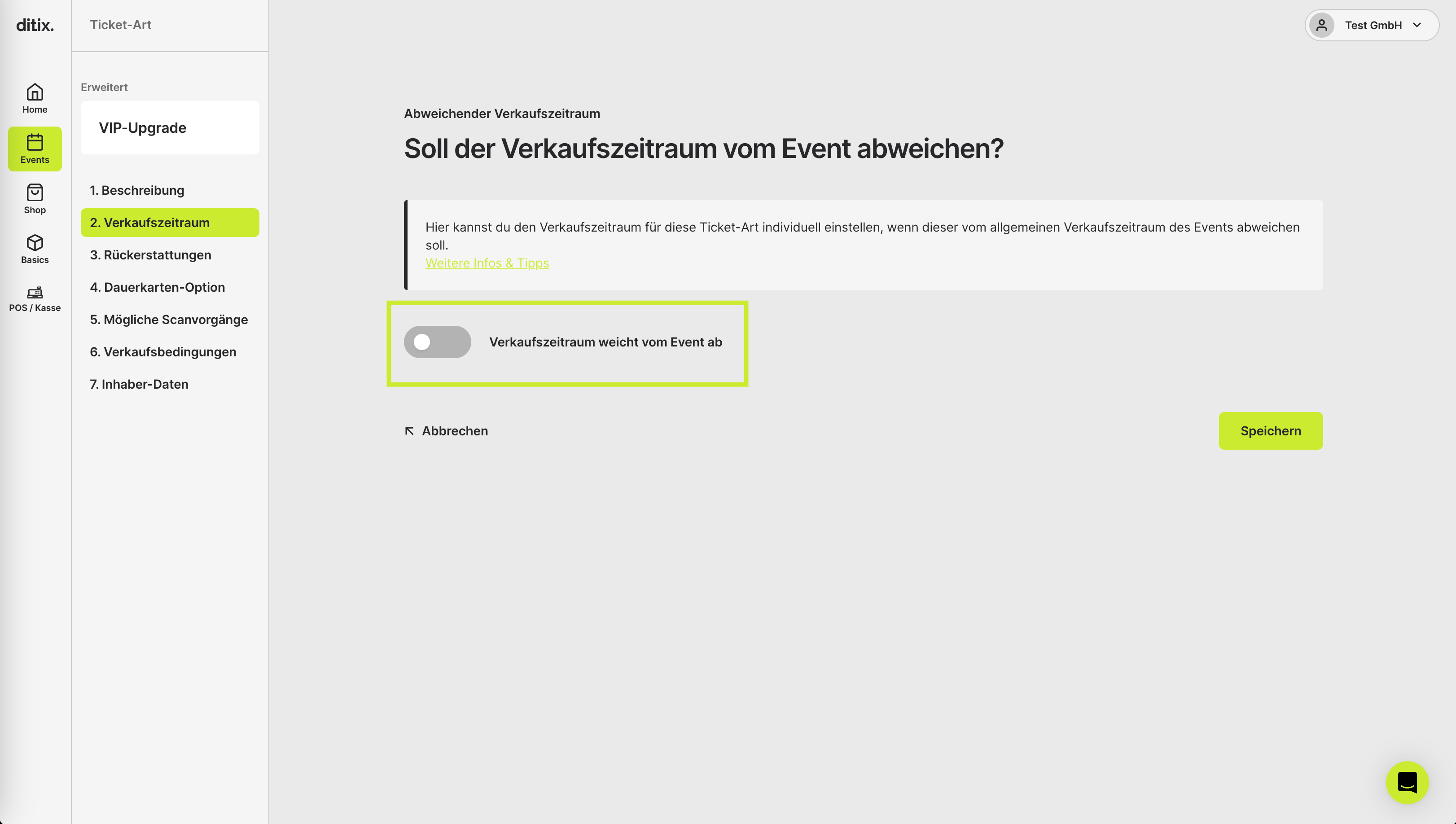
4: Lege den Schalter 'Verkaufszeitraum weicht vom Event ab' um
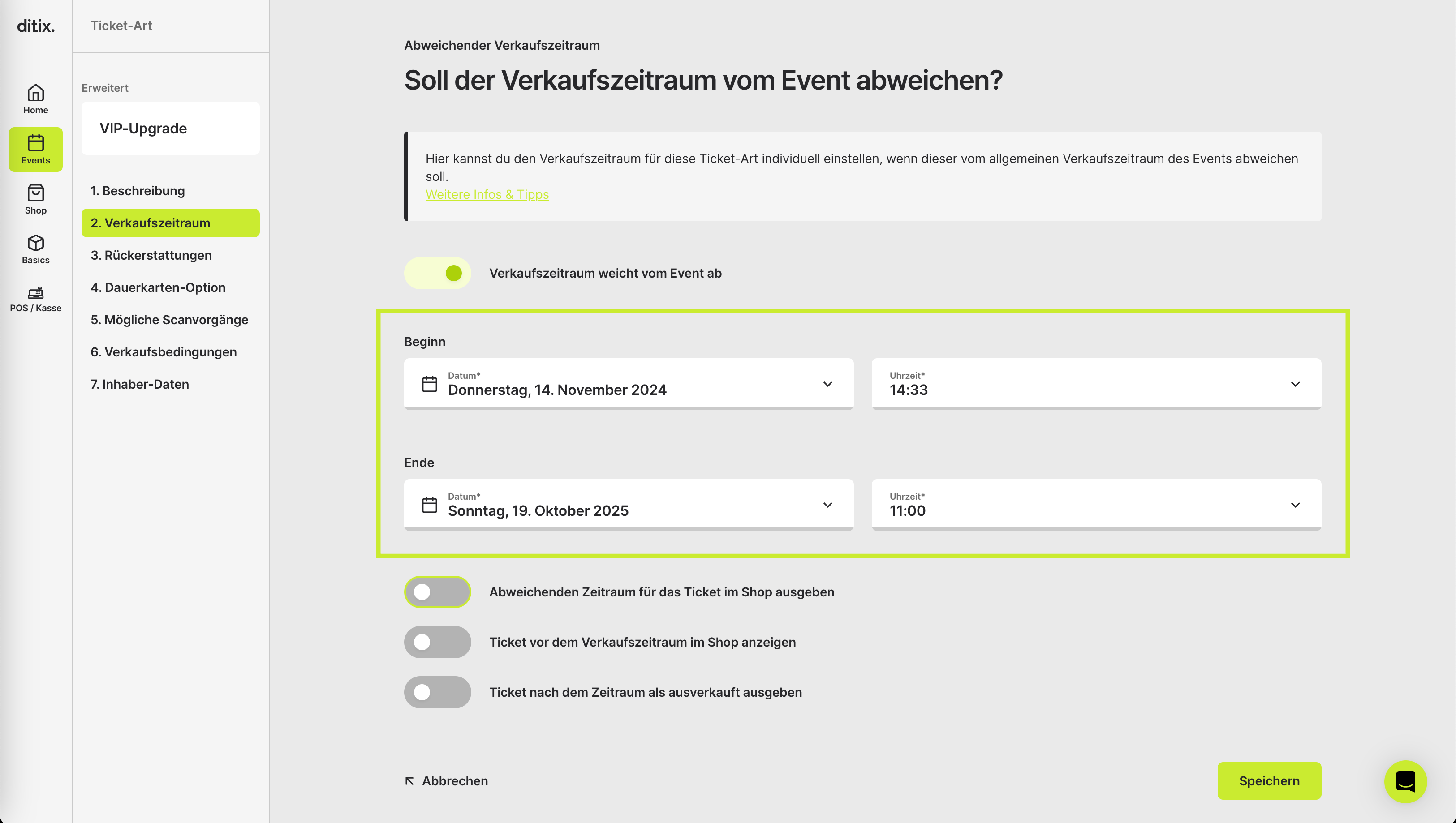
5: Stelle den abweichenden Verkaufszeitraum ein
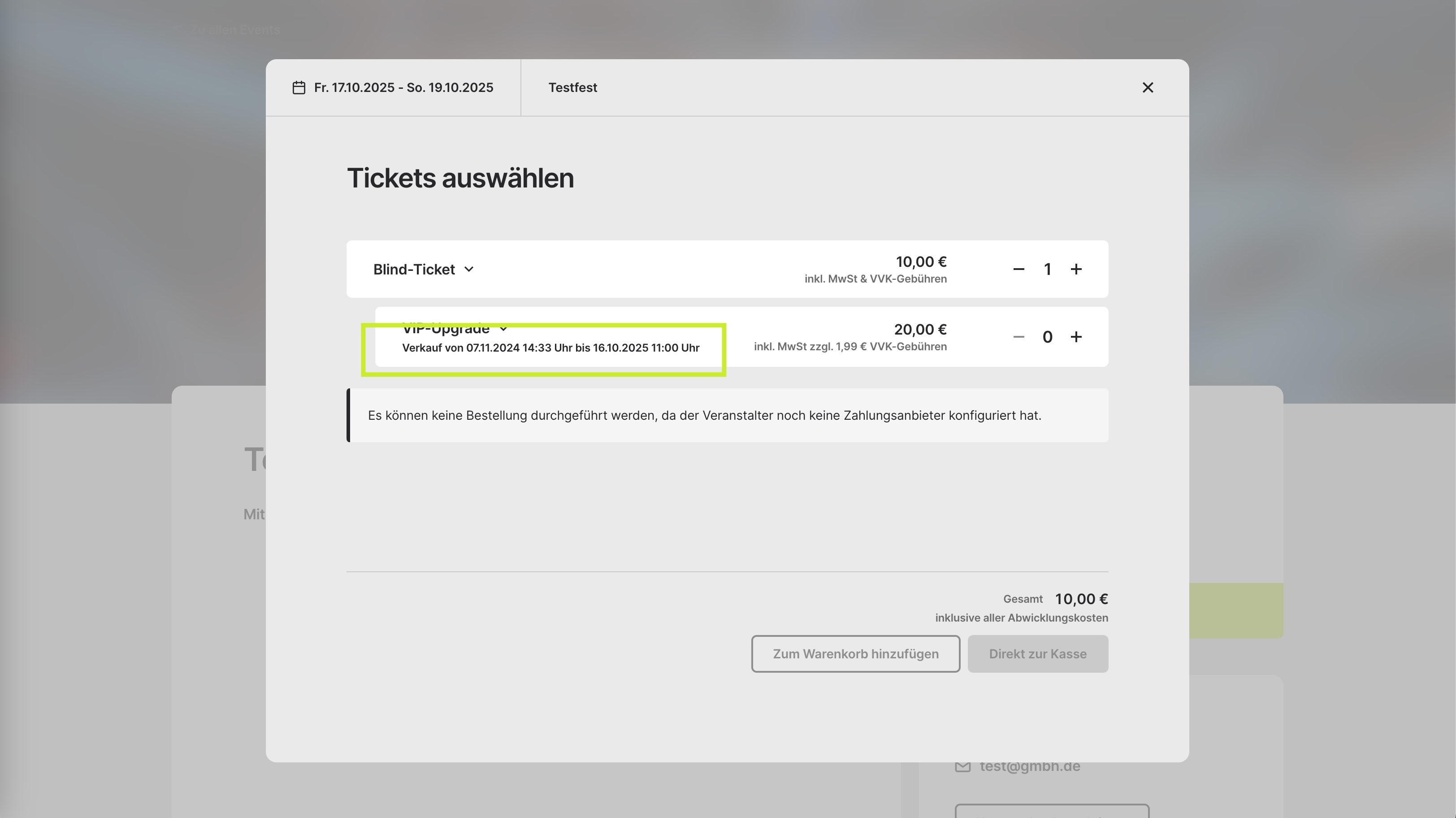
Über den ersten Schalter kannst du einstellen, ob dieser Verkaufszeitraum im Shop ausgegeben werden soll.
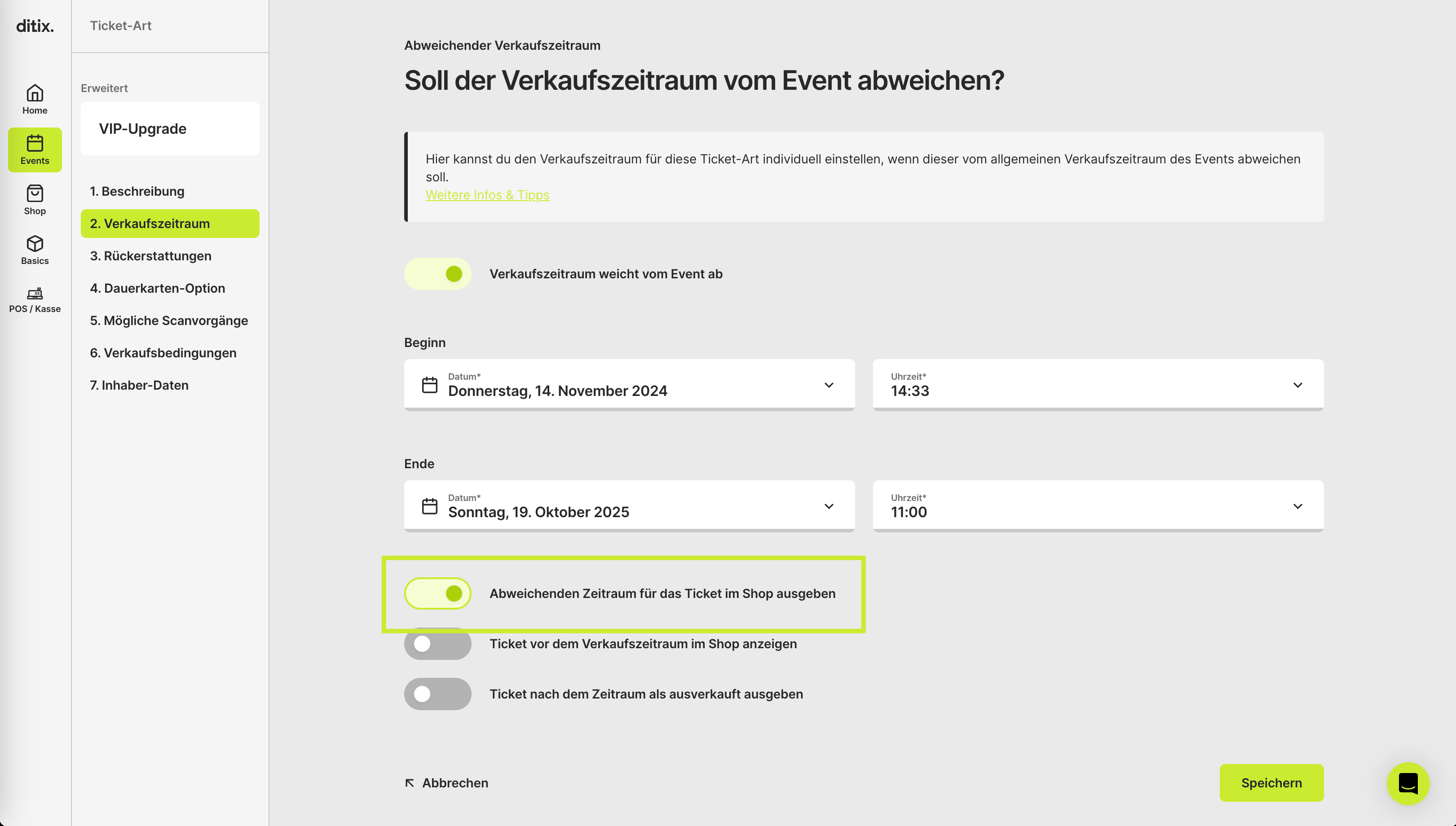
In diesem Fall wird er direkt unter dem Ticket ausgegeben.
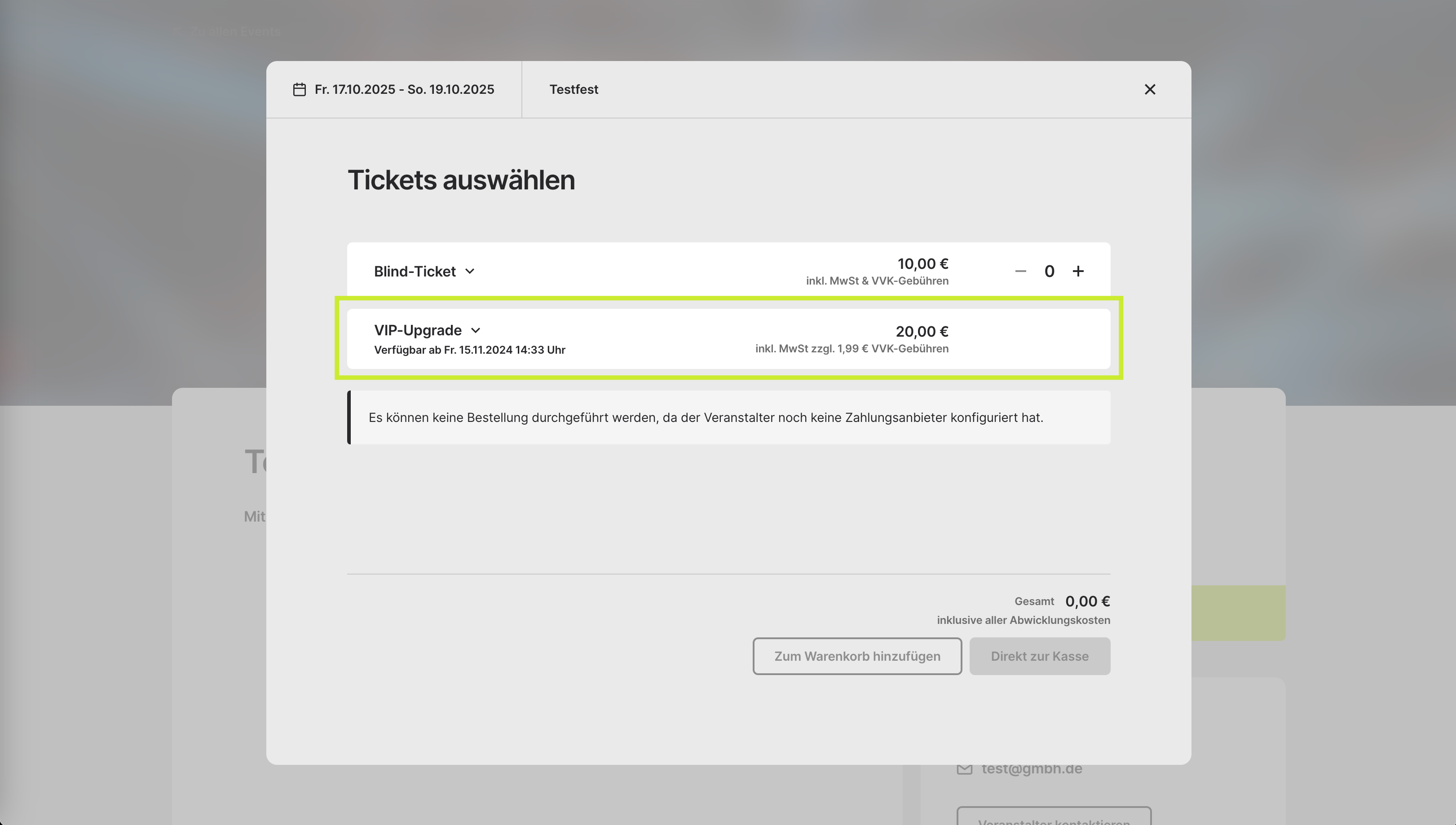
Legst du zusätzlich noch den zweiten Schalter um, wird das Ticket bereits vor beginn des Verkaufszeitraums im Shop ausgegeben.
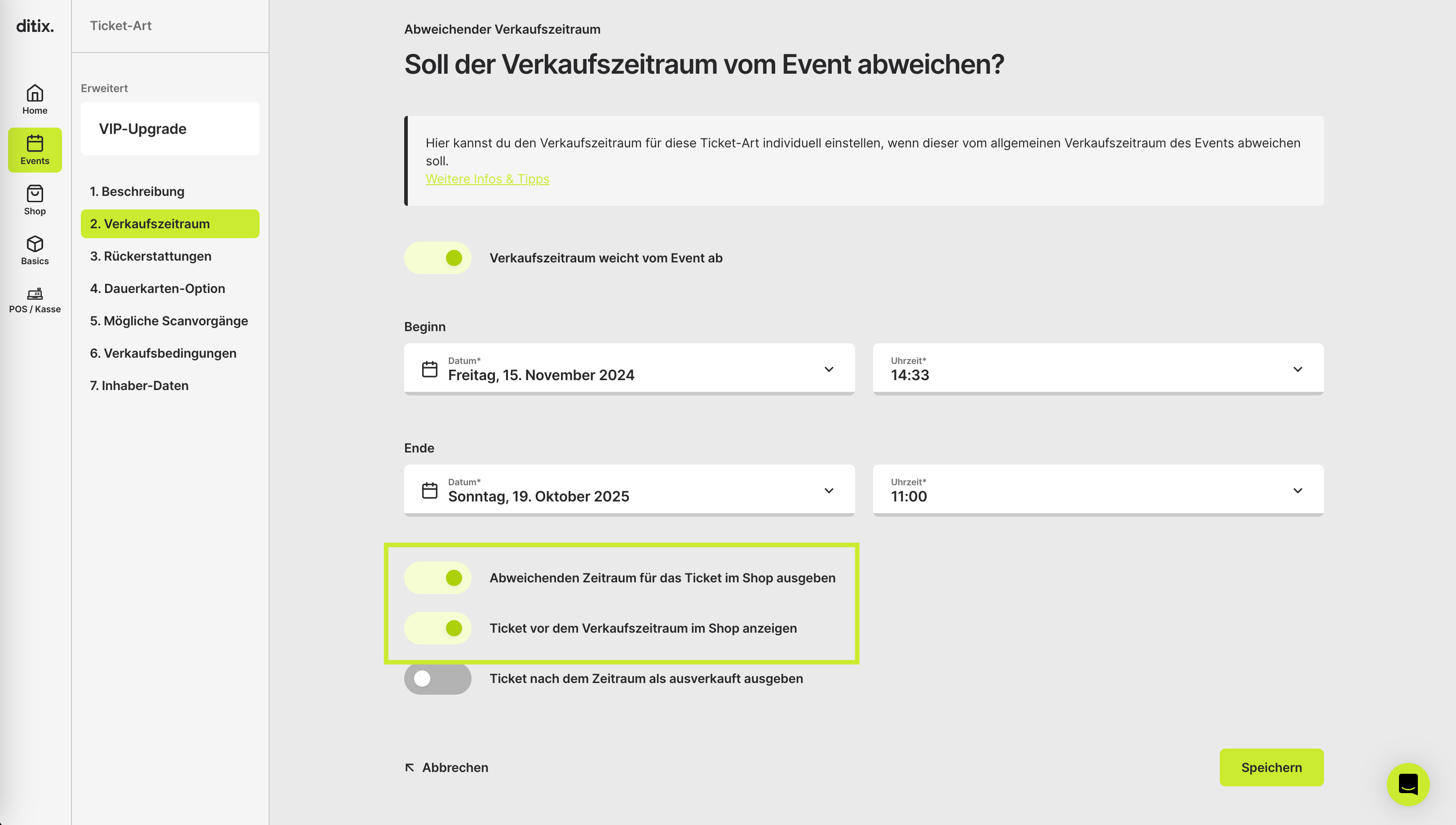
In diesem Fall wird darunter das Datum, ab wann es verfügbar sein wird, angegeben
legst du nur den zweiten Schalter um, wird das Ticket ebenfalls bereits vor dem Verkaufszeitraum im Shop erscheinen allerdings ohne Datum
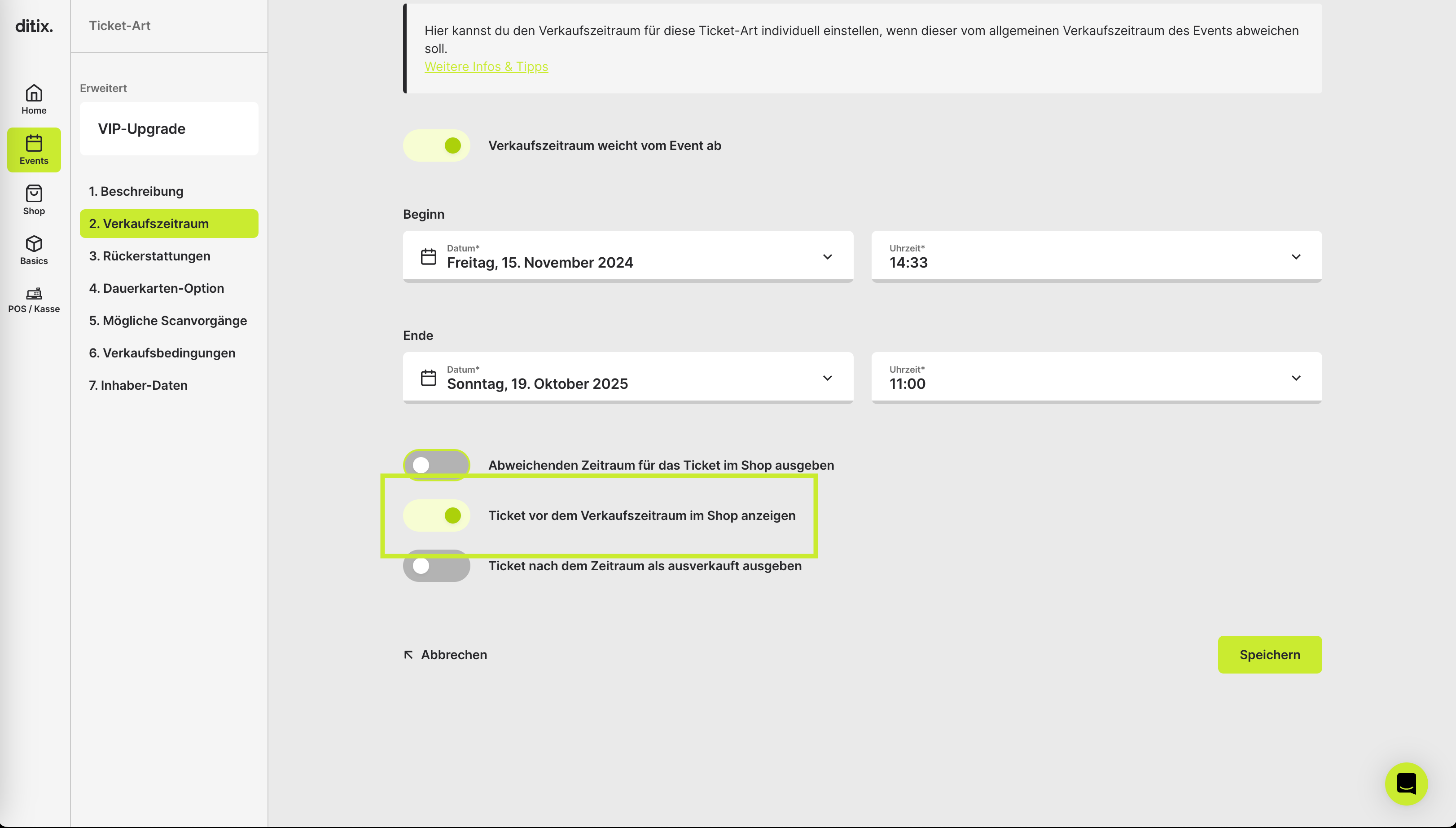
Stattdessen wird dann hinter dem Ticket der Text 'Bald verfügbar' ausgegeben.
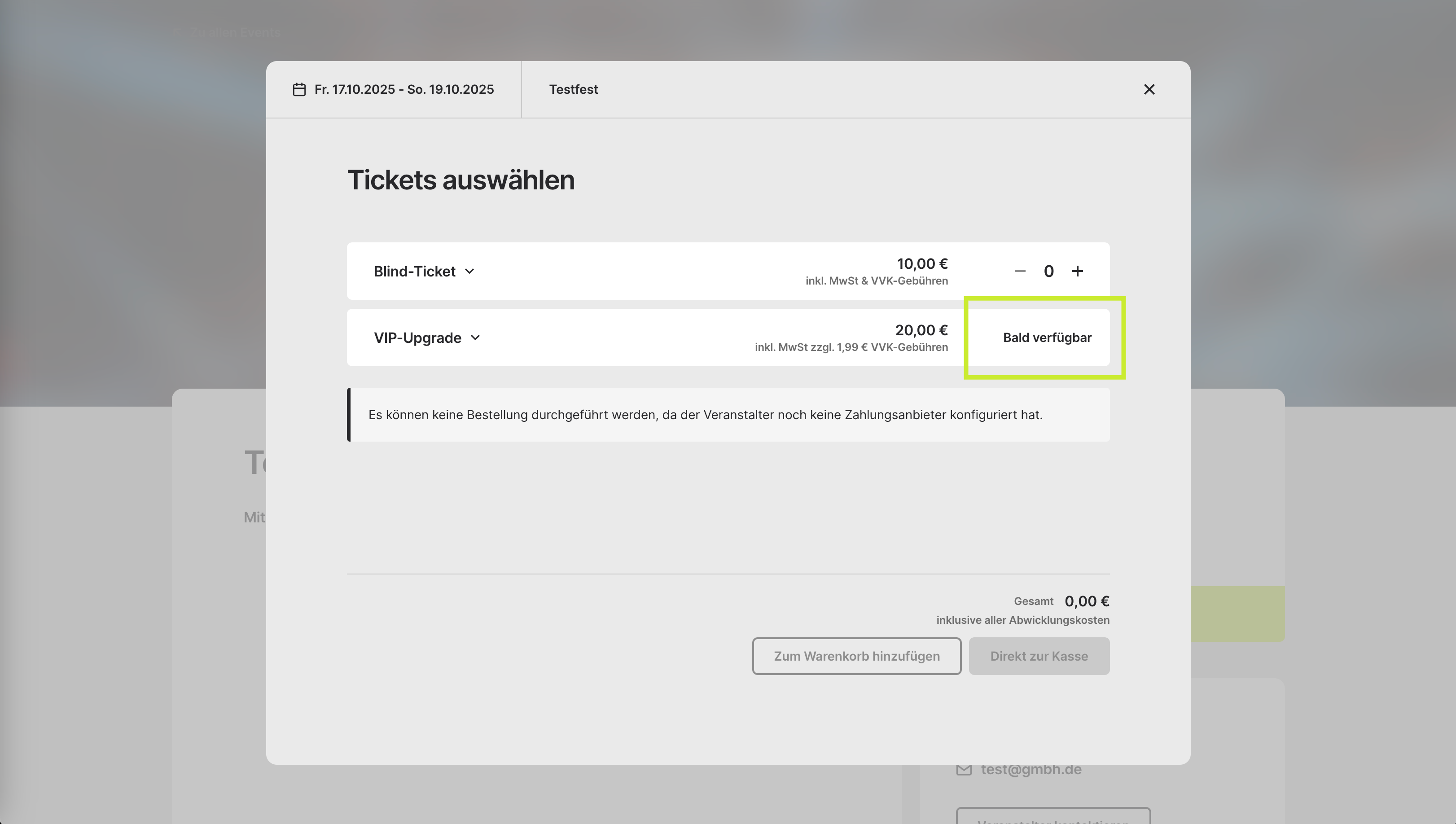
Der dritte Schalter sorgt dafür dass das Ticket auch nach dem Verkaufszeitraum noch angezeigt wird.
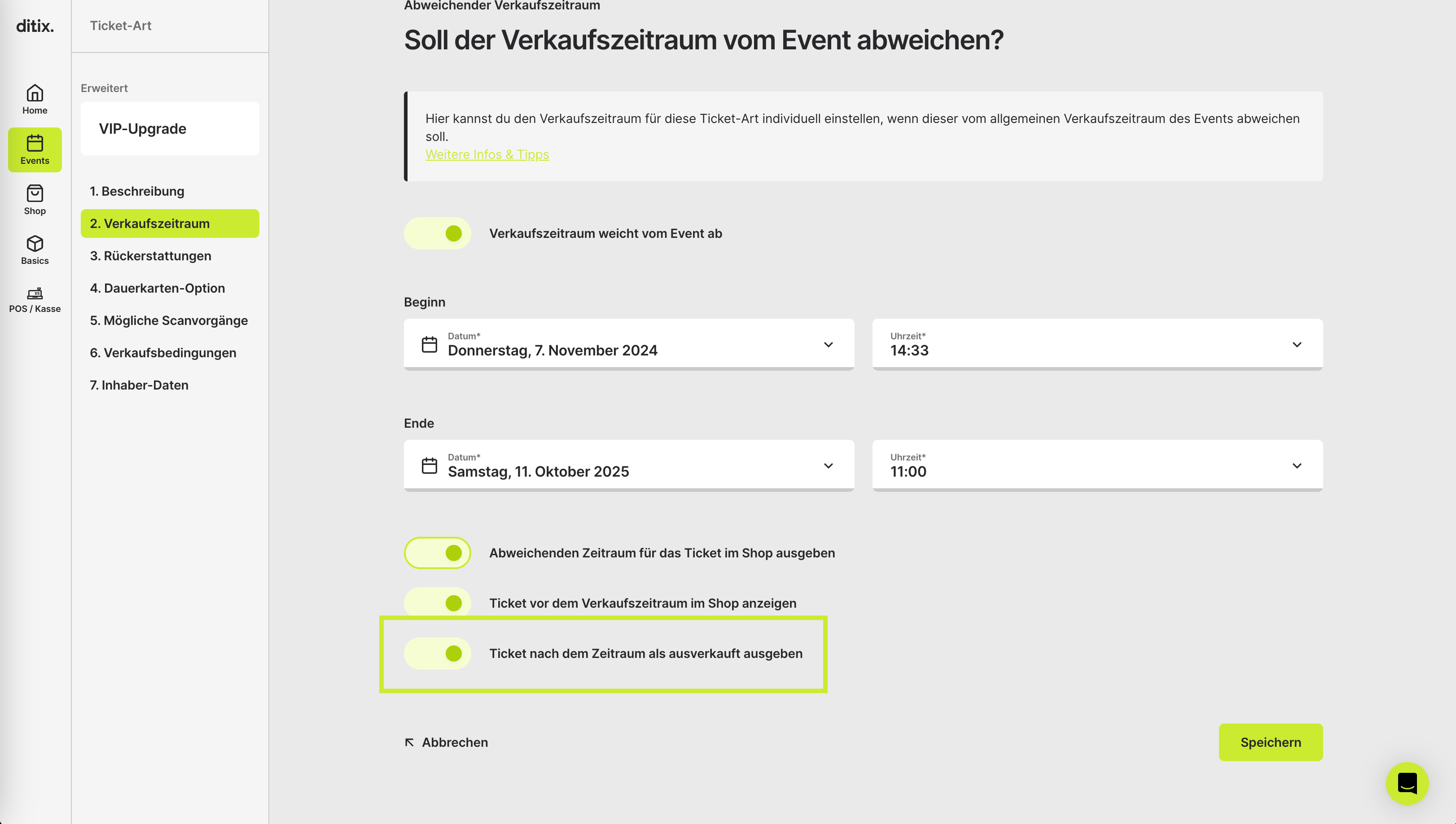
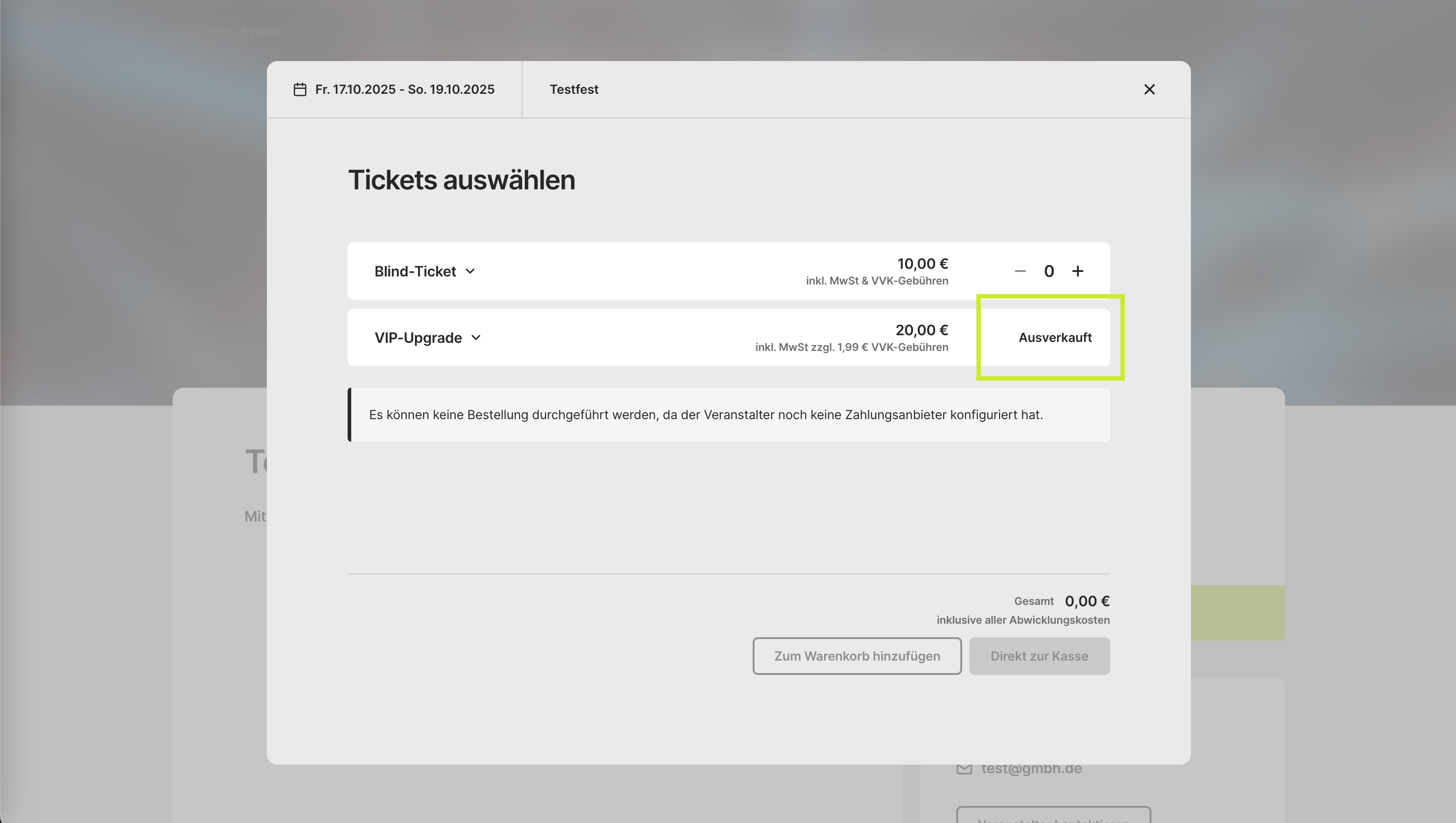
in diesem Fall erscheint zusätzlich der Hinweis 'Ausverkauft'.
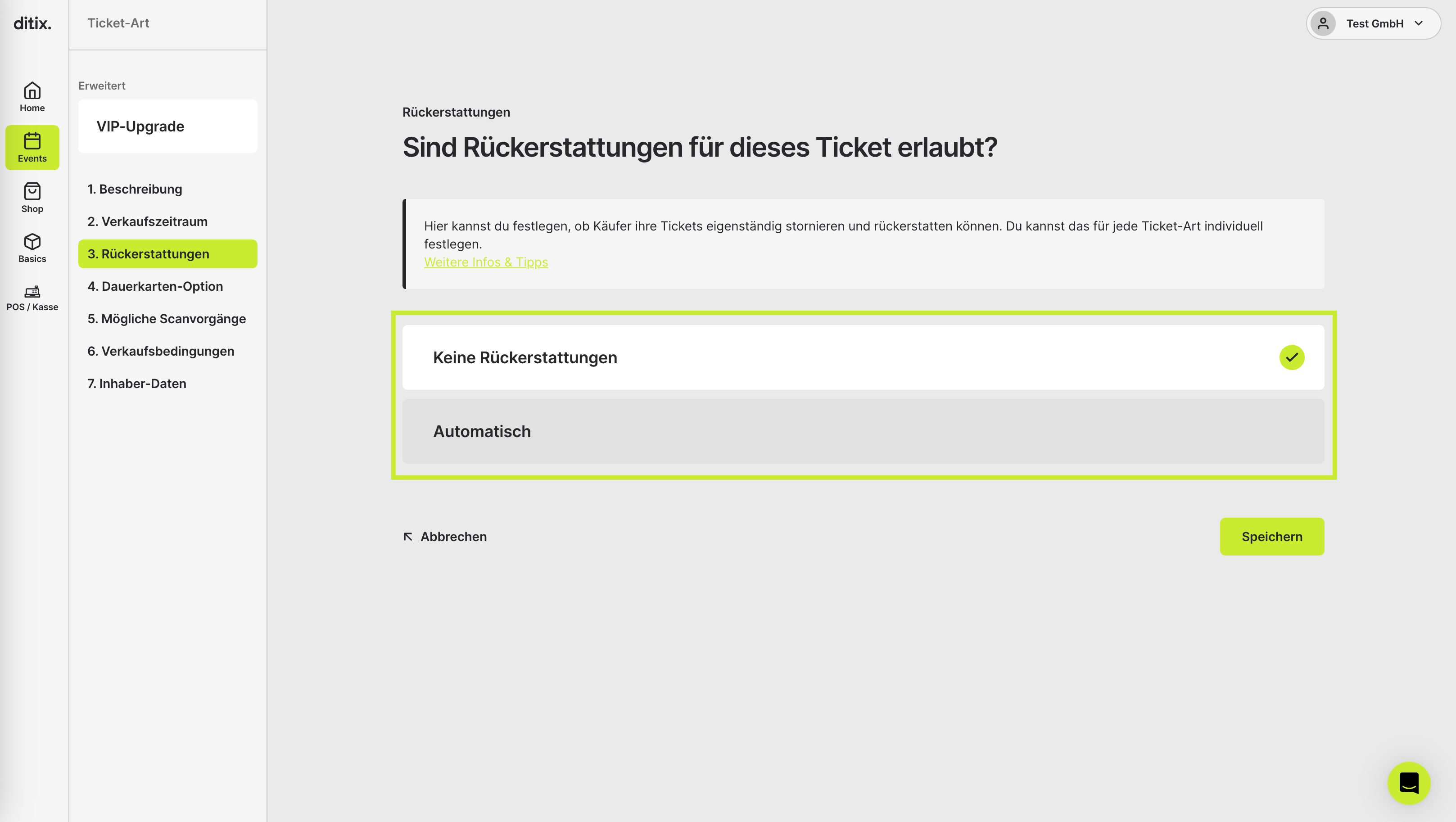
6: Klicke auf 'Rückerstattungen'
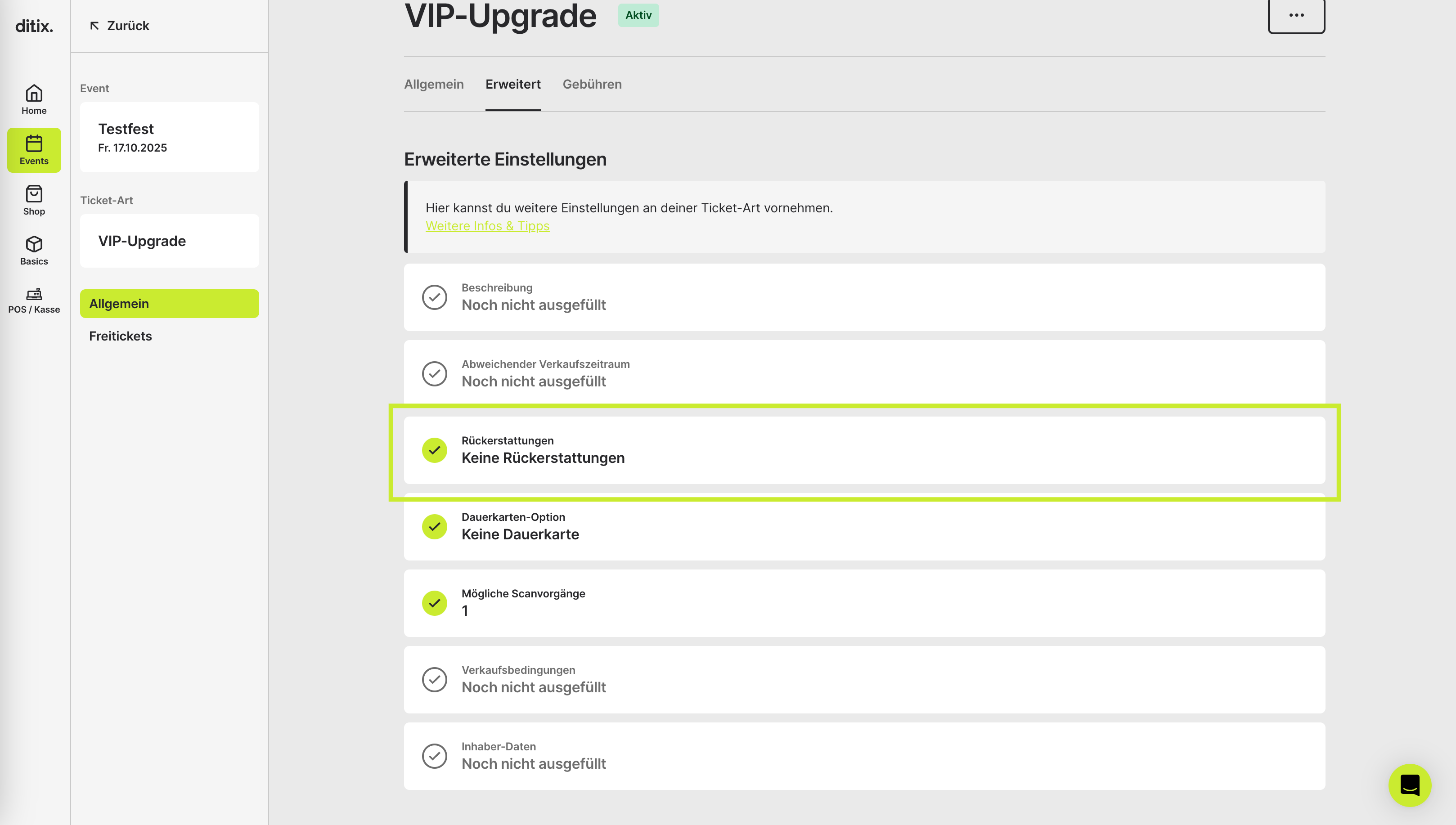
7: Stelle ein, ob du Rückerstattungen zulassen willst
Voreingestellt ist hier, was du auf Eventebene eingestellt hast. Du hast die Wahl zwischen 'Keine Rückerstattungen' und 'Automatisch'. Bei zweiterem können deiner Käufer ihre Tickets selbstständig stornieren.
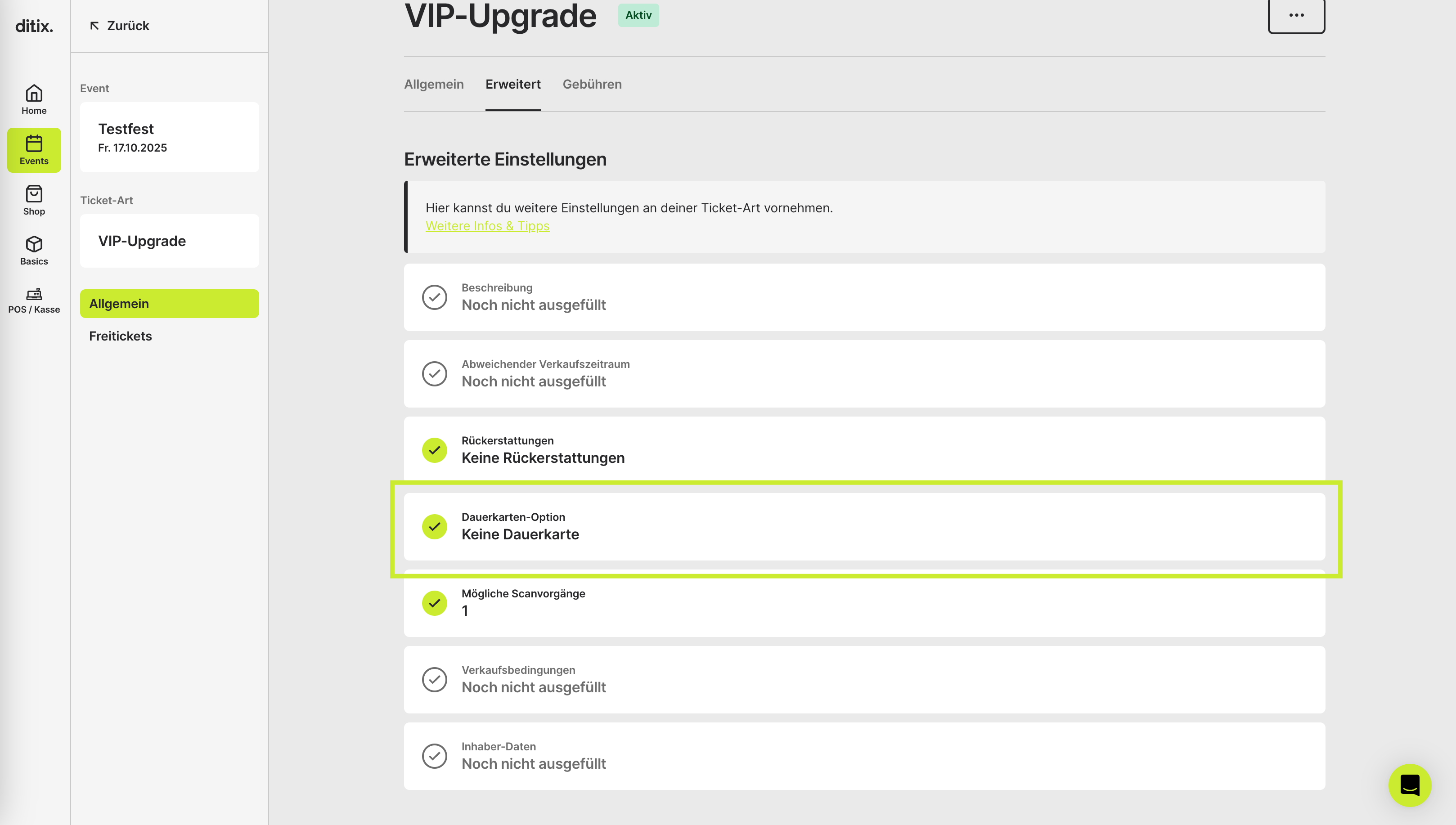
8: Wenn du dein Ticket zu einer Dauerkarte machen möchtest, klicke auf das Feld 'Dauerkarten Option'.
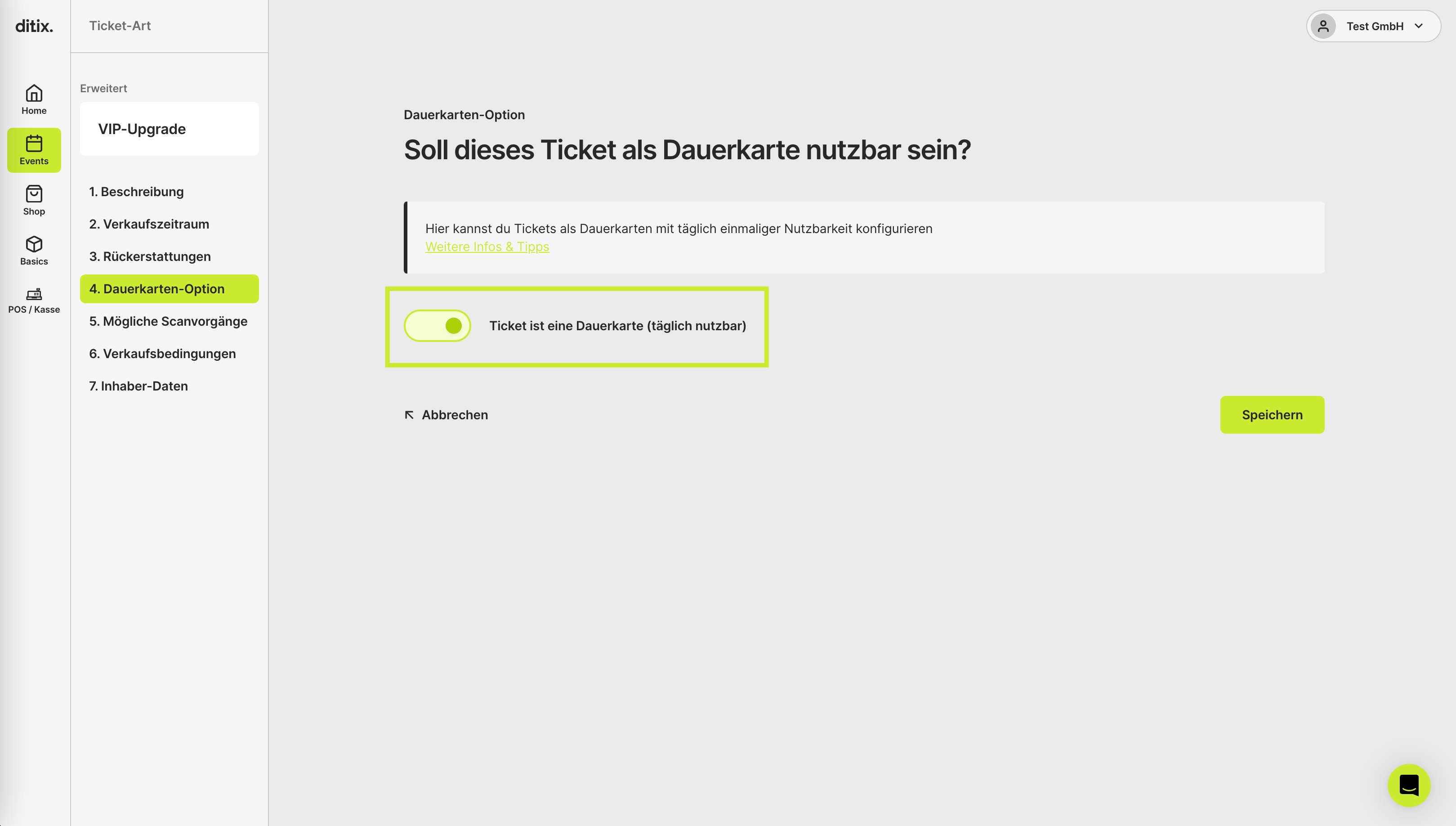
9: Lege in dem Fall einfach den Schalter 'Ticket ist eine Dauerkarte' um
In diesem Fall ist dieses Ticket täglich nutzbar. Wie oft kannst du im nächsten Schritt festlegen.
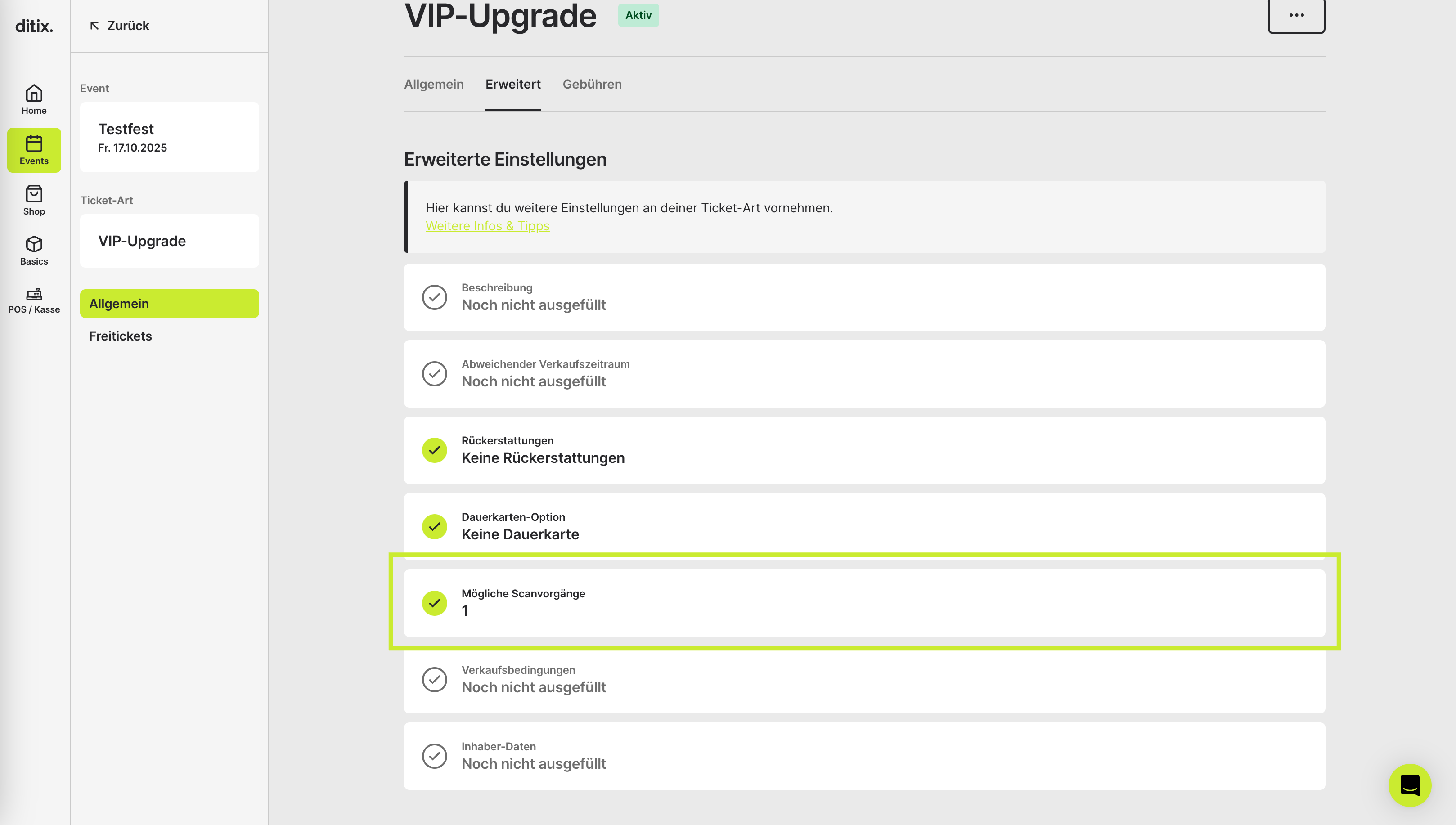
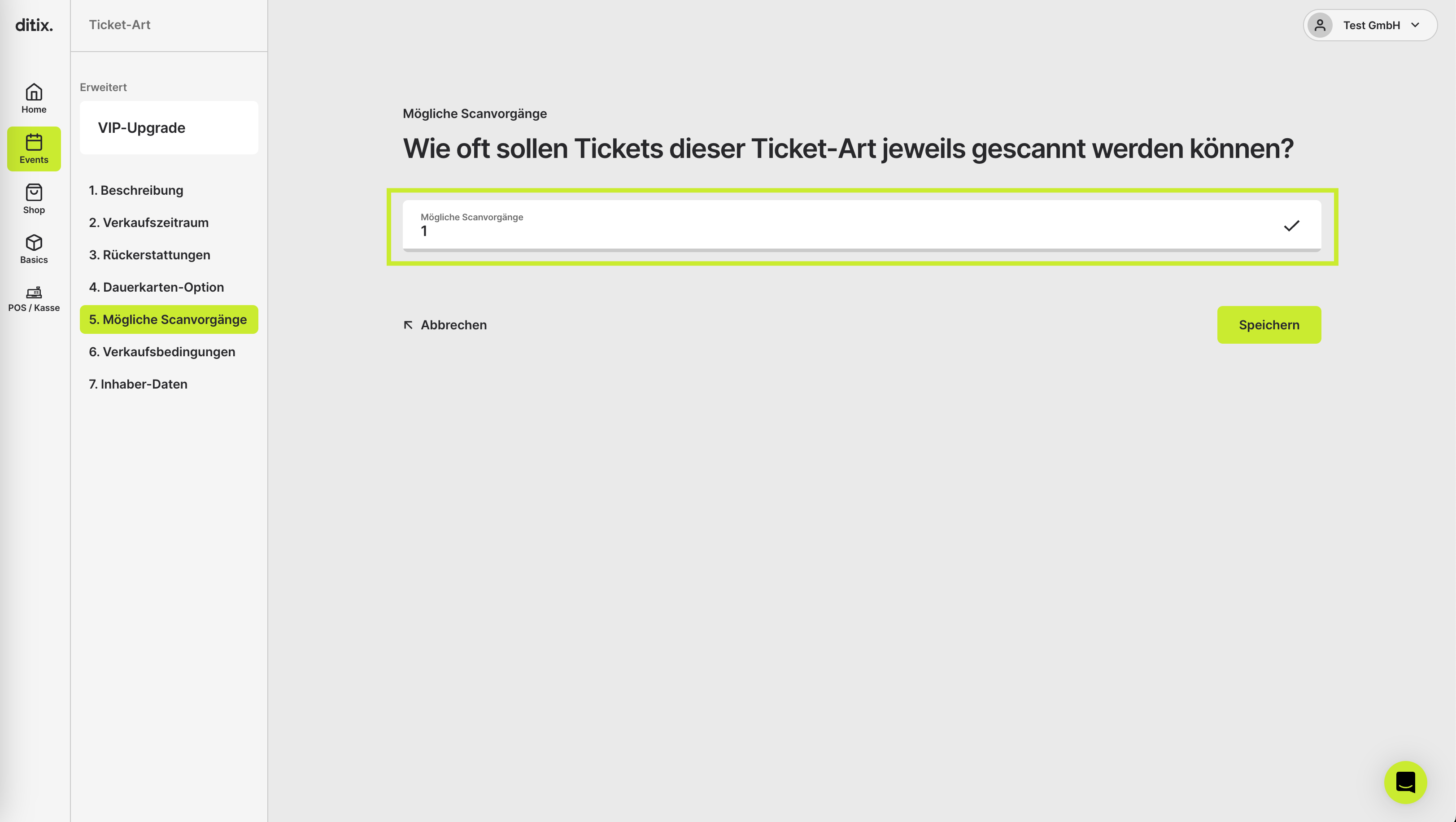
10: Klicke auf 'Mögliche Scanvorgänge'
11: Gib in das Textfeld ein, wie oft das Ticket gescannt werden können soll.
Was bedeutet „Mögliche Scanvorgänge"?**
Hier legst du fest, wie oft ein Ticket dieser Ticket-Art gültig gescannt werden kann. In der Ticket-/Scan-Übersicht erscheint die Zählung im Format „genutzt / freigegeben" – z. B. 3/10: 10 Scanvorgänge sind freigegeben, 3 davon bereits erfolgt (7 verbleiben). 0/10 bedeutet entsprechend: 10 freigegeben, noch keiner erfolgt.
Typische Anwendungsfälle:
- Mehrfach-/10er-Karten: ein Ticket, das mehrmals (z. B. 10×) eingelöst werden kann.
- Kombi-Tickets mit Zusatzfunktion: z. B. Parkplatz + Einlass = 2 Scanvorgänge (1× am Parkplatz, 1× am Einlass).
- Bei einer Dauerkarte sind das die täglich möglichen Scanvorgänge.
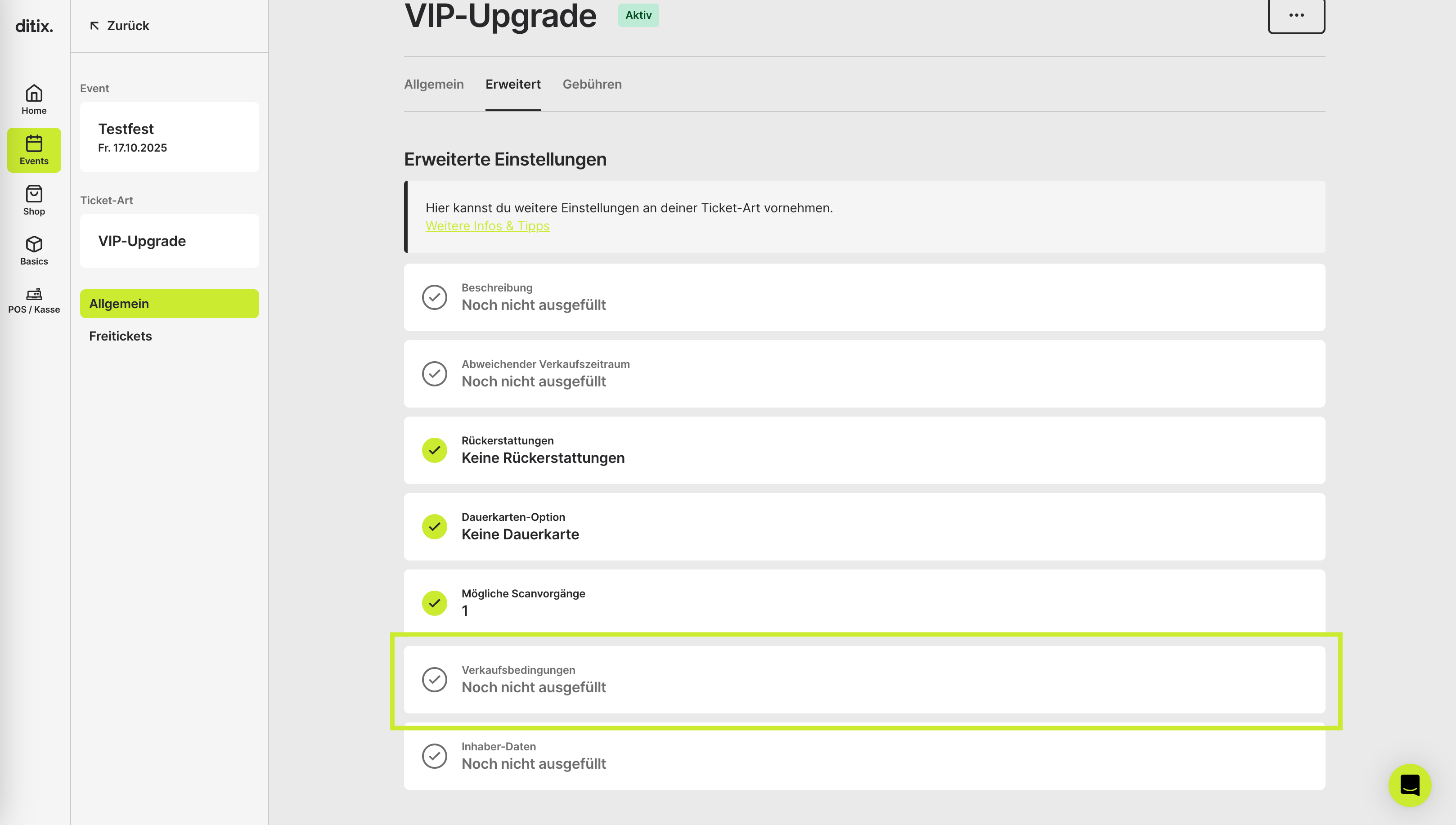
12: Klicke auf 'Verkaufsbedingungen'
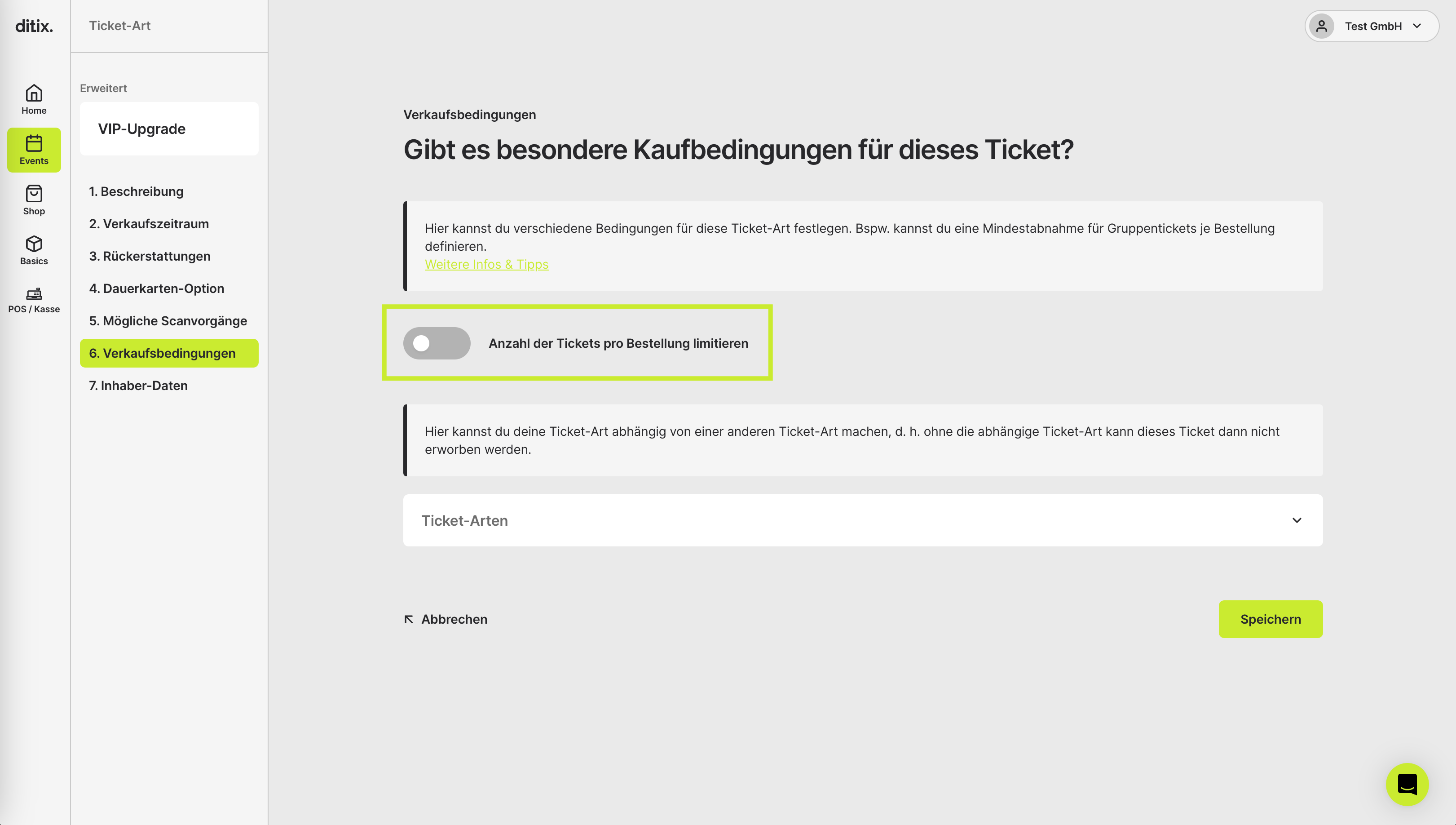
13: Wenn du einstellen möchtest, dass nur eine bestimmte Anzahl an Tickets pro Bestellung verkauft können werden soll lege den Schalter um
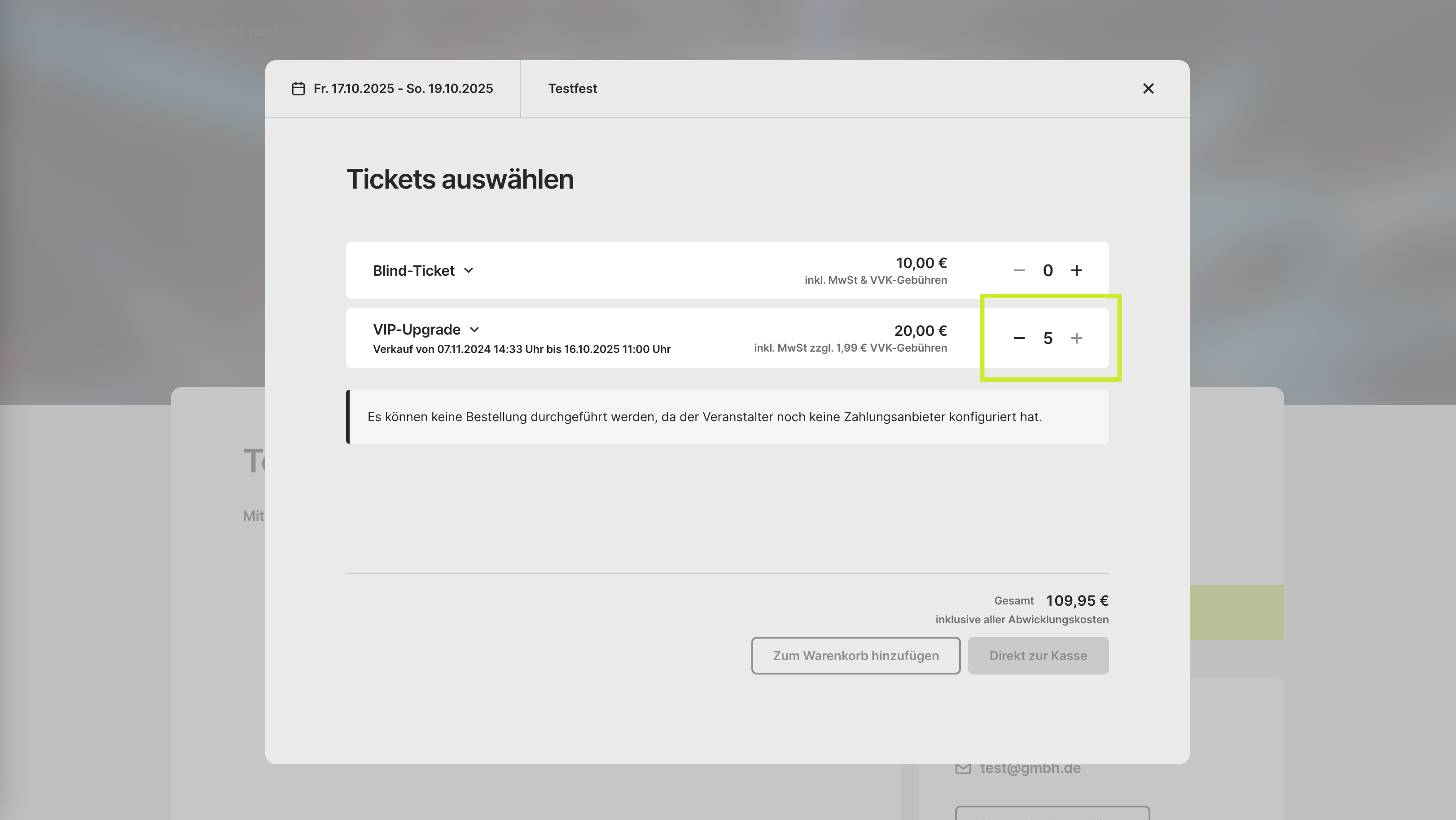
14: Gib dann die minimale und maximale Anzahl an Tickets pro Bestellung in die Textfelder ein
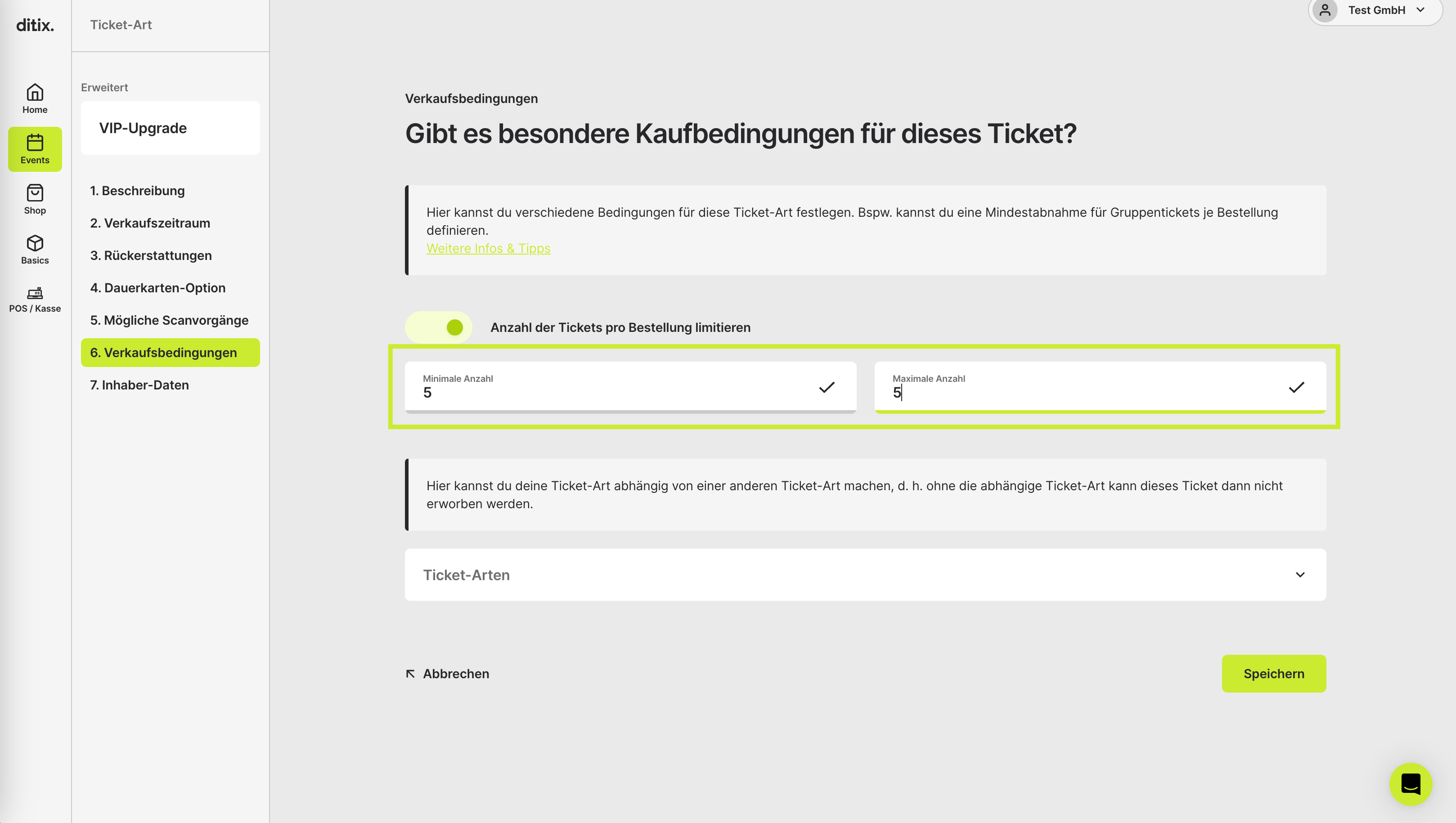
**in der Vorschau siehst du, dass dei eKäufer jetzt immer nur mindestens die minimale und maximal die maximale Anzahl an Tickets dieser Art auswählen können
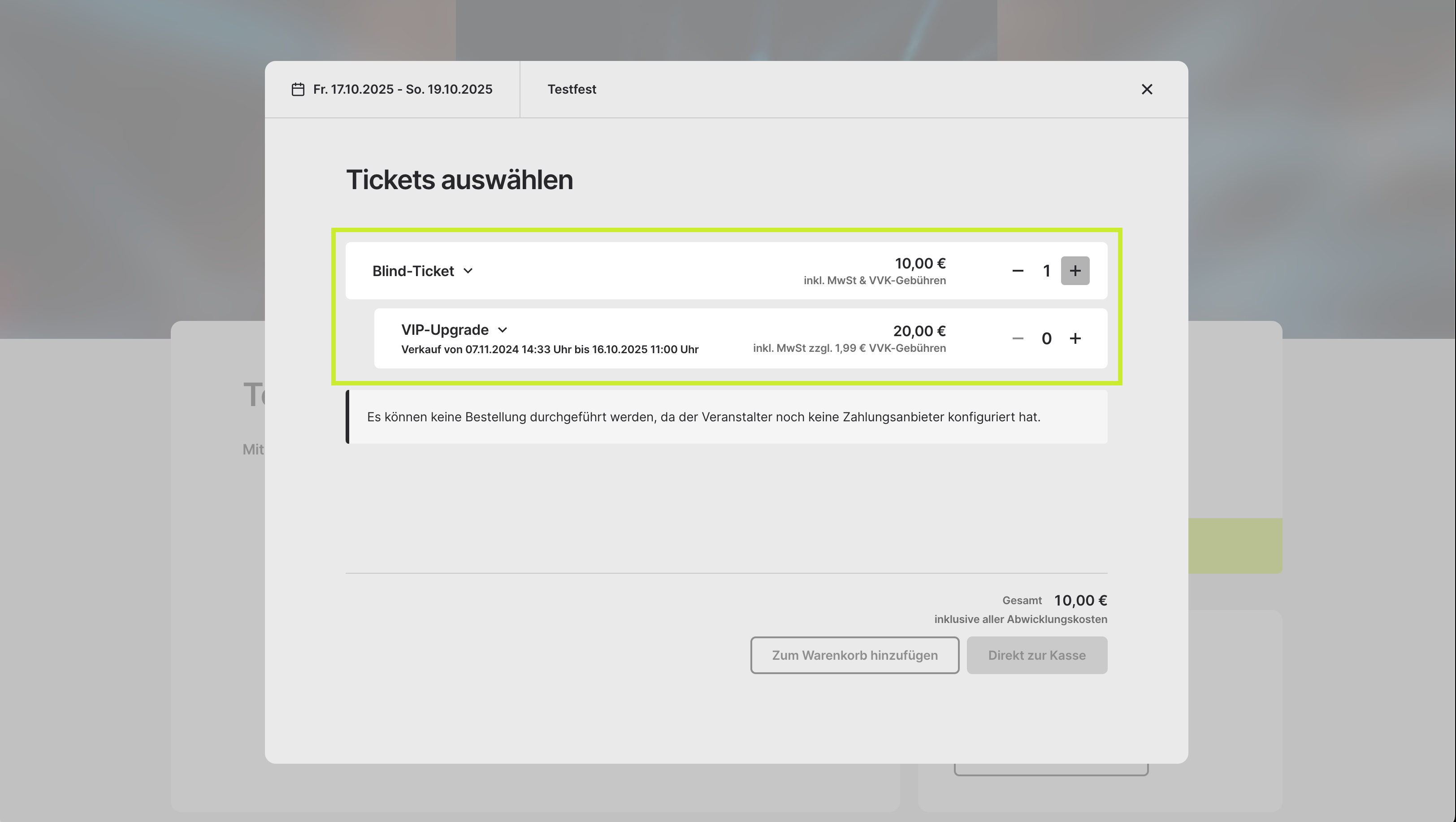
15: Wenn du einstellen möchtest, dass dieses Ticket nur gemeinsam mit einer anderen Ticket Art verkauft werden können soll, wähle diese unten aus
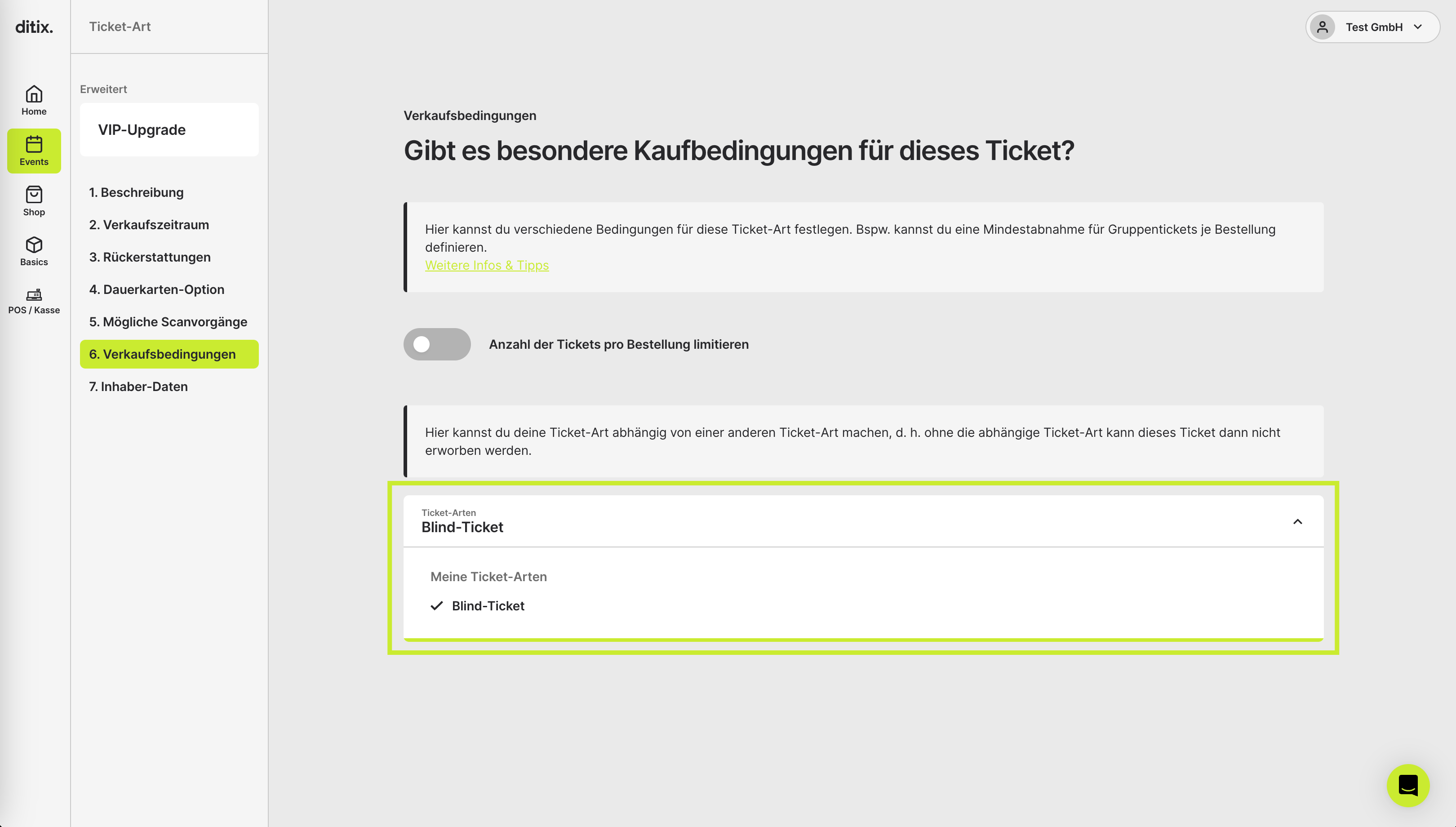
Das Ticket erscheint dann erst im Shop, wenn bereits eines der anderen Kategorie ausgewählt wurde**
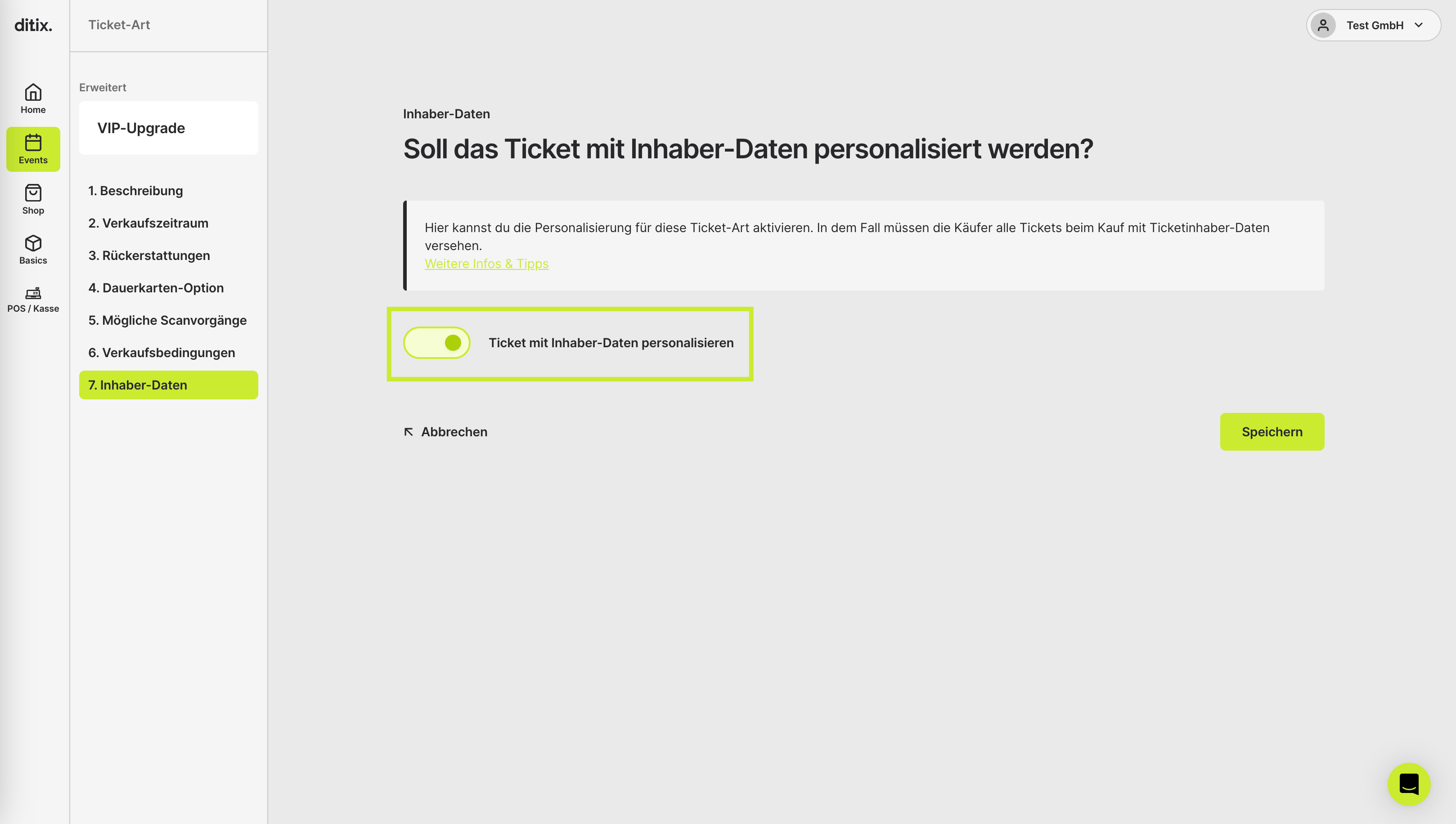
16: Klicke auf 'Inhaber Daten'
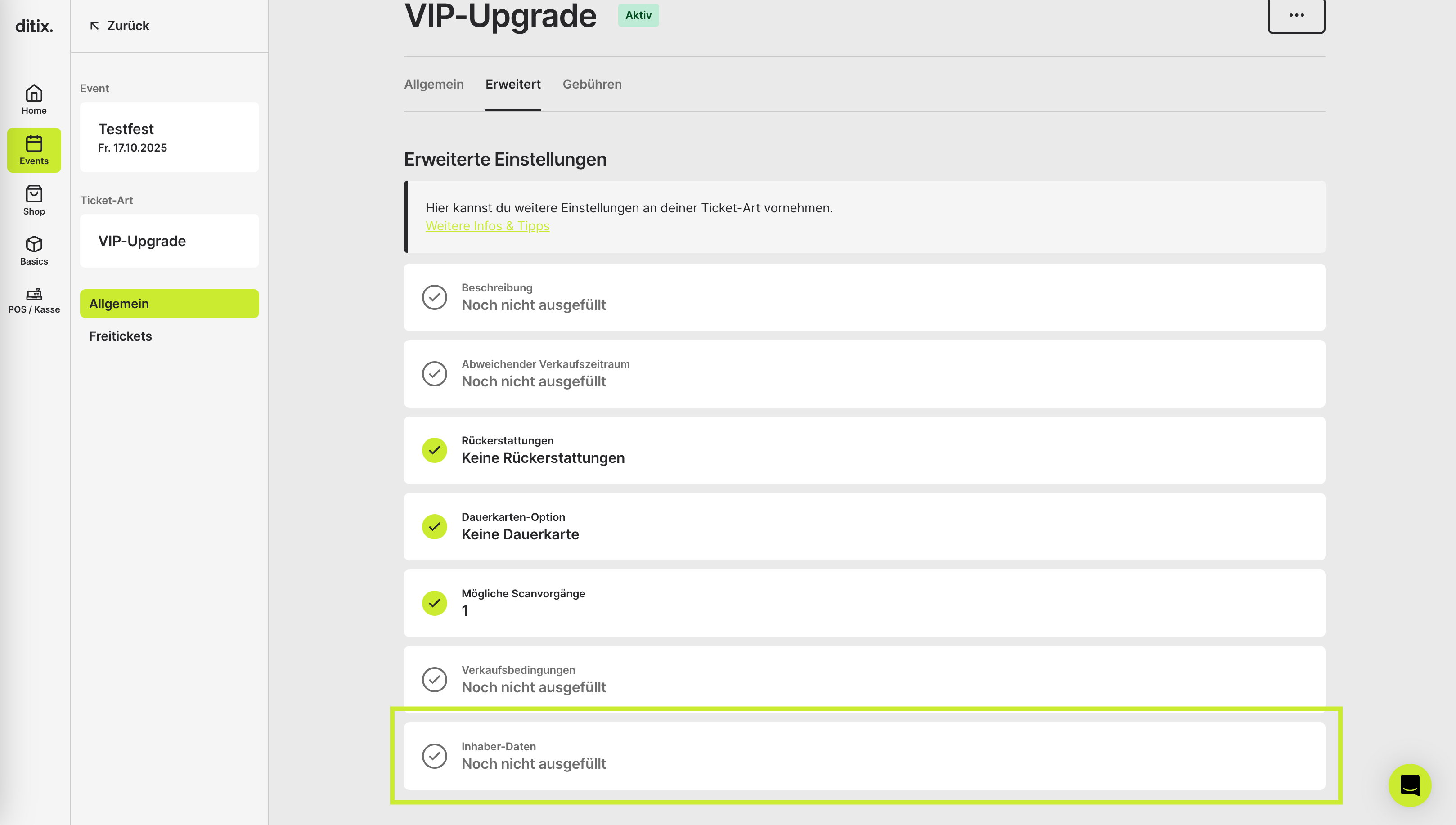
17: Wenn du möchtest, dass die Tickets mit Inhaber Daten personalisiert werden sollen, lege den Schalter um
Die Käufer müssen diese dann beim Kauf angeben.