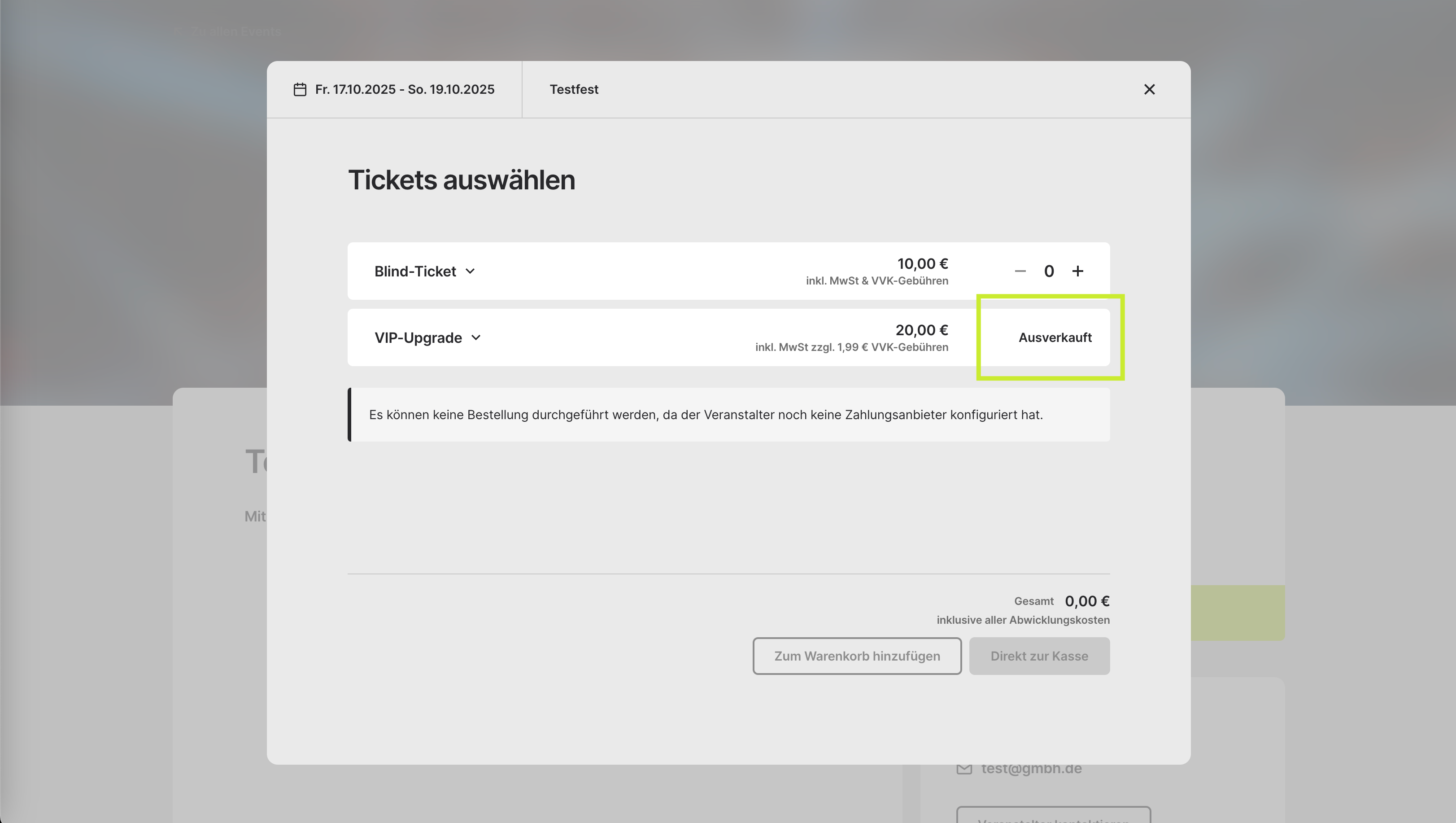
Vorverkaufszeitraum festlegen
Zuletzt aktualisiert am 19. September 2026
Wir unterscheiden beim Vorverkaufszeitraum einmal zwischen dem allgemeinen Vorverkaufszeitraum für dein Event und dem individuellen Vorverkaufszeitraum einzelner Tickets.
Im Folgenden zeigen wir dir, wo du diese festlegen kannst.
Allgemeiner Vorverkauf
Der allgemeine Vorverkaufszeitraum wird bei der Erstellung eines neuen Events von dir festgelegt. Du kannst ihn aber im Nachgang jederzeit anpassen. Und so geht's:
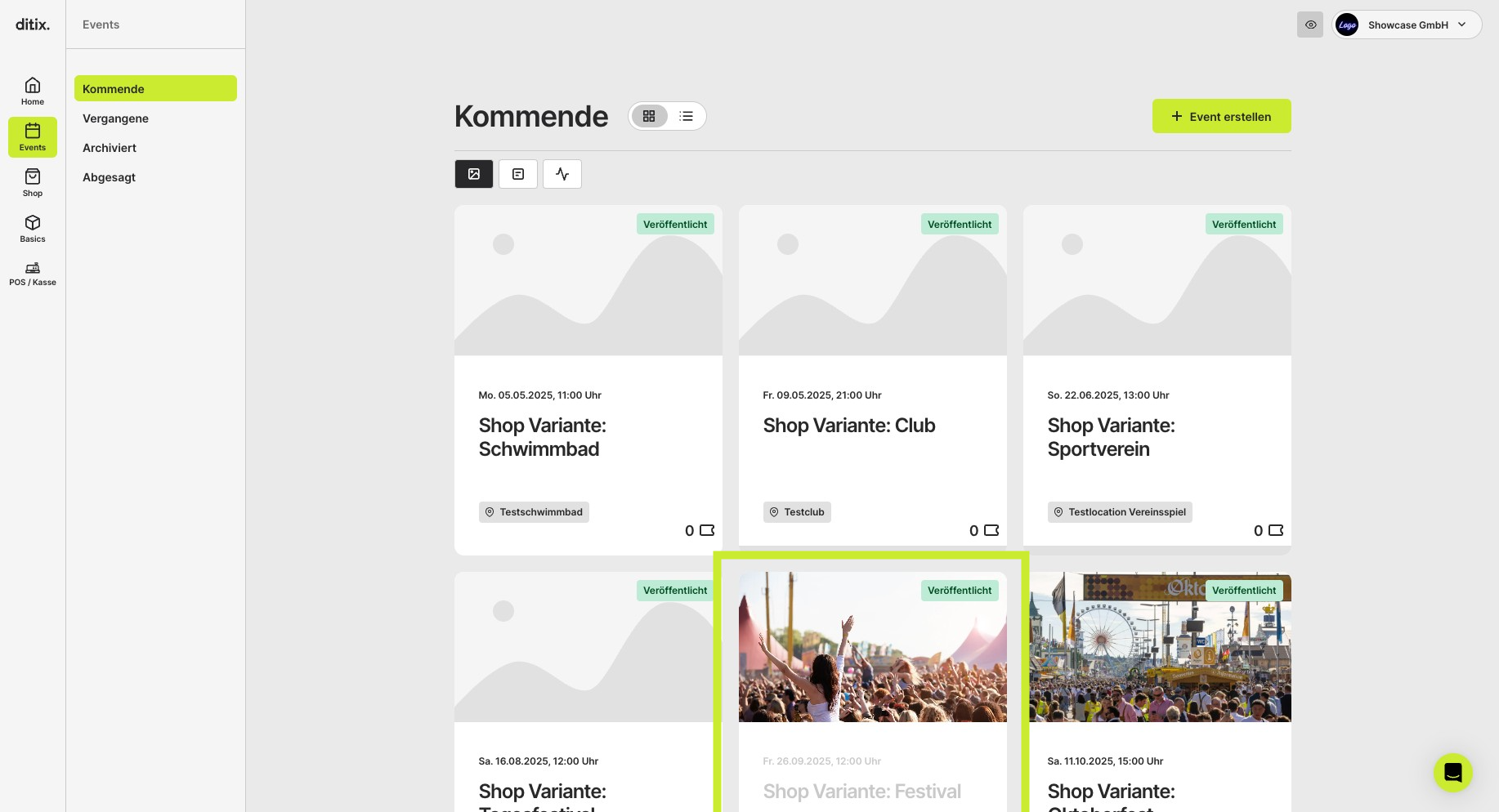
1: Wähle das Event aus, um das es sich handelt
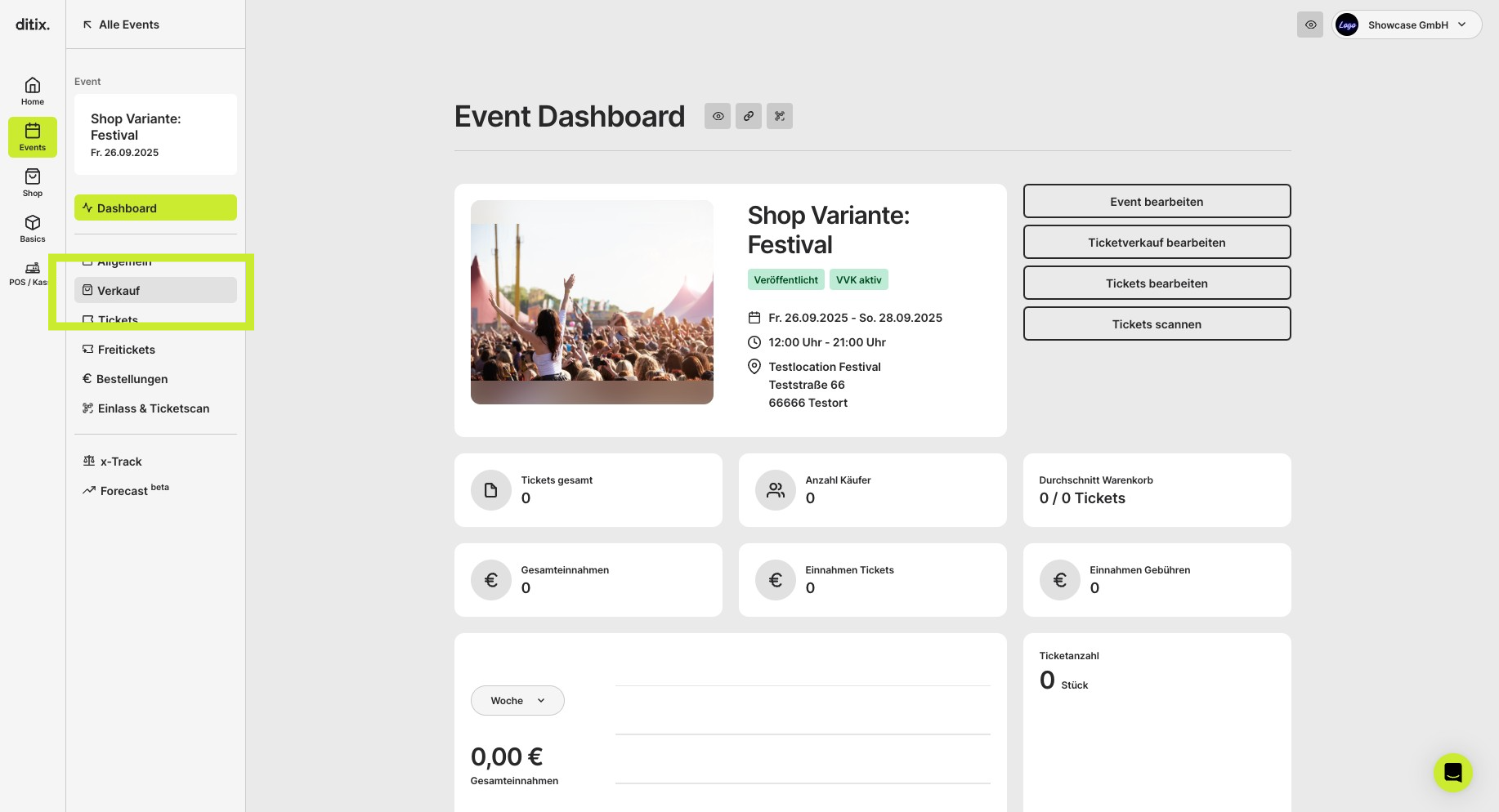
2: Navigiere innerhalb des Events zum Menüpunkt 'Verkauf'
3: Im Reiter 'Allgemein' findest du nun das Feld 'Verkaufszeitraum'
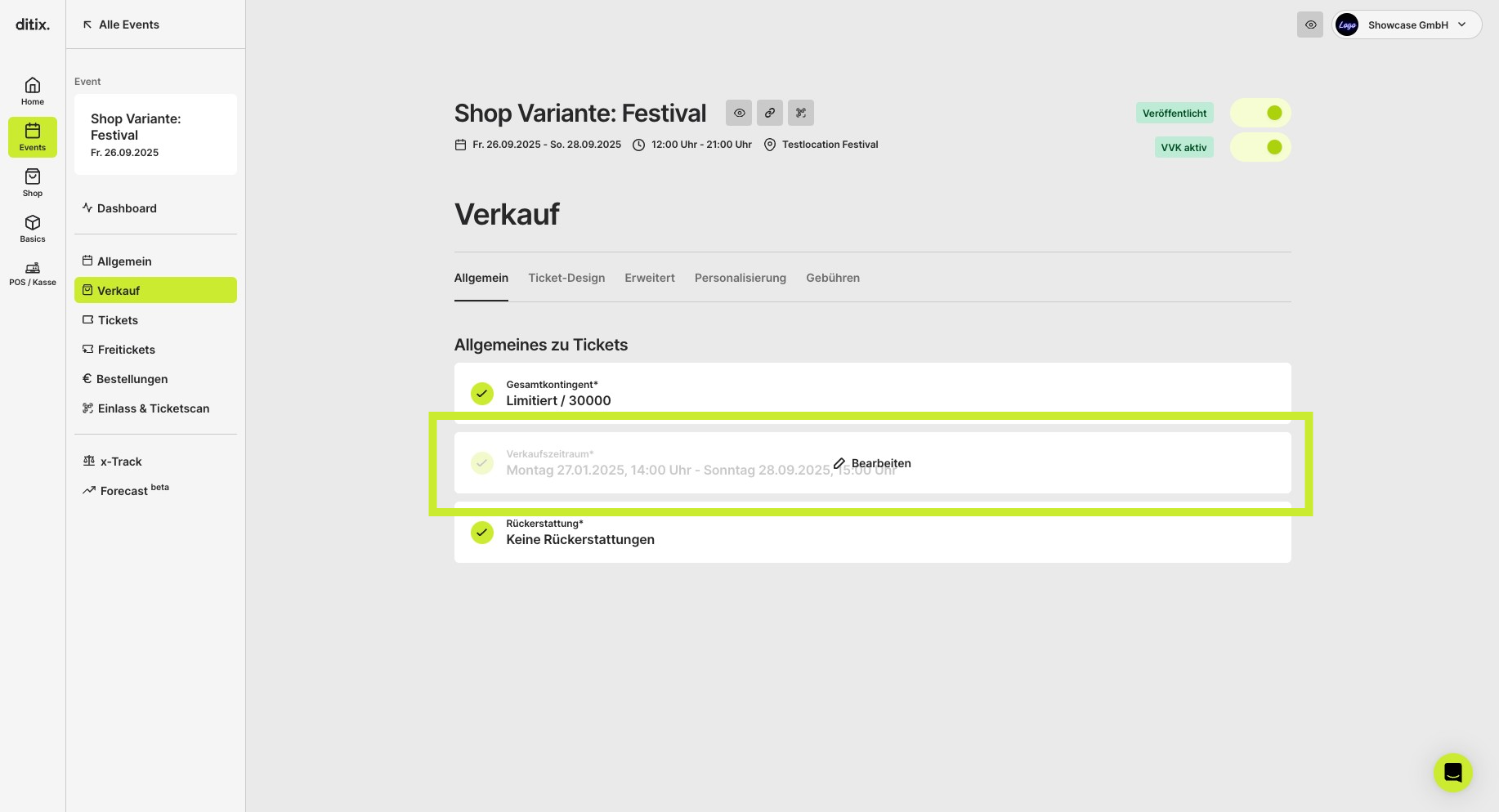
4: Hier kannst du nun deinen Vorverkaufszeitraum mit Datum und Uhrzeit von Beginn und Ende einstellen
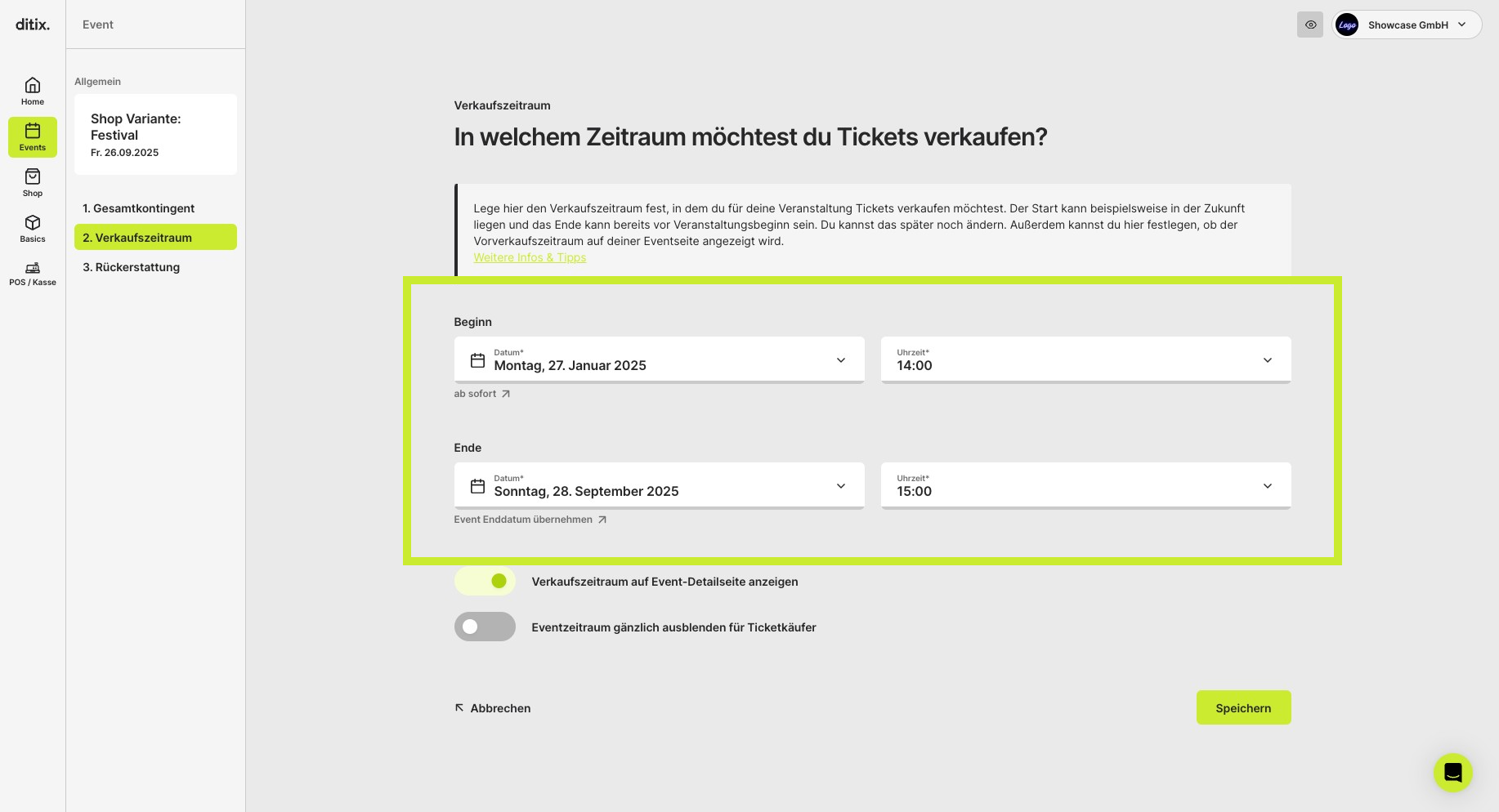
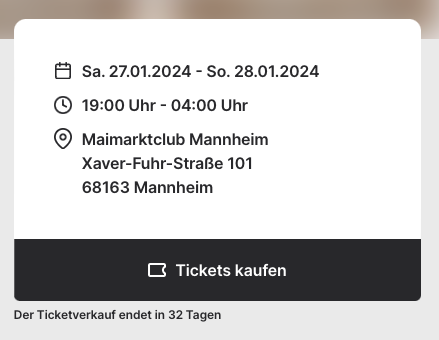
5: Mit dem Schalter darunter kannst du angeben, ob der Verkaufszeitraum auf deiner Eventseite angezeigt werden soll

Das ganze sieht dann so aus:
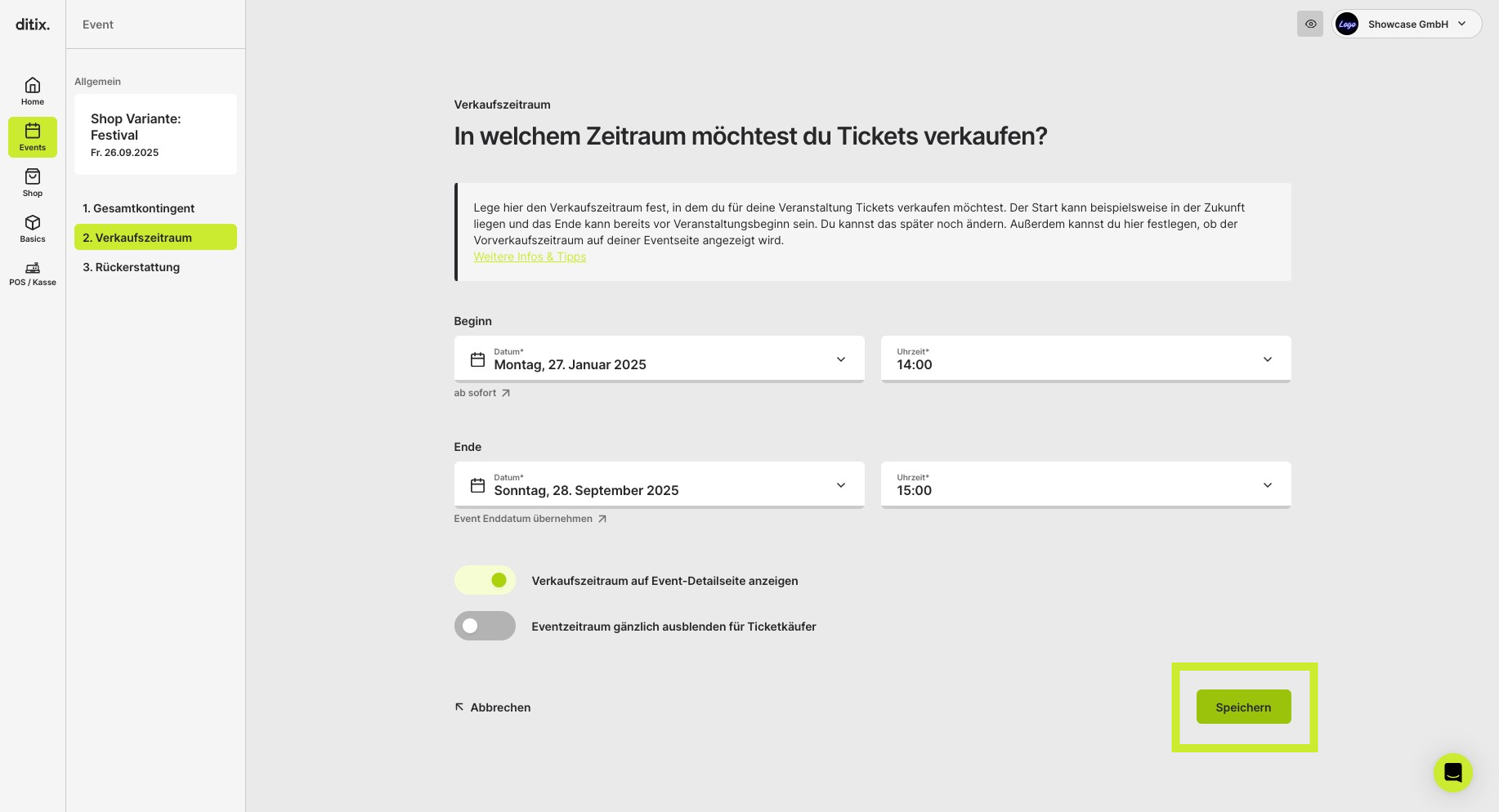
6: Indem du auf 'Speichern' klickst, werden die Einstellungen übernommen
Individueller Vorverkauf einzelner Tickets
Sollen einzelne Ticket-Arten zu abweichenden Verkaufszeiträumen angeboten werden, kannst du dies in den Ticketeinstellungen angeben. Und so geht's:
1: Navigiere innerhalb des Events zum Menüpunkt 'Tickets'
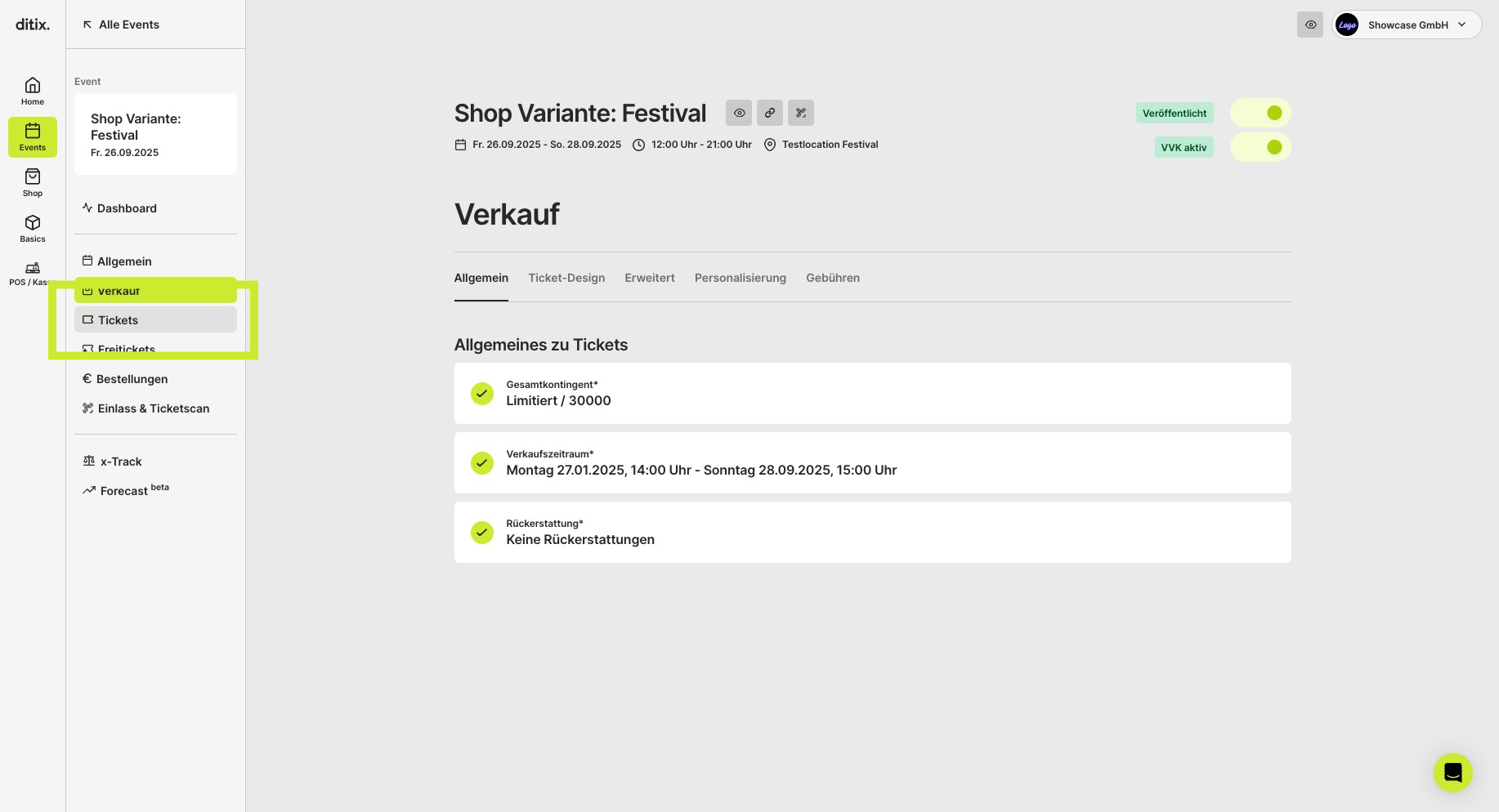
2: Wähle das Ticket aus, dessen Verkaufszeitraum du ändern möchtest
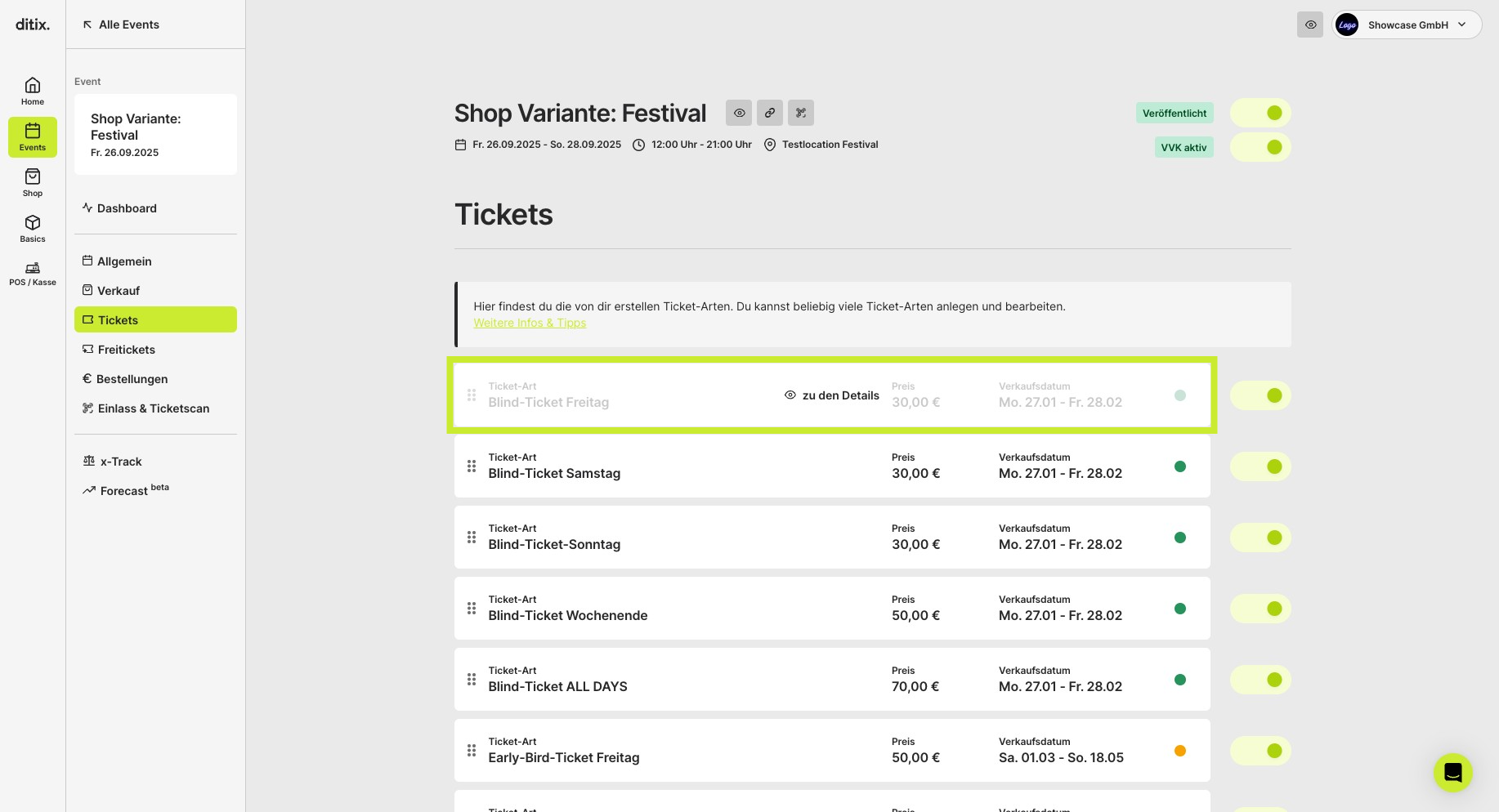
3: Innerhalb des Tickets kannst du jetzt zum Reiter 'Erweitert' navigieren
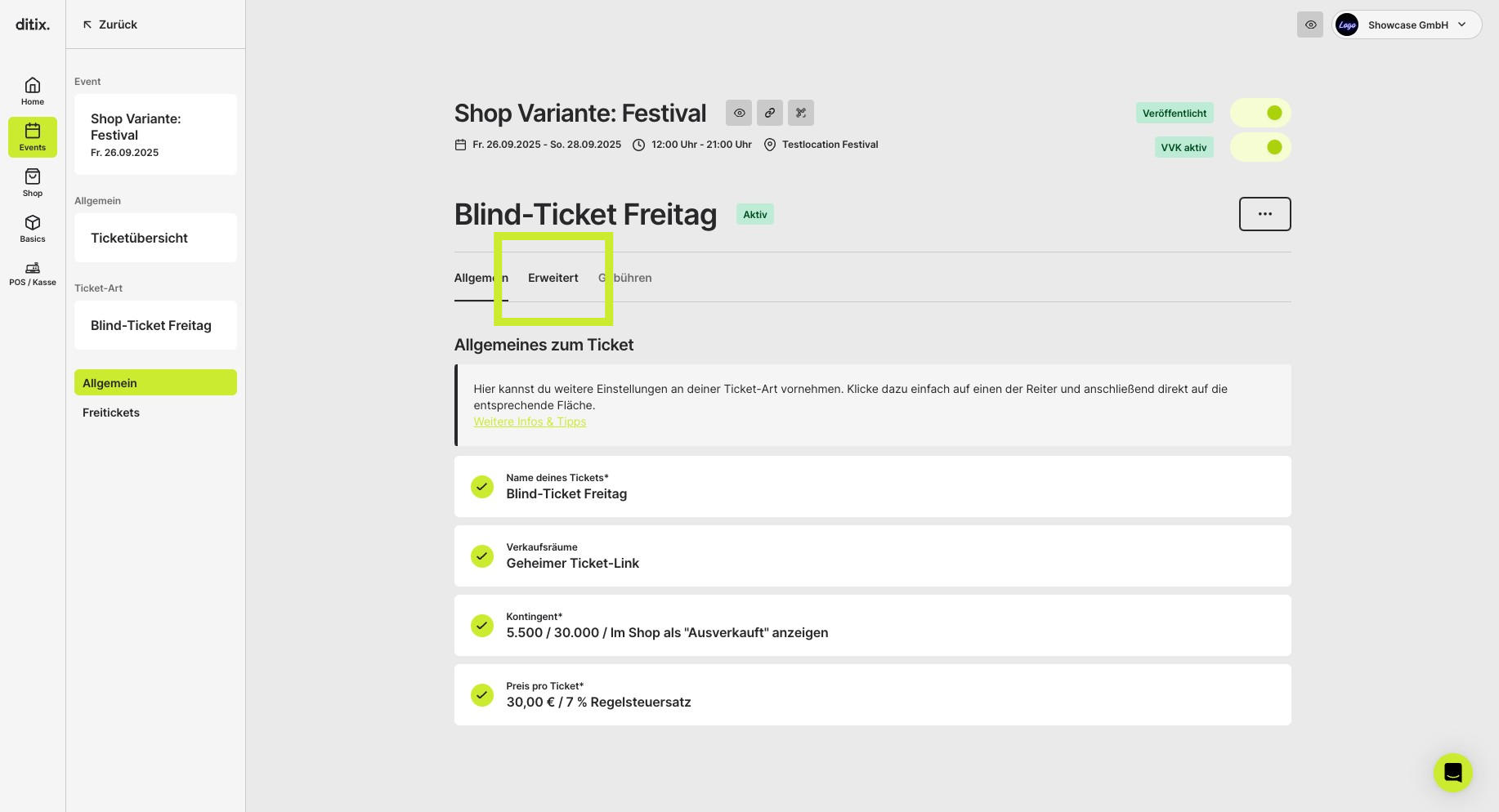
4: Klicke hier nun auf das Feld 'Abweichender Verkaufszeitraum'
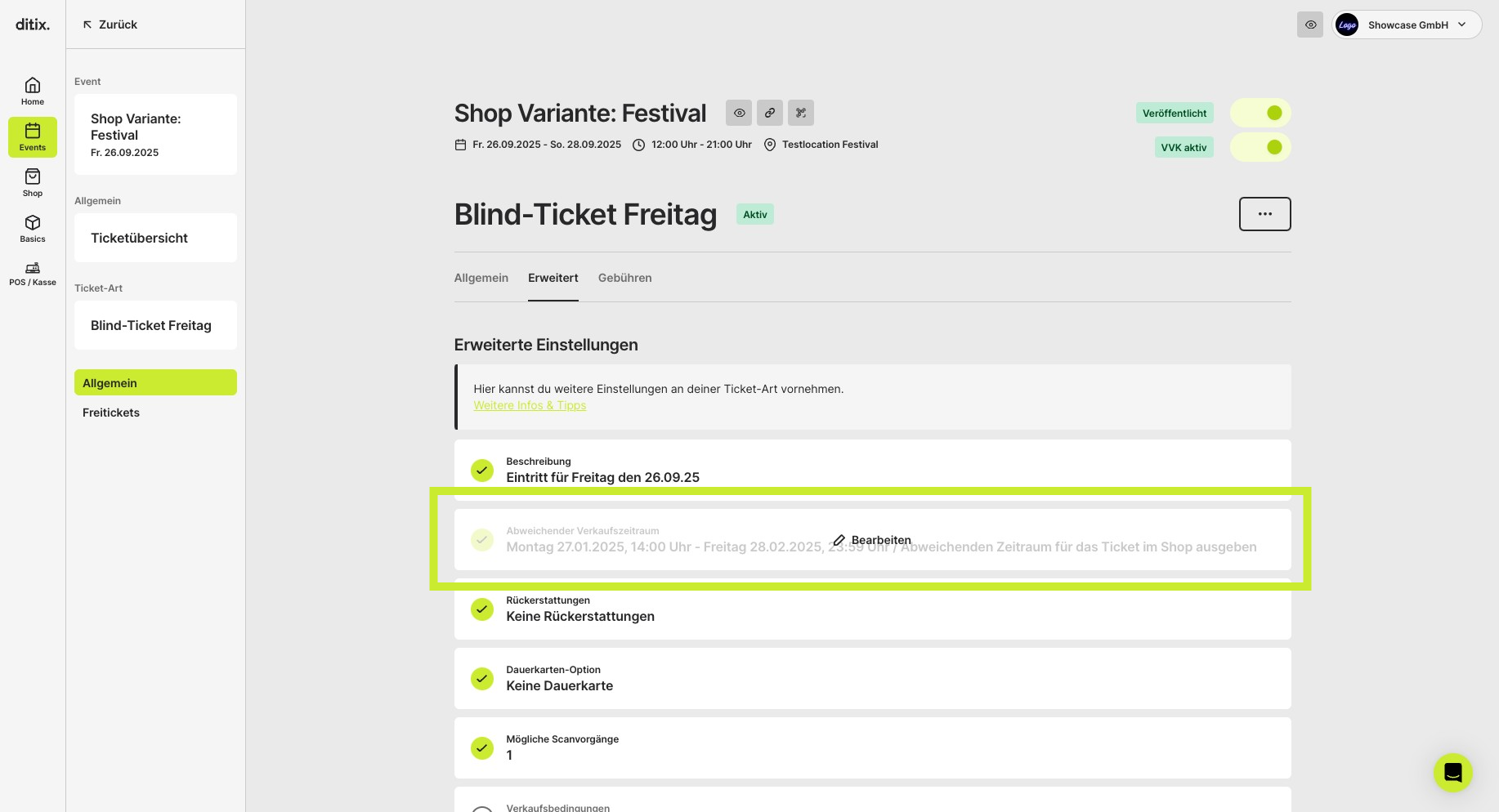
5: Legst du den Schalter 'Verkaufszeitraum weicht vom Event ab' um, kannst du jetzt unten in den Kalender Datum und Uhrzeit von Beginn und Ende des abweichenden Zeitraums einstellen
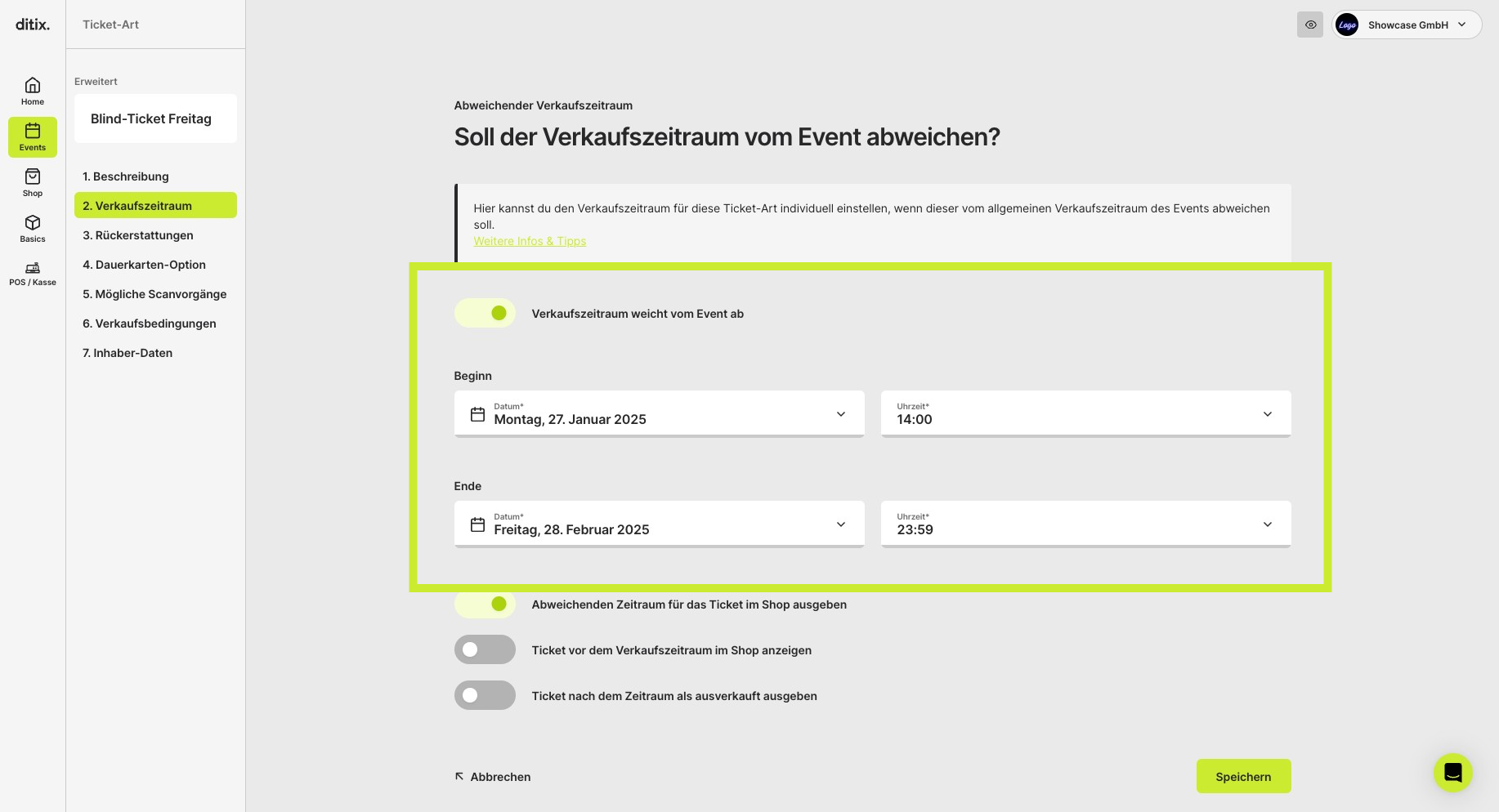
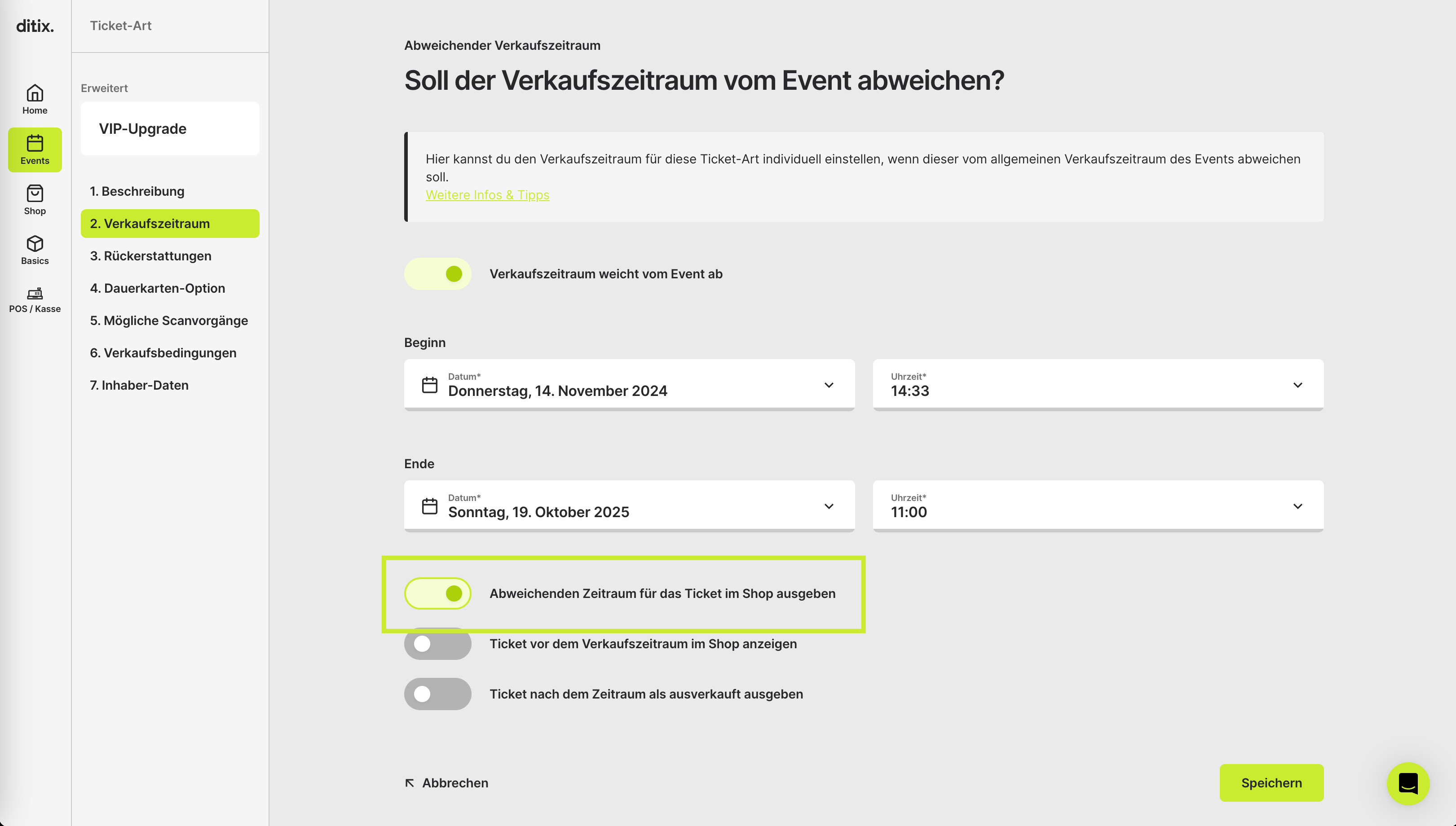
6: Mit den Schaltern darunter kannst du dann noch weitere Anzeigeoptionen festlegen
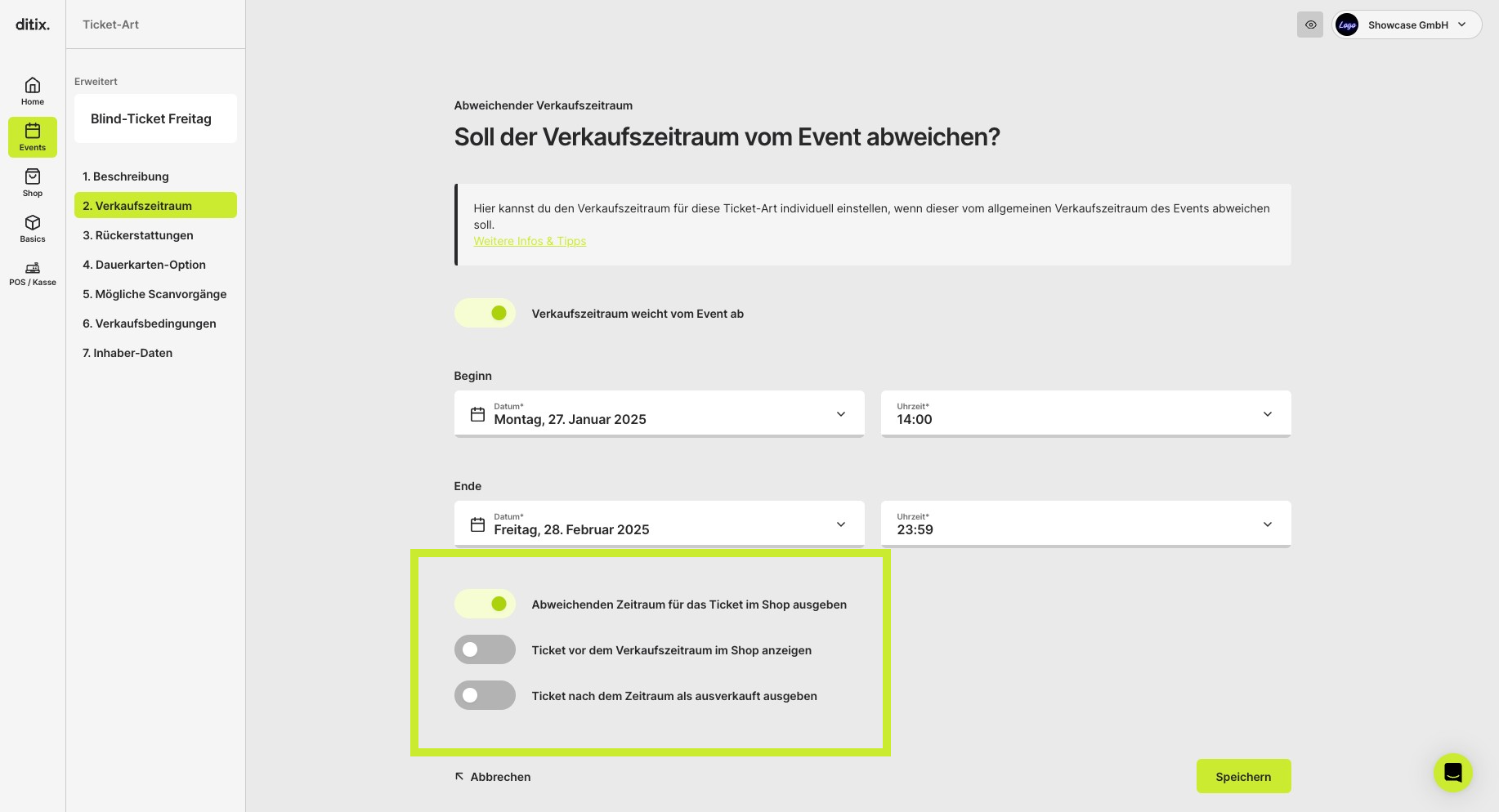
Über den ersten Schalter kannst du einstellen, ob dieser Verkaufszeitraum im Shop ausgegeben werden soll.
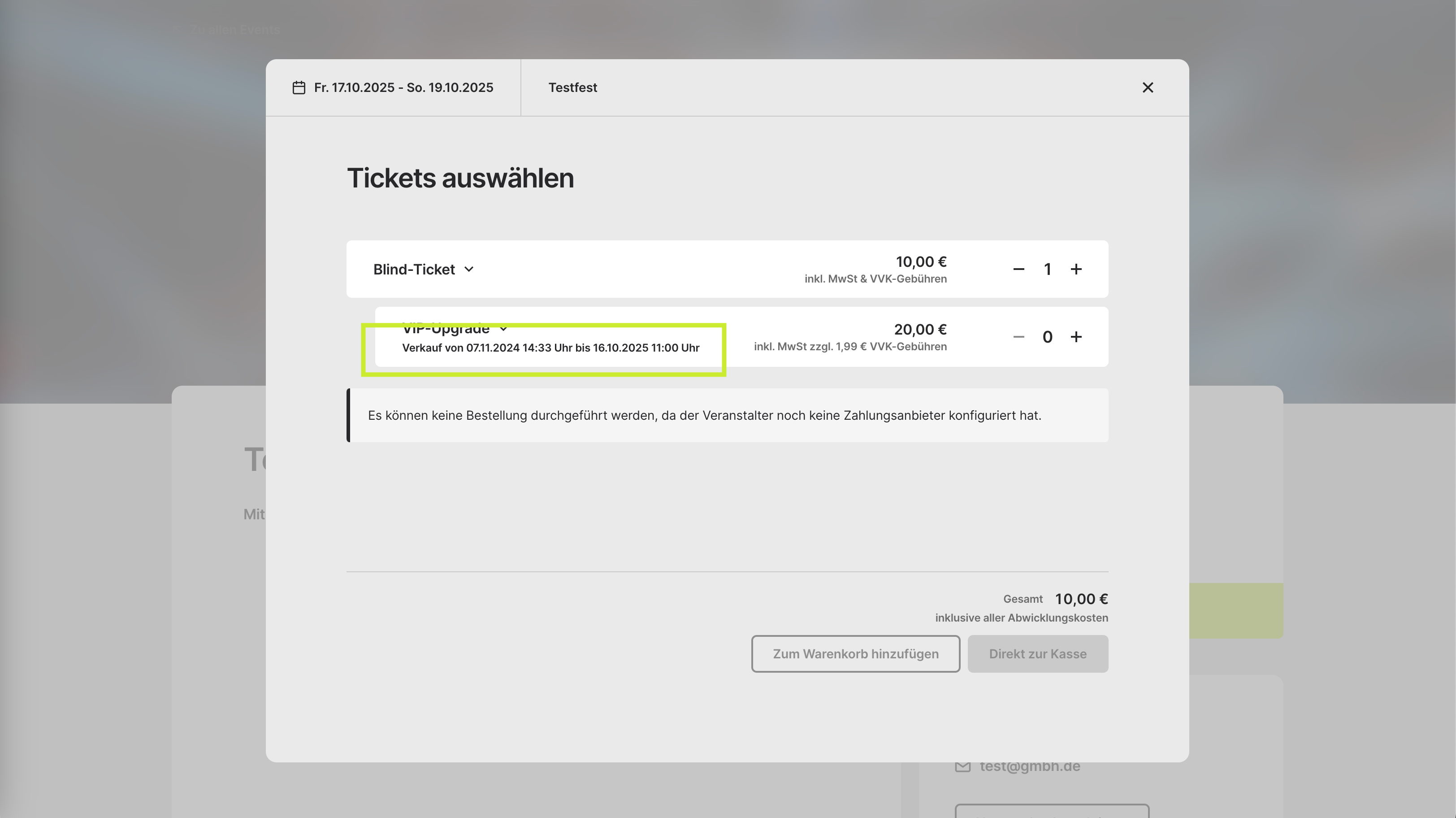
In diesem Fall wird er direkt unter dem Ticket ausgegeben.
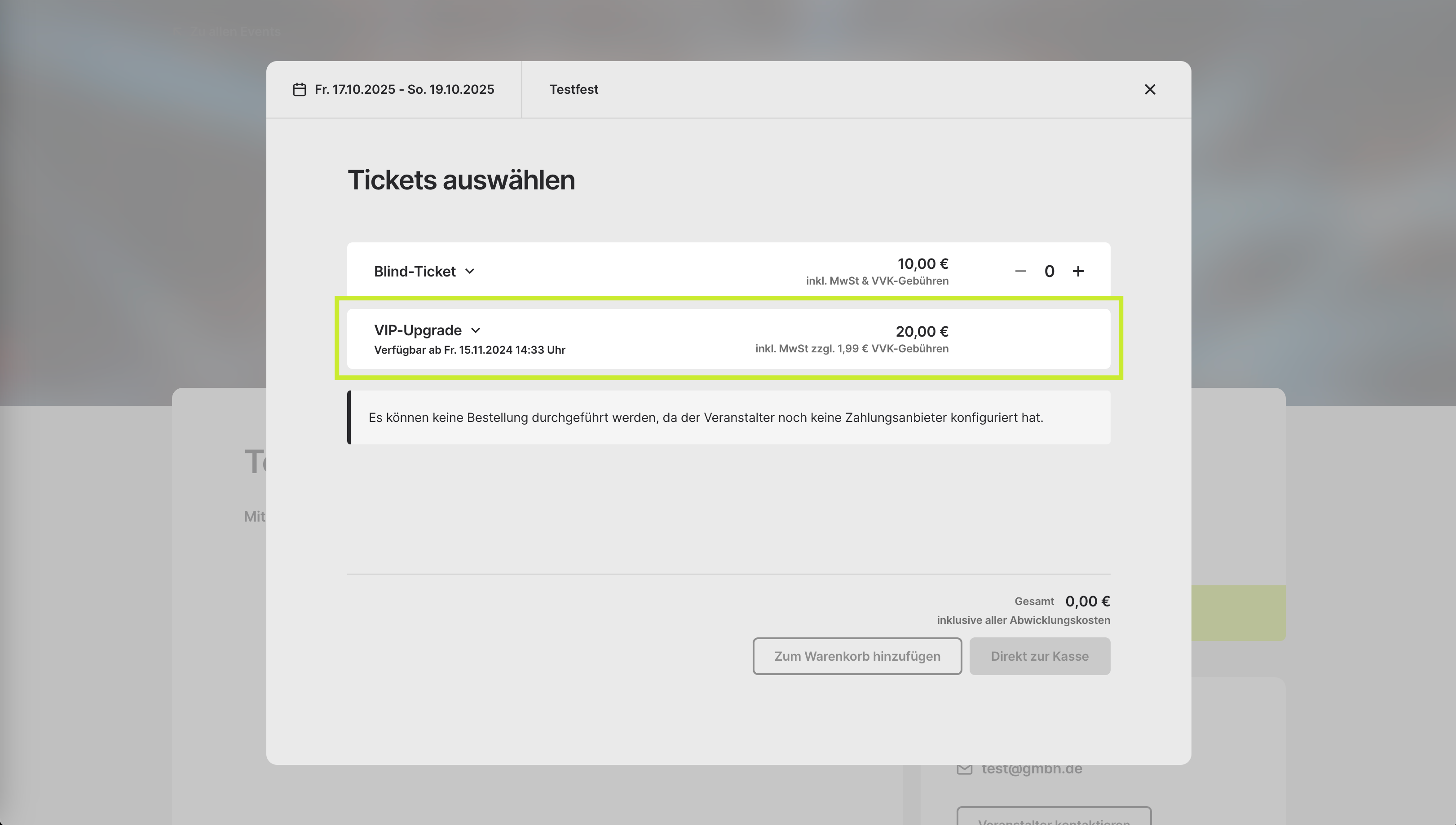
Legst du zusätzlich noch den zweiten Schalter um, wird das Ticket bereits vor beginn des Verkaufszeitraums im Shop ausgegeben.
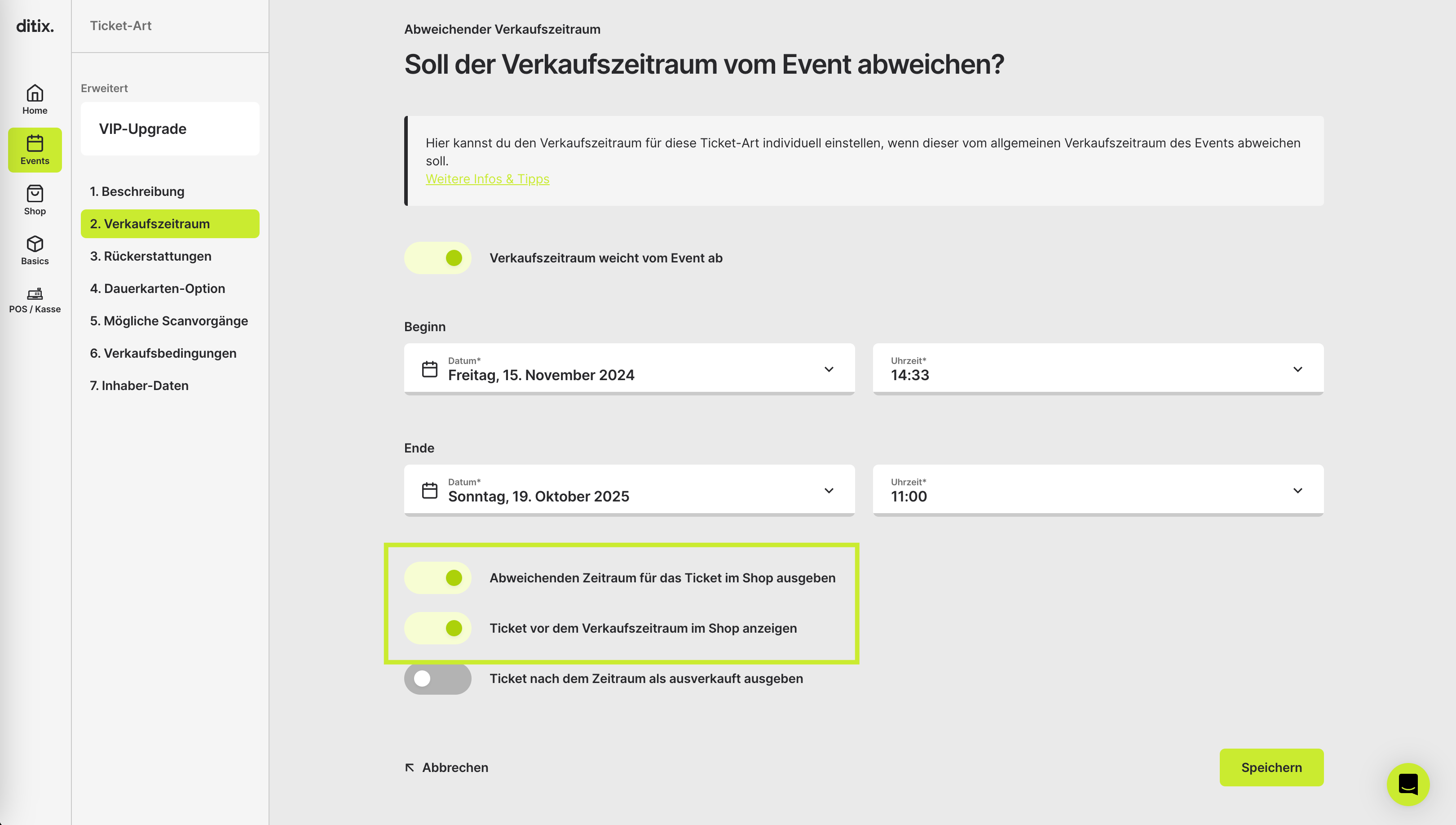
In diesem Fall wird darunter das Datum, ab wann es verfügbar sein wird, angegeben
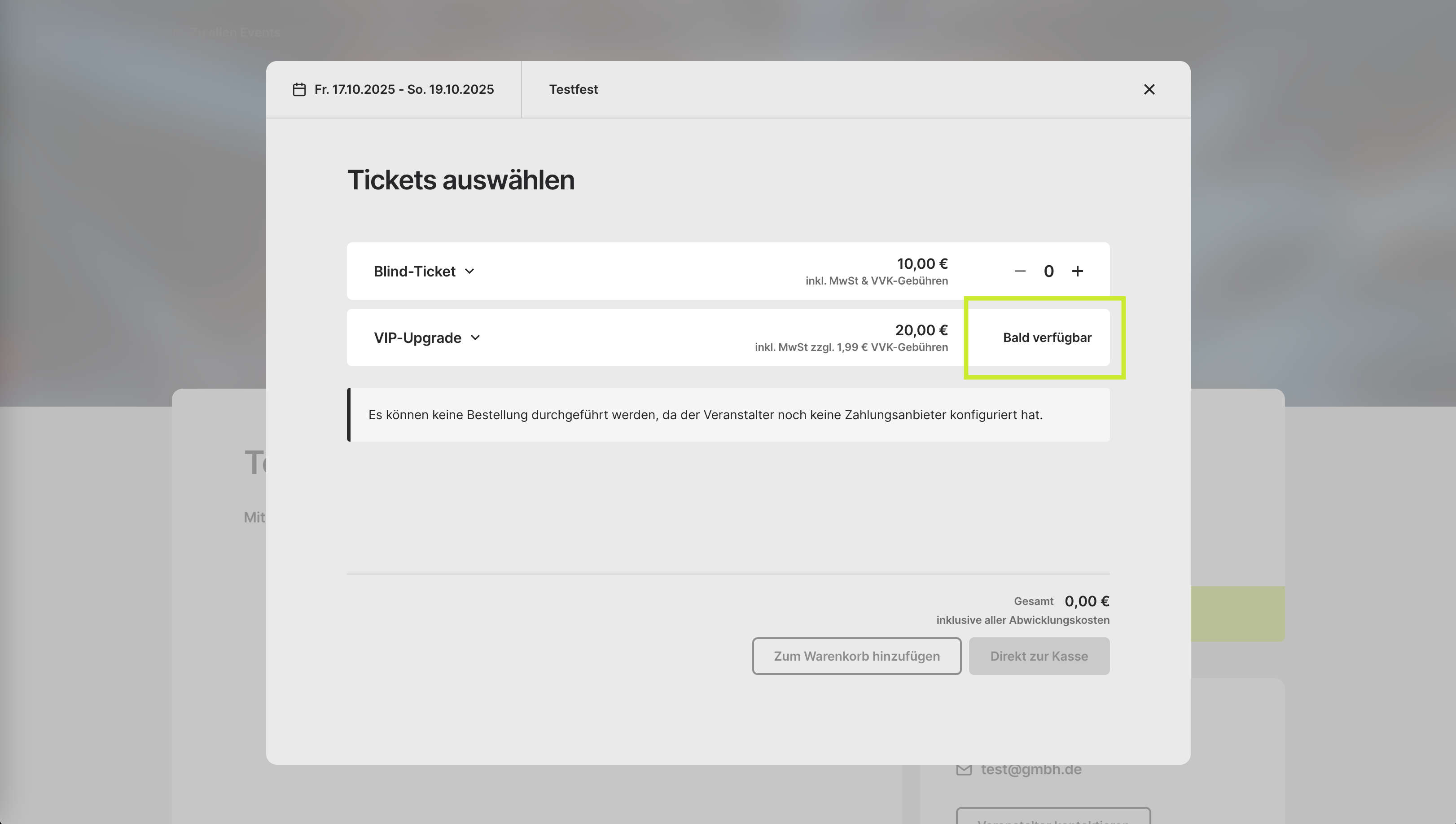
Legst du nur den zweiten Schalter um, wird das Ticket ebenfalls bereits vor dem Verkaufszeitraum im Shop erscheinen allerdings ohne Datum
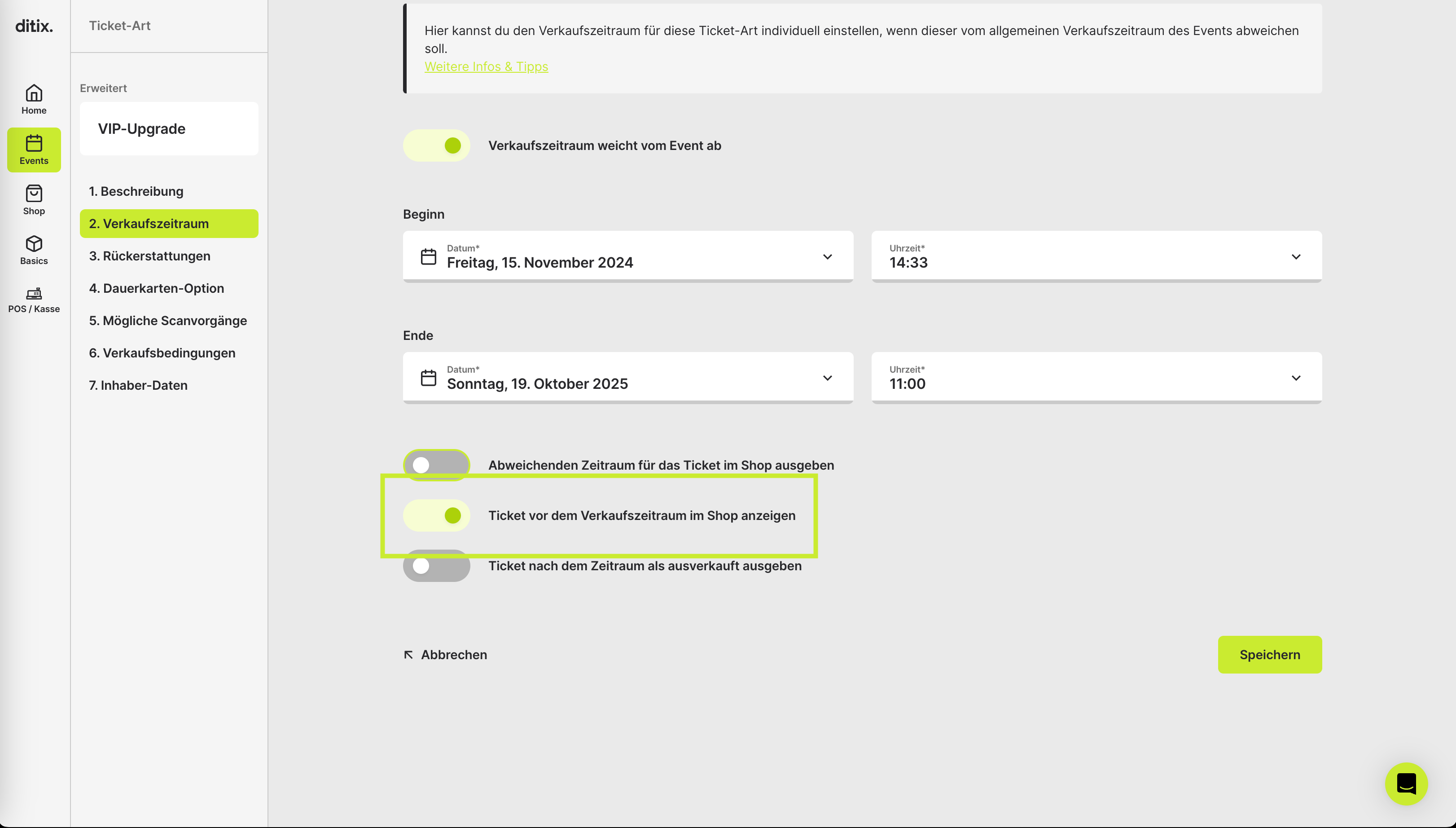
Stattdessen wird dann hinter dem Ticket der Text 'Bald verfügbar' ausgegeben.
Der dritte Schalter sorgt dafür dass das Ticket auch nach dem Verkaufszeitraum noch angezeigt wird.
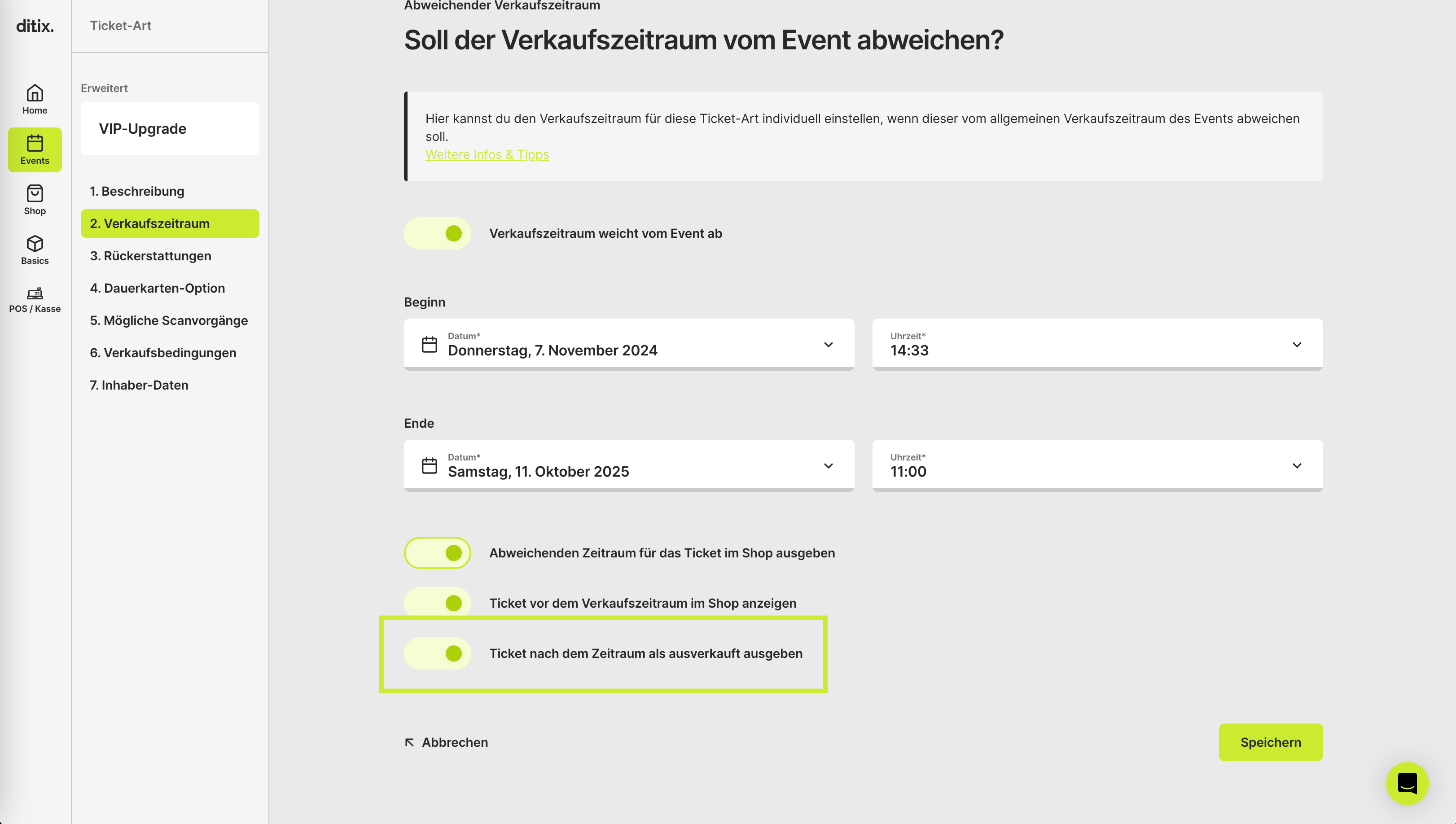
in diesem Fall erscheint zusätzlich der Hinweis 'Ausverkauft'.