Veranstaltung mit Vorverkauf und Tickets duplizieren
Zuletzt aktualisiert am 19. September 2026
Wenn eine deiner Veranstaltungen mehrfach stattfindet, nur mit leichten Änderungen, ist es sinnvoll die Veranstaltung einfach zu duplizieren. Hier erklären wir dir, wie das geht und was du dabei beachten musst.
Du kannst dir dafür gerne unsere geführte Schritt-für-Schritt-Tour ansehen.
Alternativ findest du unten ein Erklärvideo und unseren Guide zum durchlesen.
Video:
Guide:
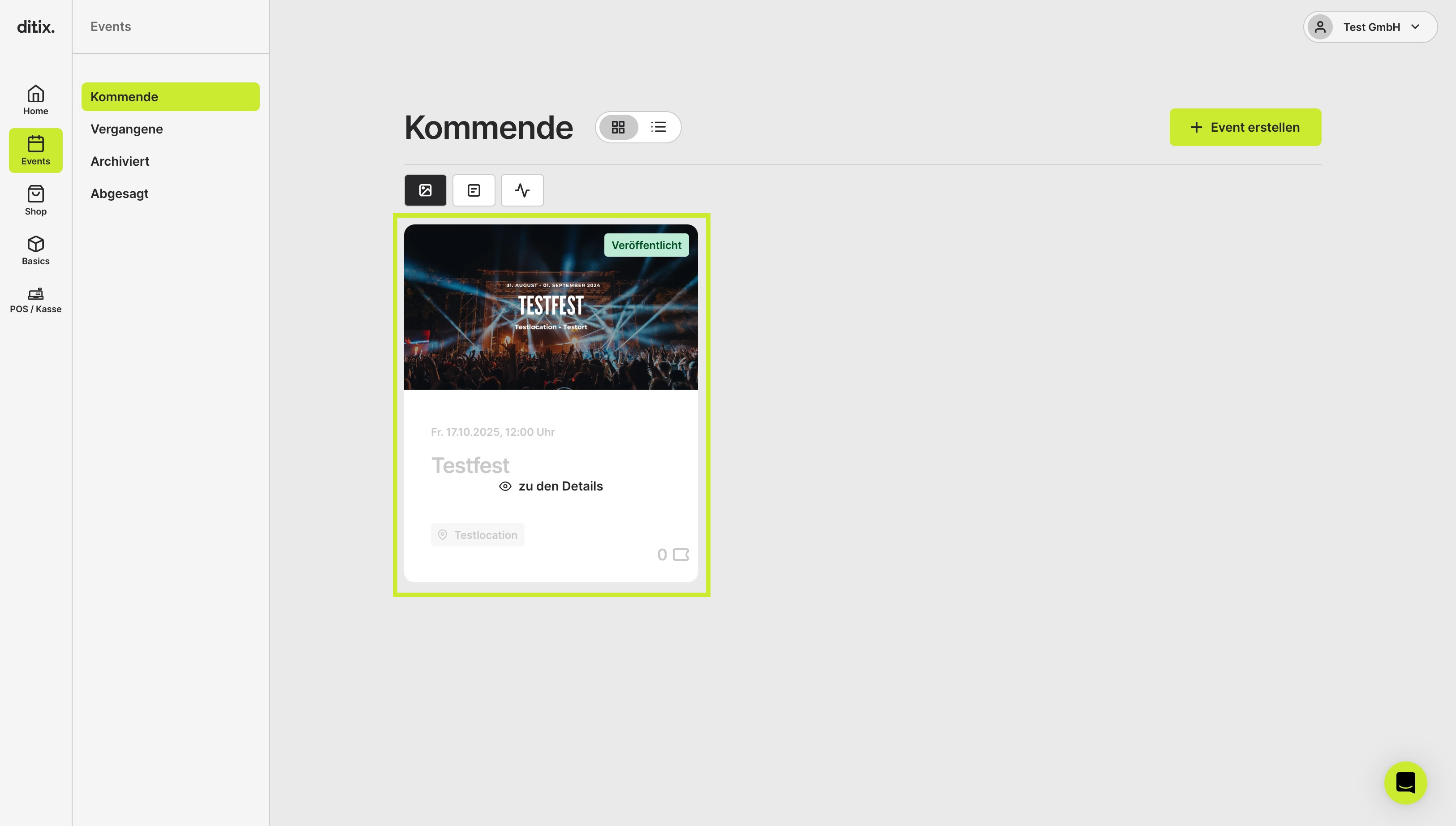
1: Wähle das Event aus, das du duplizieren möchtest
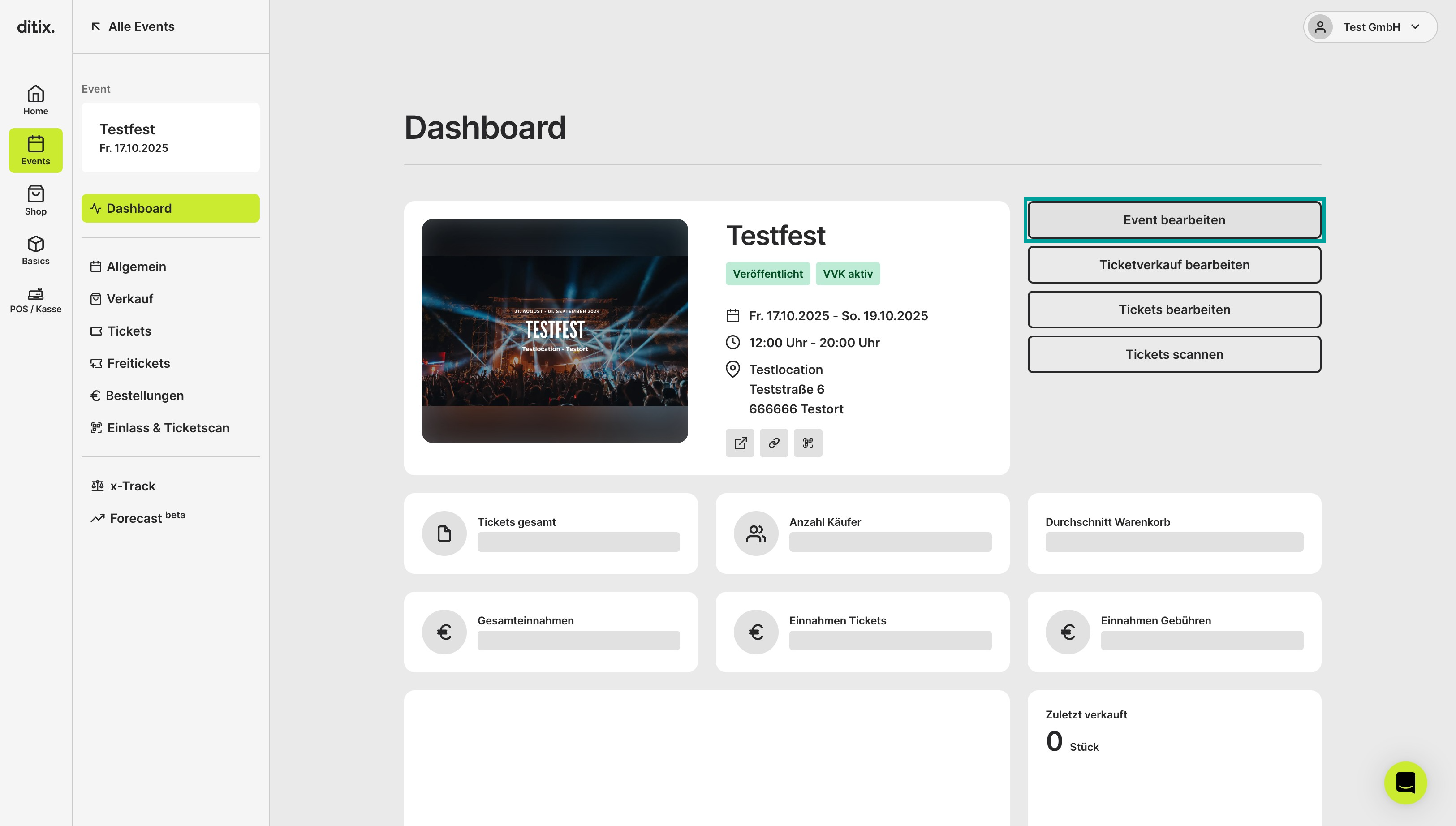
2: Klicke auf 'Event bearbeiten'
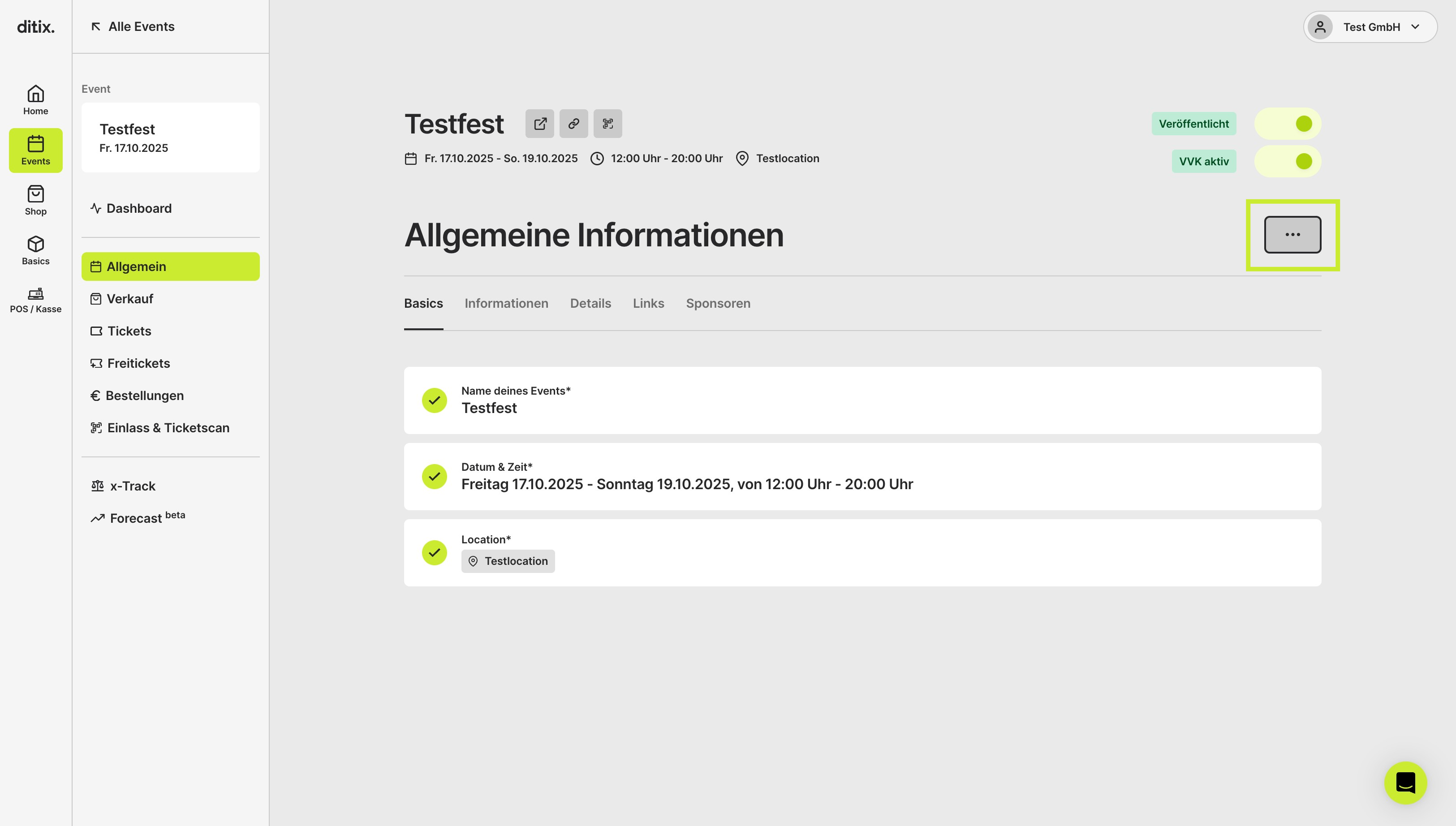
3: Klicke auf das drei-Punkte-Menü
4: Klicke auf 'Event duplizieren'
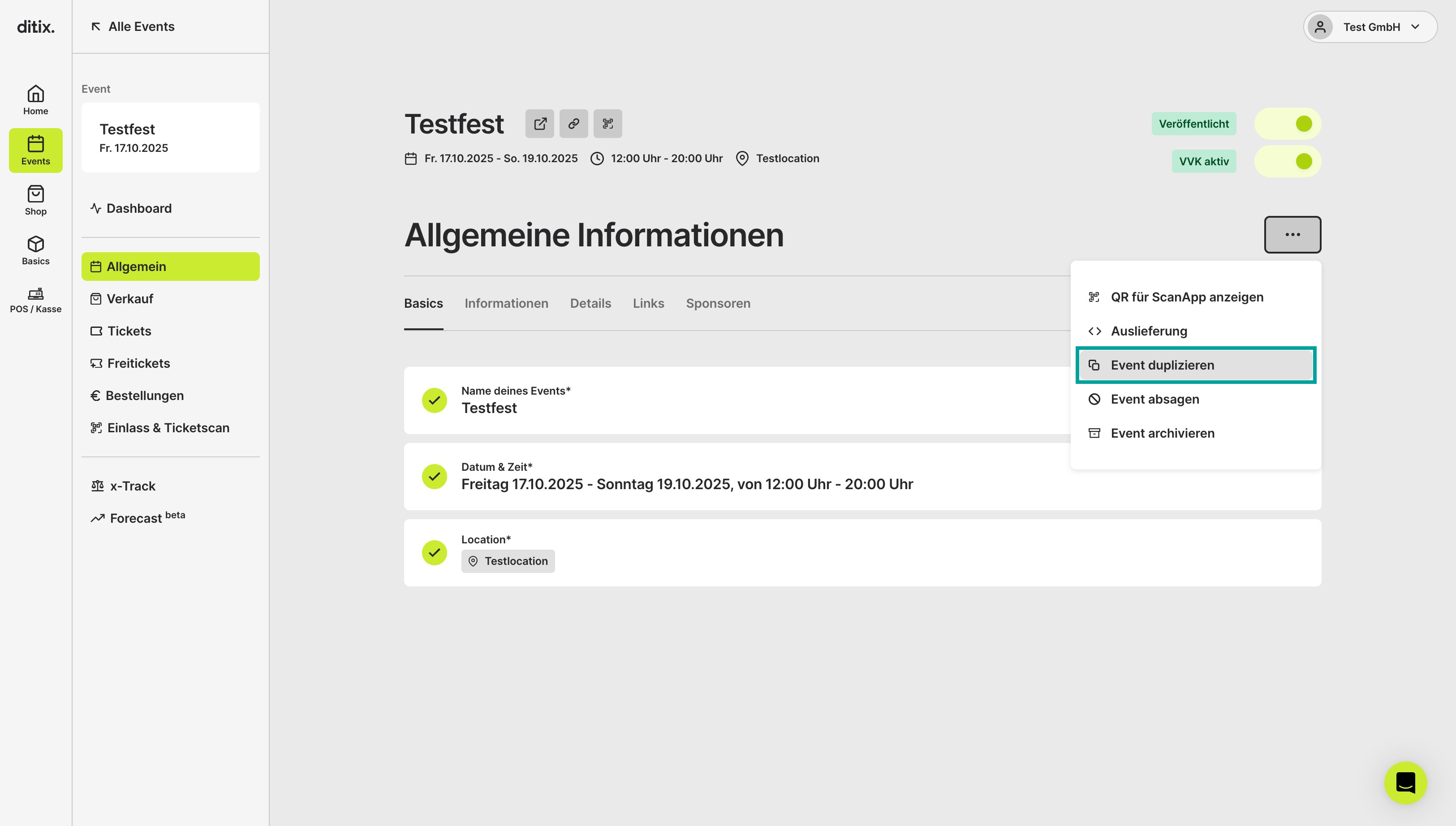
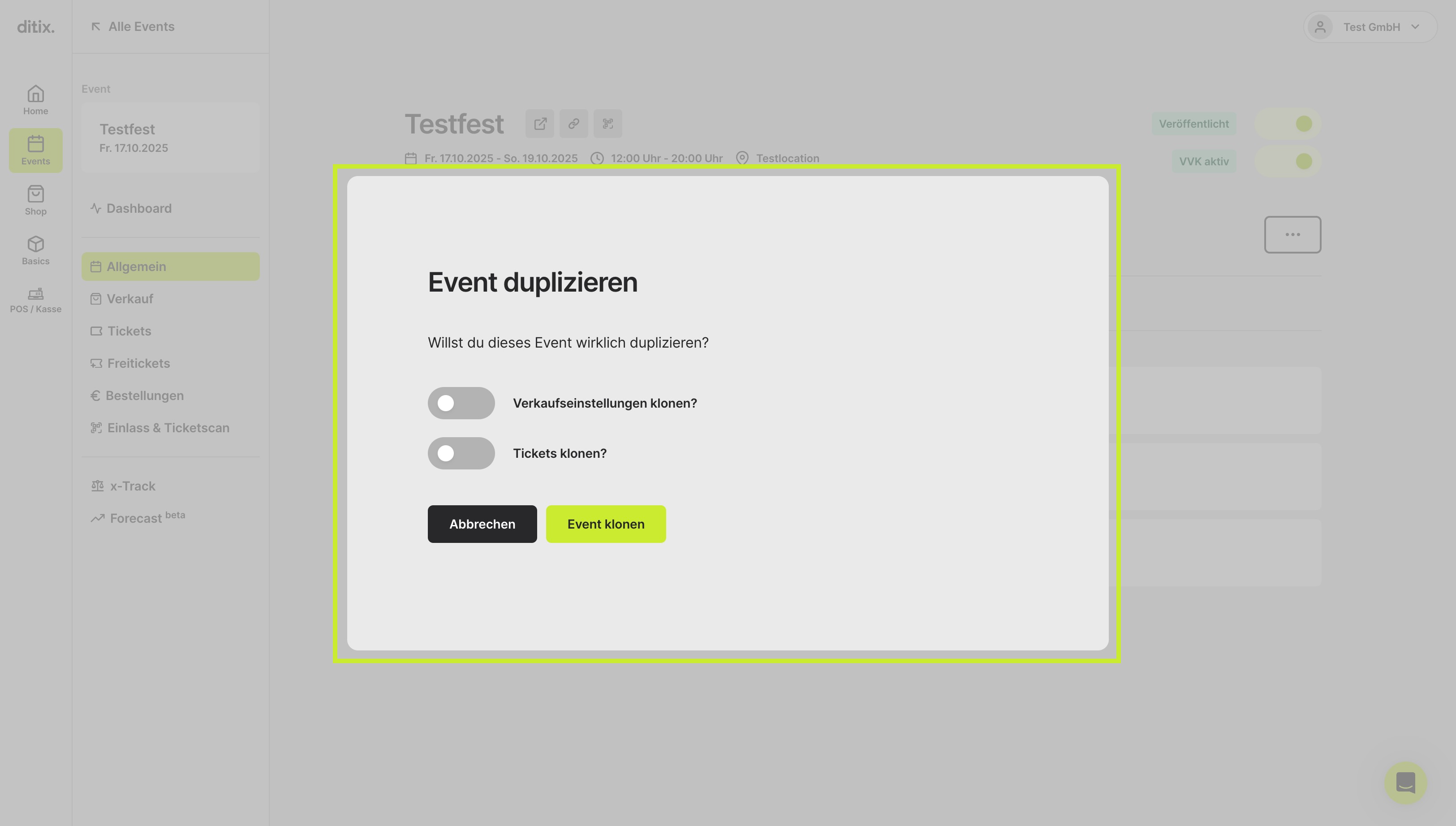
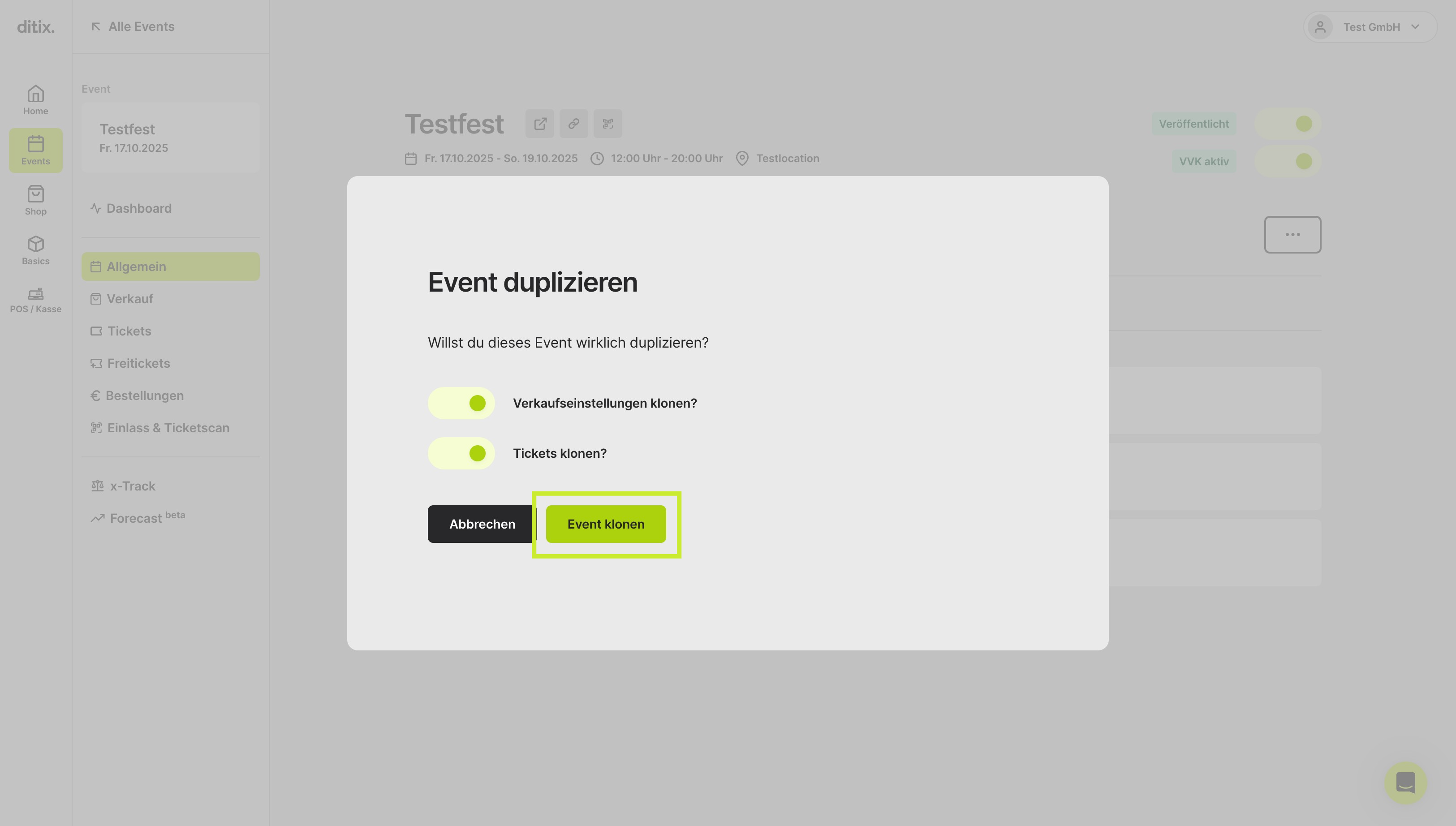
5: Wähle aus, was du duplizieren möchtest
Lässt du beide Schalter deaktiviert wird nur das Event an sich ohne Verkaufseinstellungen und Tickets dupliziert.
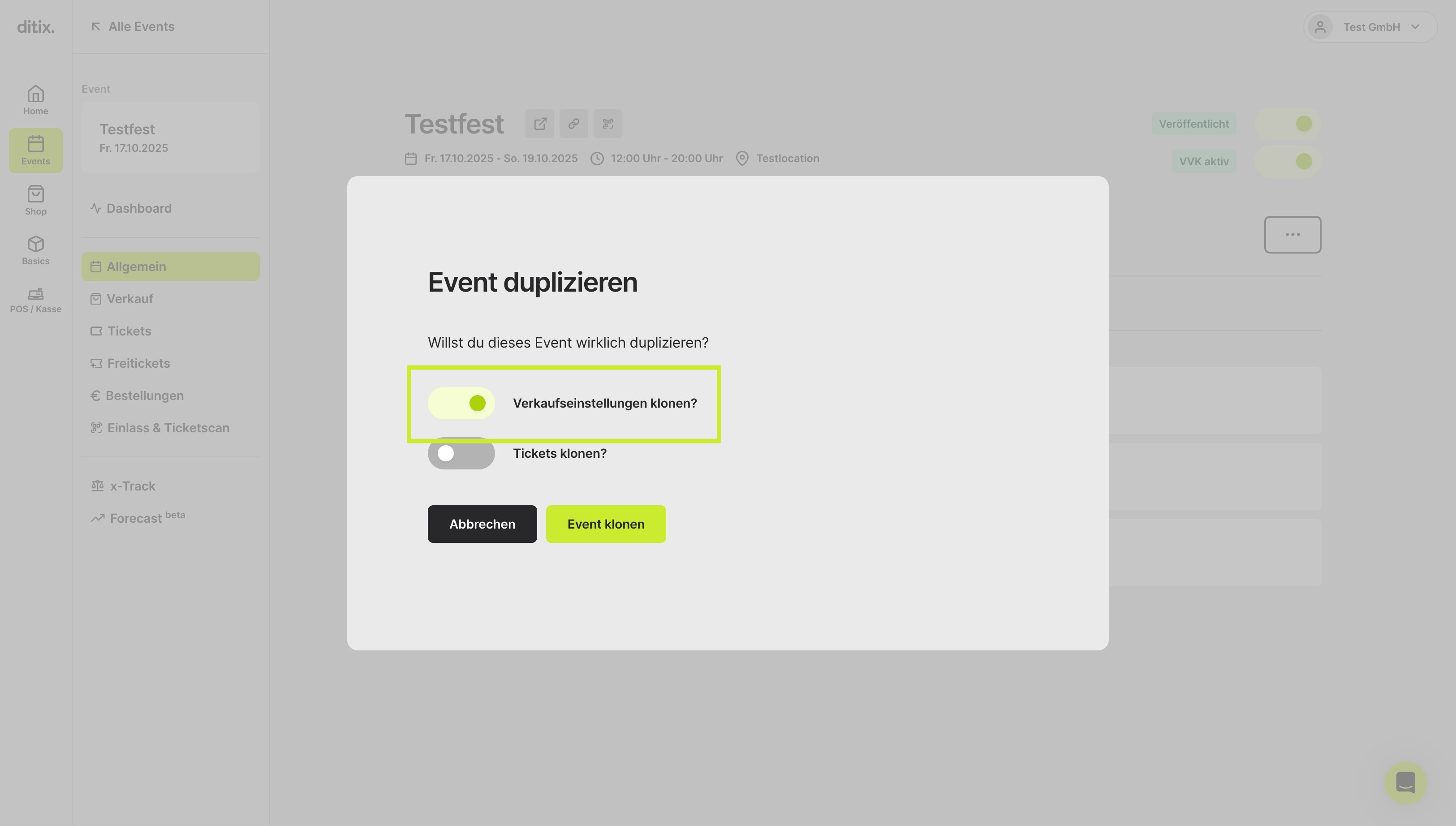
Aktivierst du den Schalter 'Verkaufseinstellungen klonen' werden die Verkaufseinstellungen dieses Events mit dupliziert.
Aktivierst du den Schalter 'Tickets klonen' werden auch alle Tickets des alten Events übernommen.
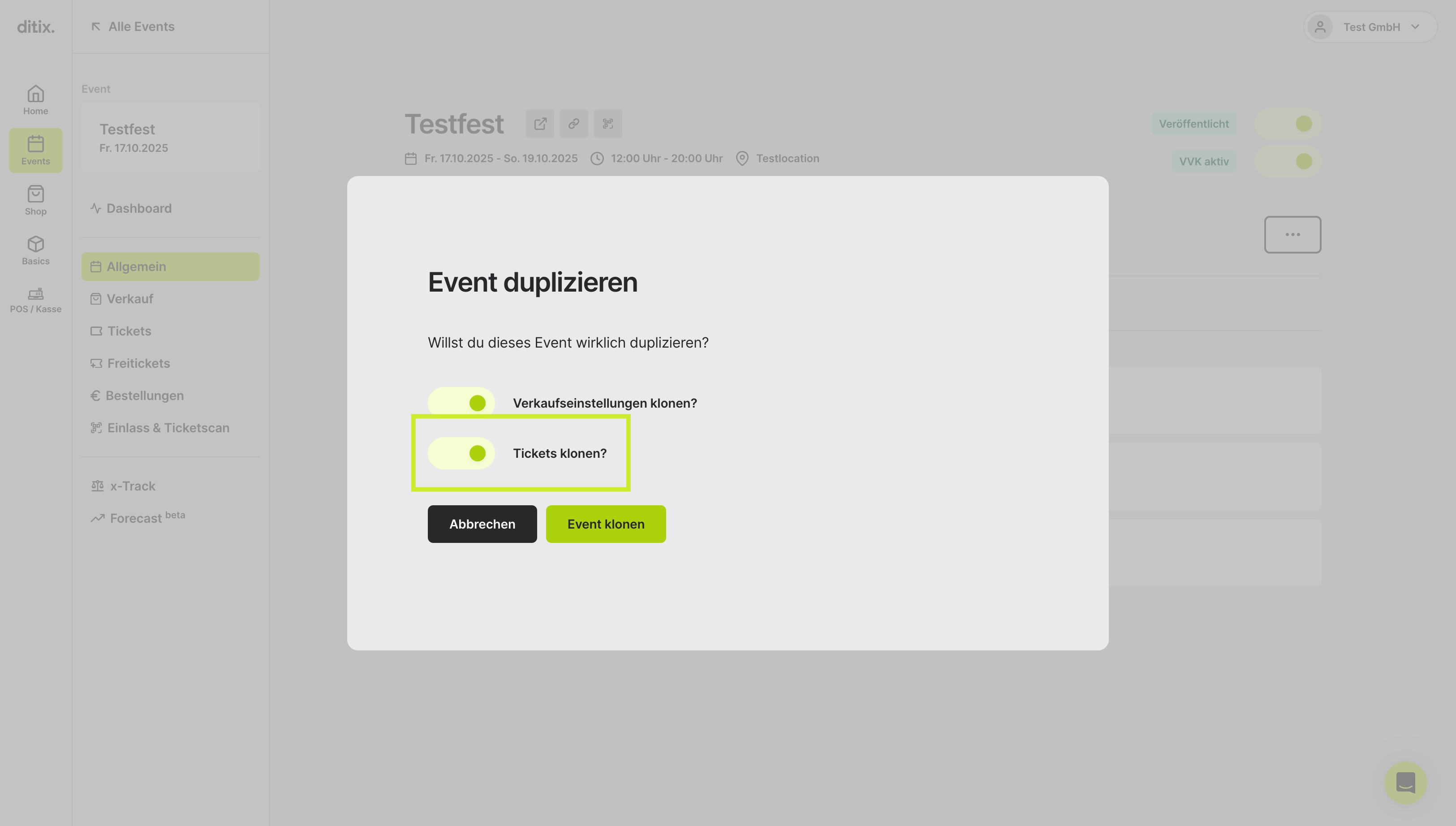
6: Klicke auf 'Event klonen'
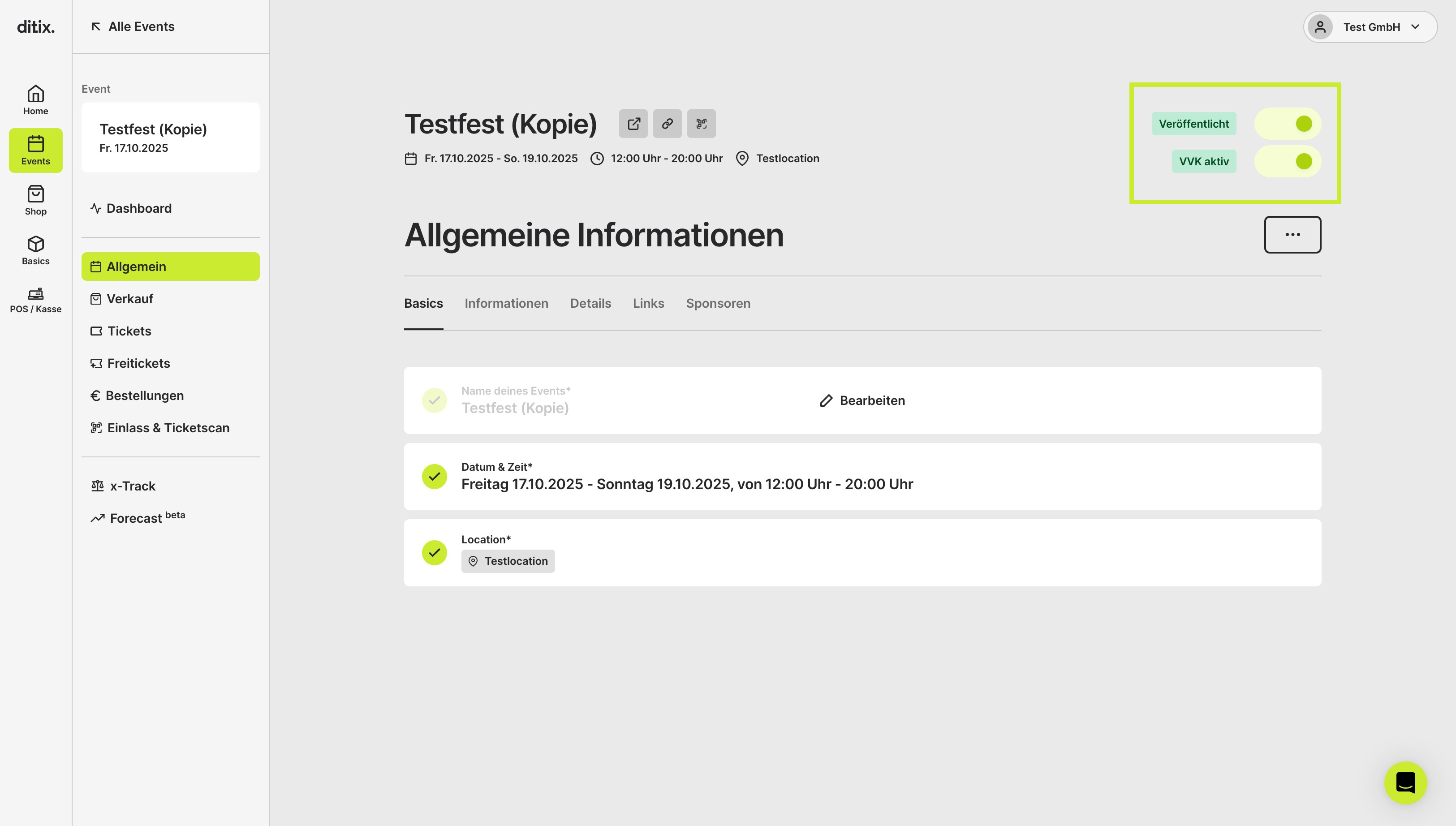
Wichtiger Hinweis:
Geklonte Events übernehmen auch die Einstellungen zur Veröffentlichung. Es ist also sinnvoll, während der Bearbeitung nochmal beide Schalter zu deaktivieren bis du bereit bist, mit dem Klon online zu gehen.
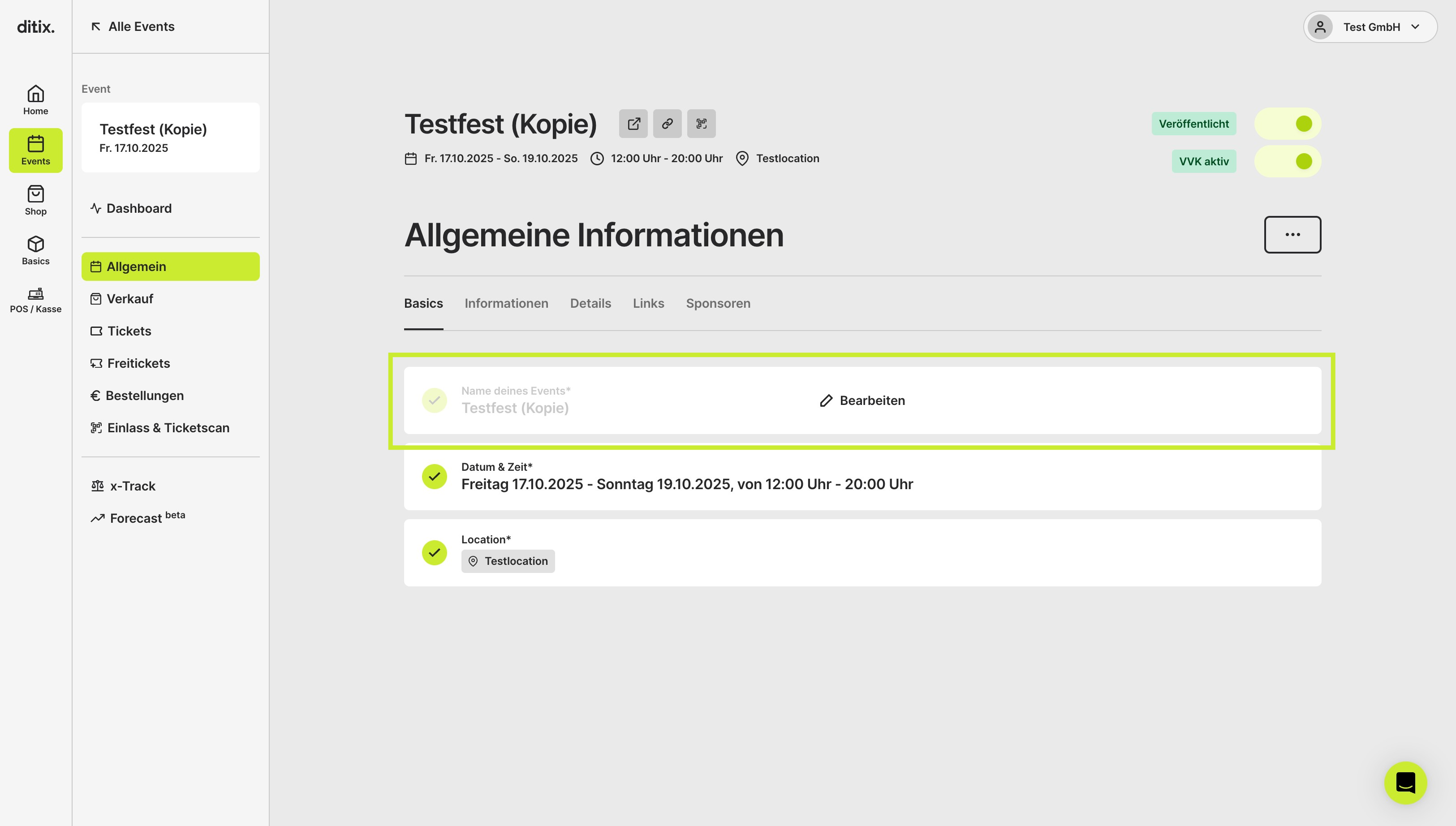
7: Passe den Namen des Klons an
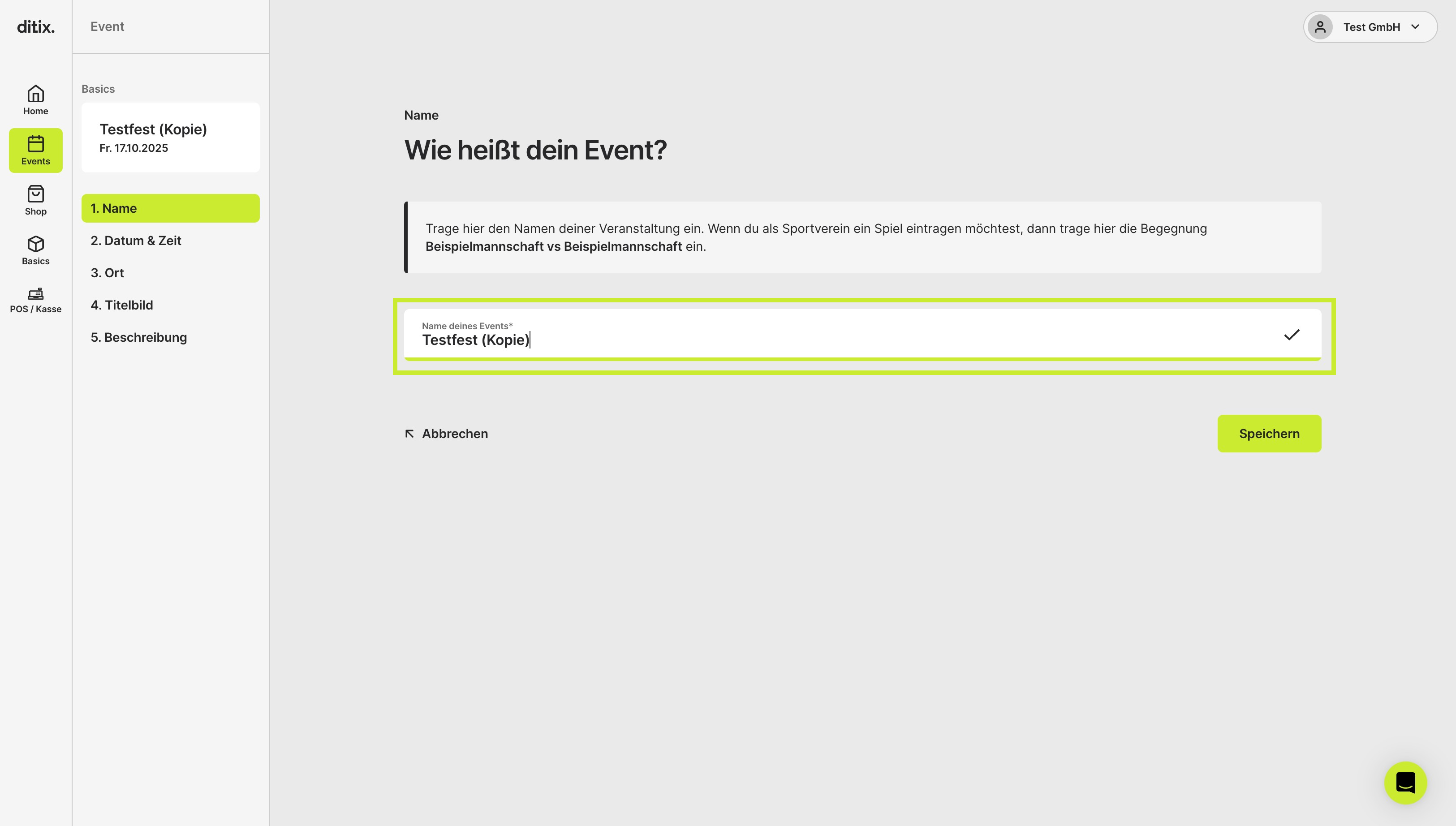
Gib dafür wie gewohnt den neuen Namen ein und speichere.
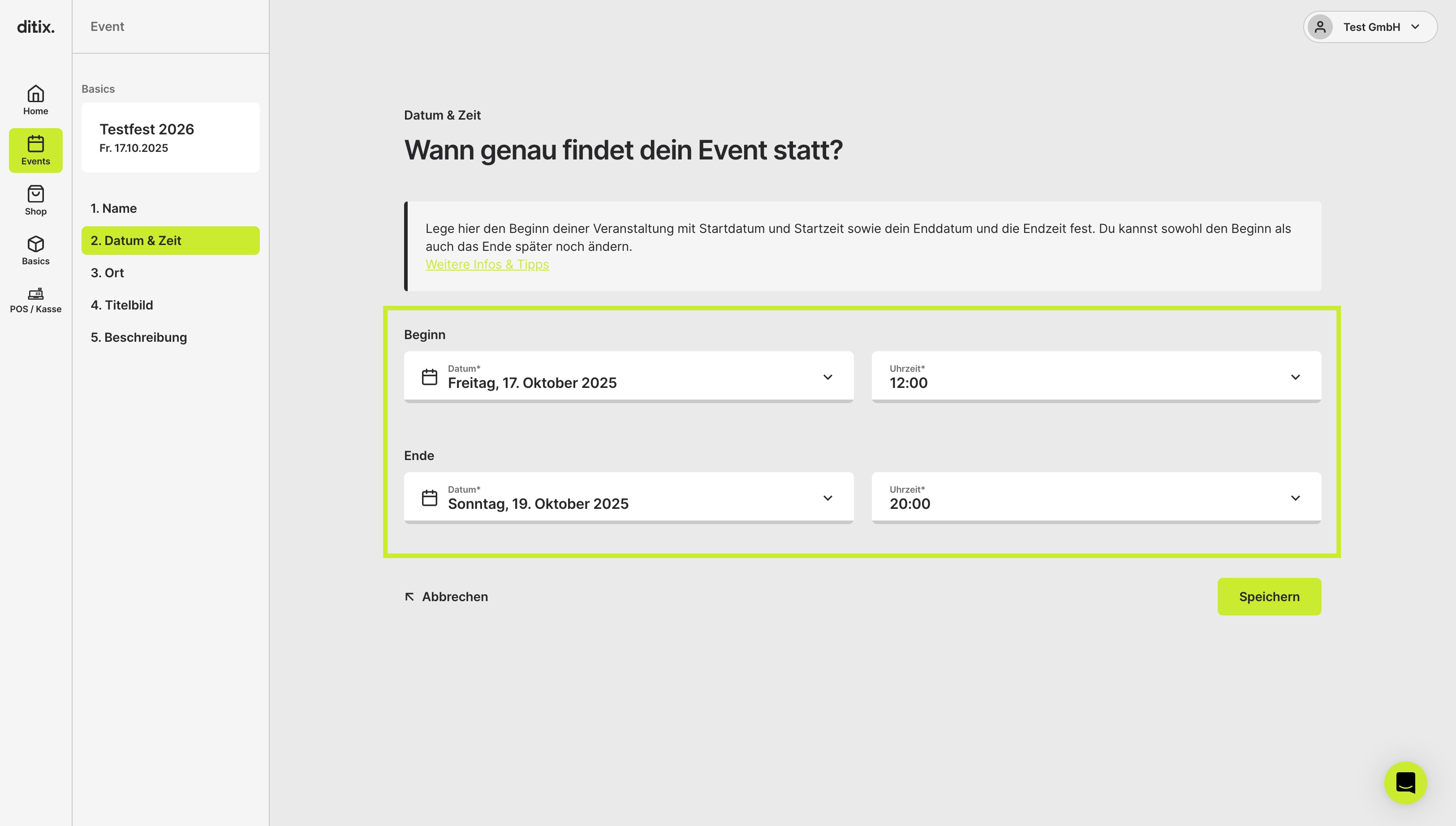
8: Passe Datum und Uhrzeit an
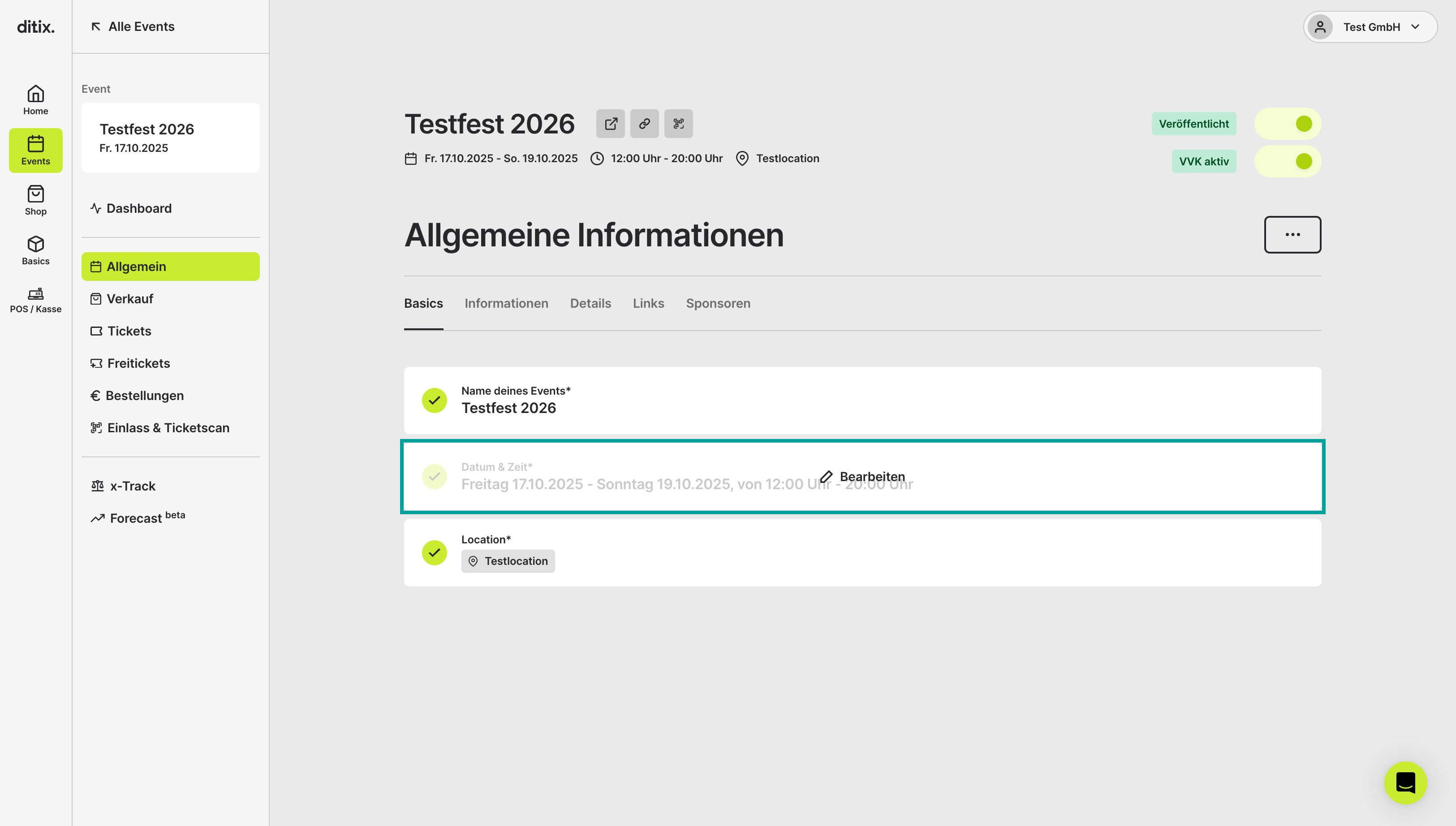
Gib dafür das Datum sowie die Uhrzeit des neuen Events an und speichere.