PayPal als Zahlungsdienstleister mit ditix verbinden
Zuletzt aktualisiert am 19. September 2026
Du wägst noch zwischen Stripe und PayPal ab? Dann findest du hier mehr Informationen hierzu.**
Sobald du dein Paypal Konto angebunden hast, stehen den Käufern folgende Zahlungsmöglichkeiten zur Verfügung.
- Paypal (inkl. PayPal Express-Checkout)
- Sepa Lastschrift
- Kreditkarte
- weitere, je nach Land des Käufers
______________
- Bitte führe die Schritte am Desktop durch.
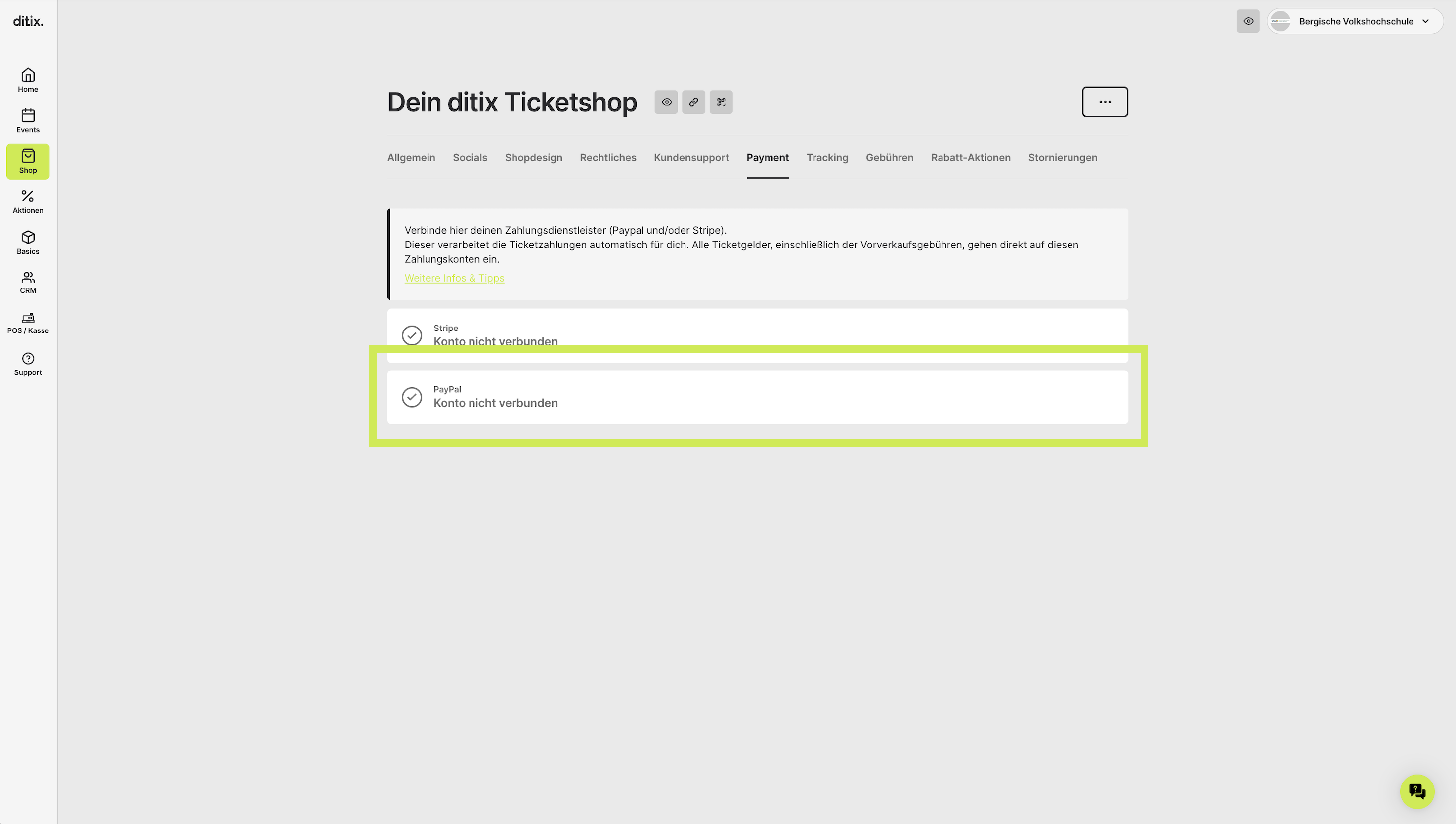
- Öffne in ditix Shop → Zahlungen → PayPal**
WICHTIG!
- NICHT deine PayPal Zugangsdaten sondern die erstellten Keys verwenden, **Gib bei ditix NICHT deine PayPal Zugangsdaten ein, sondern erstelle bei PayPal eine Anbindung und verwende die dort erstellten Keys für ditix.
Wie das geht erklären wir in diesem Artikel.
Wenn du deine normalen Zugangsdaten eingibst kann die Verbindung nicht verifiziert werden.
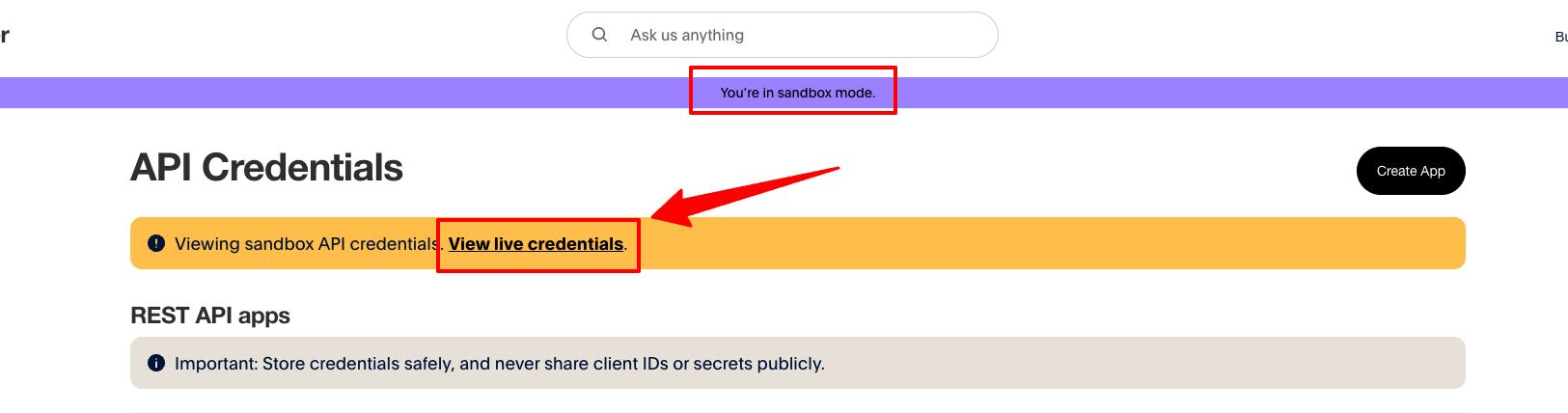
- den Regler VORHER PayPal auf "Live" - App im Live Modus erstellen*Der Regler in PayPal (rechts oben) ist am Start im Standard auf "Sandbox". Regler muss auf vorher "live" gestellt sein bevor die "App" erstellt wird. Eine nachträgliche Änderung funktioniert nicht.*

Neues Design:
Solltest du hierbei Unterstützung benötigen, melde dich gern bei unserem Support und wir helfen dir persönlich bei der Anbindung.
Tour + Video:
Schritt-für-Schritt-Anleitung:
1. Melde dich bei PayPal an und öffne dein Geschäftskonto**
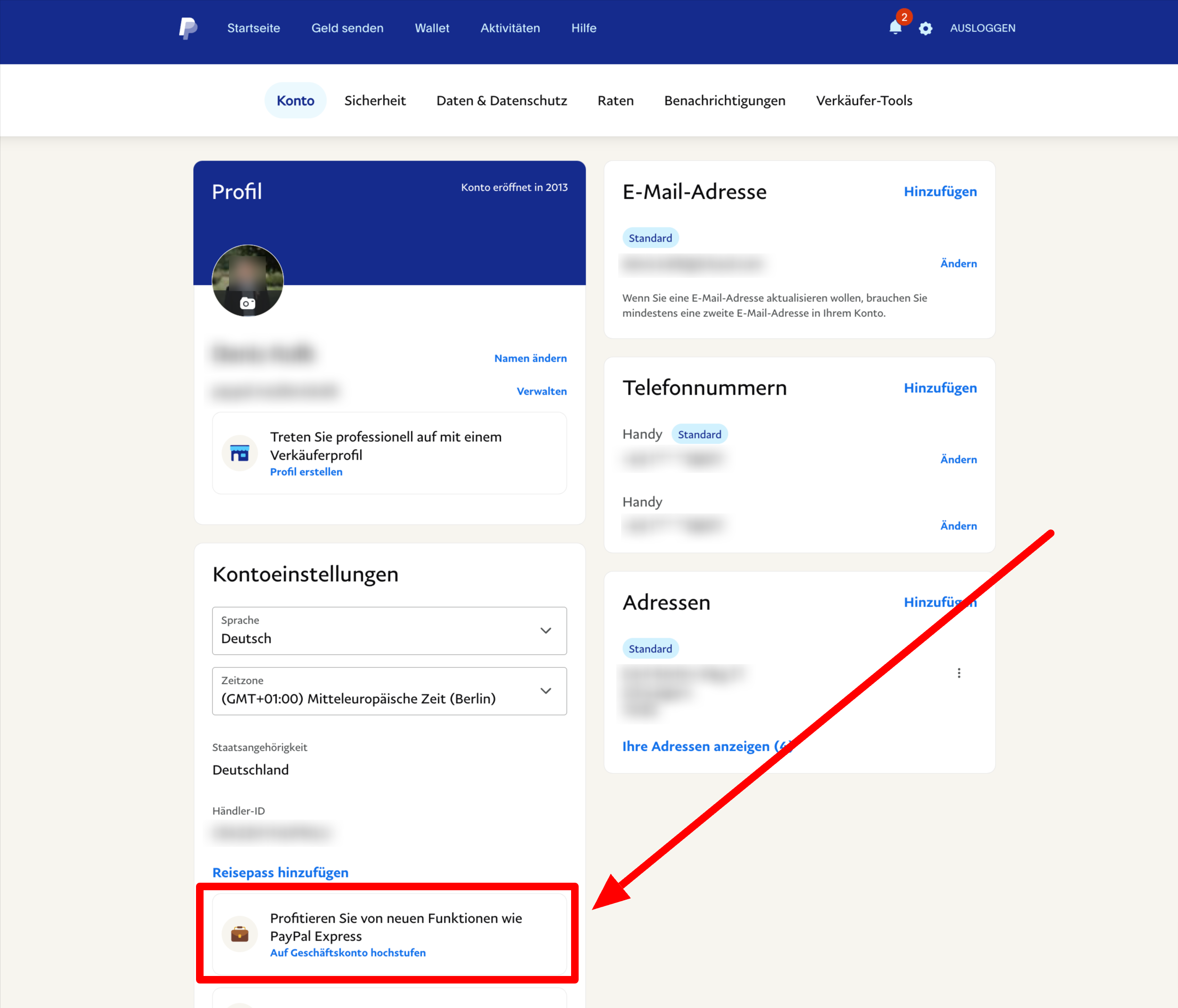
Hinweis: Falls du nur ein privates PayPal Konto hast, musst du es zuerst zu einem Geschäftskonto hochstufen.
Falls du bereits ein Geschäftskonto hast, kannst du direkt bei Schritt 3. starten.
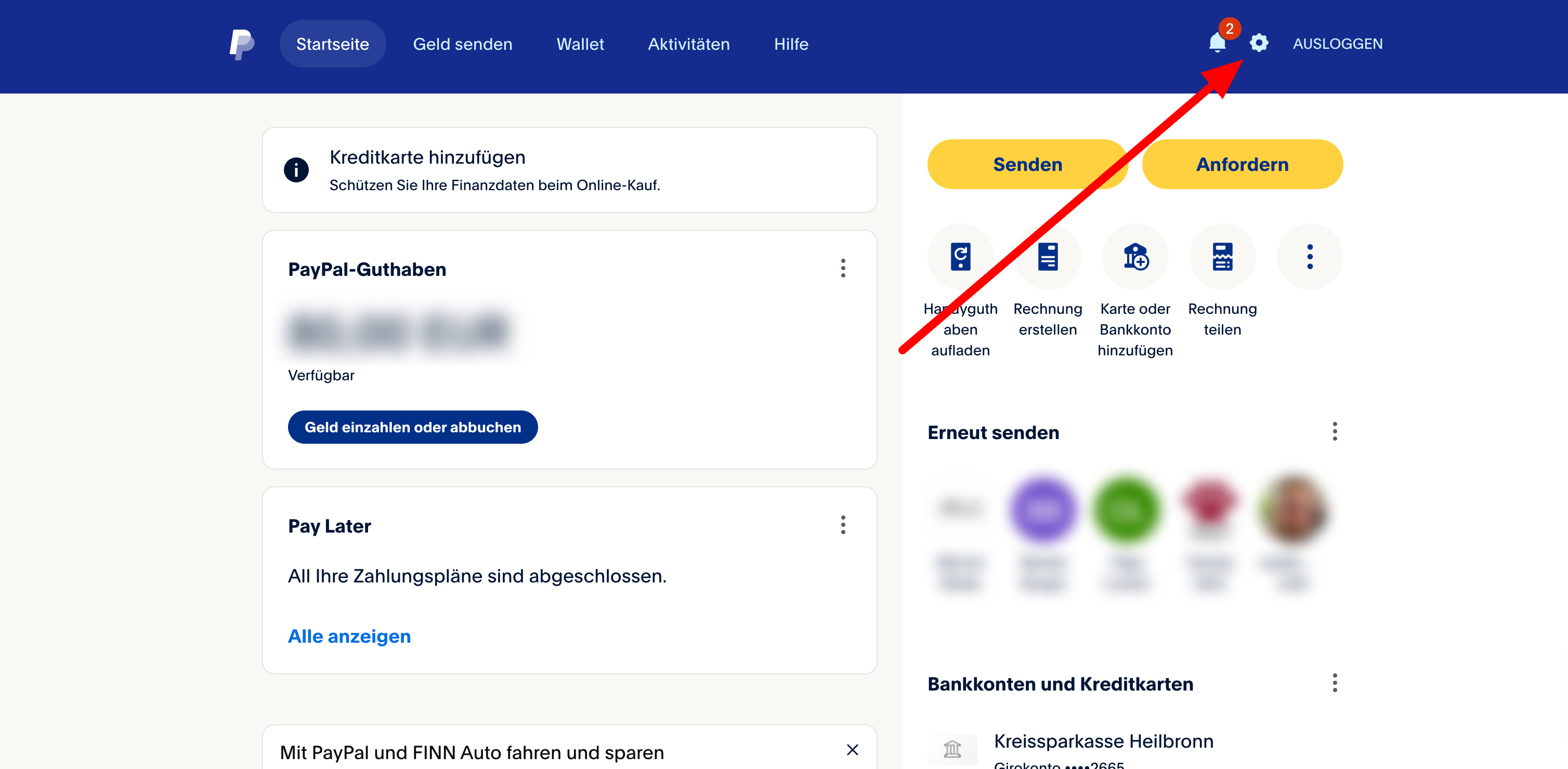
1. Öffne das Zahnrad-Symbol oben rechts in der Menüleiste.
**
2. Mit ›Auf Geschäftskonto hochstufen‹** leitest du den Vorgang ein – folge dann den Hinweisen in PayPal.
3. Gehe ins Developer Dashboard
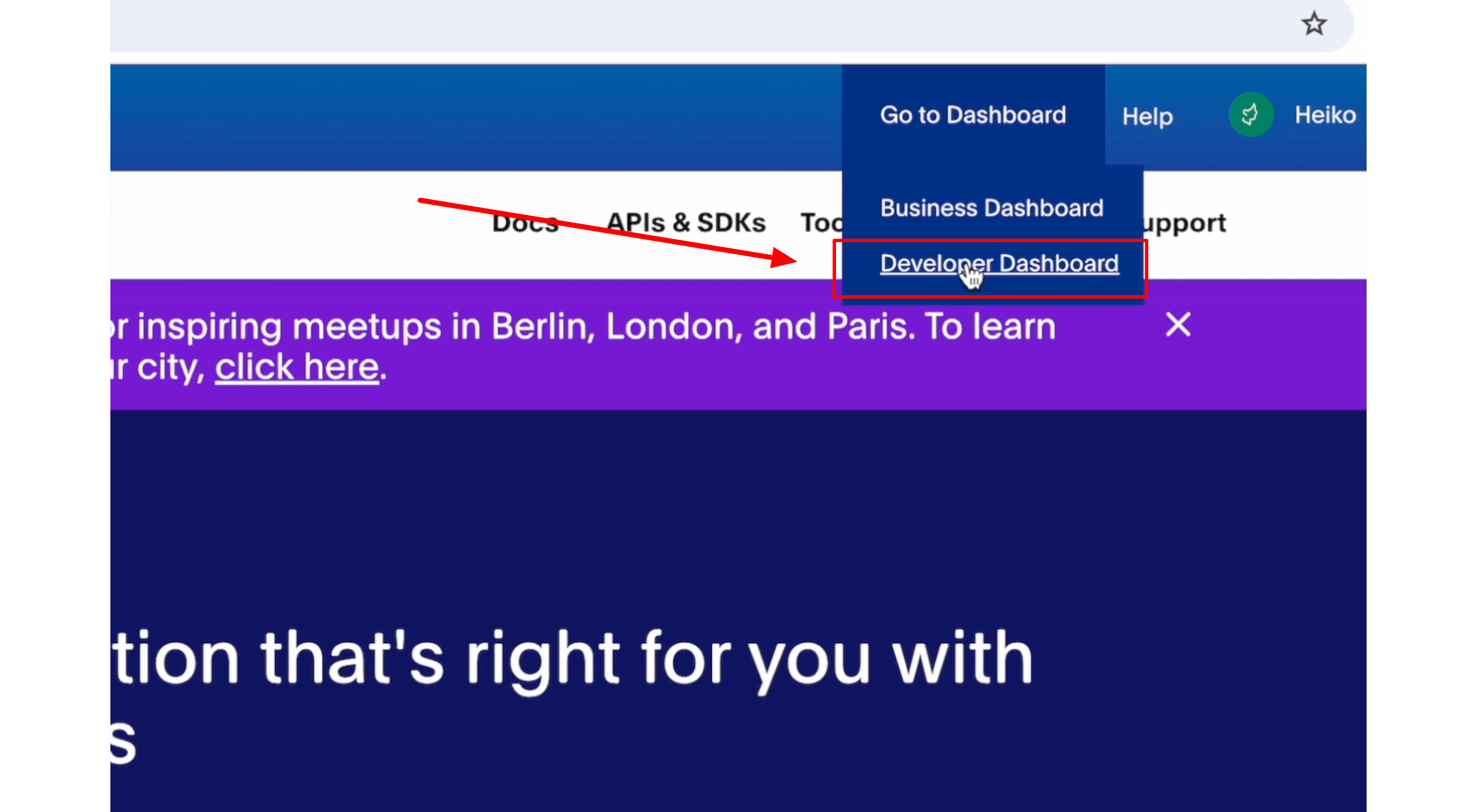
Neues Design:**

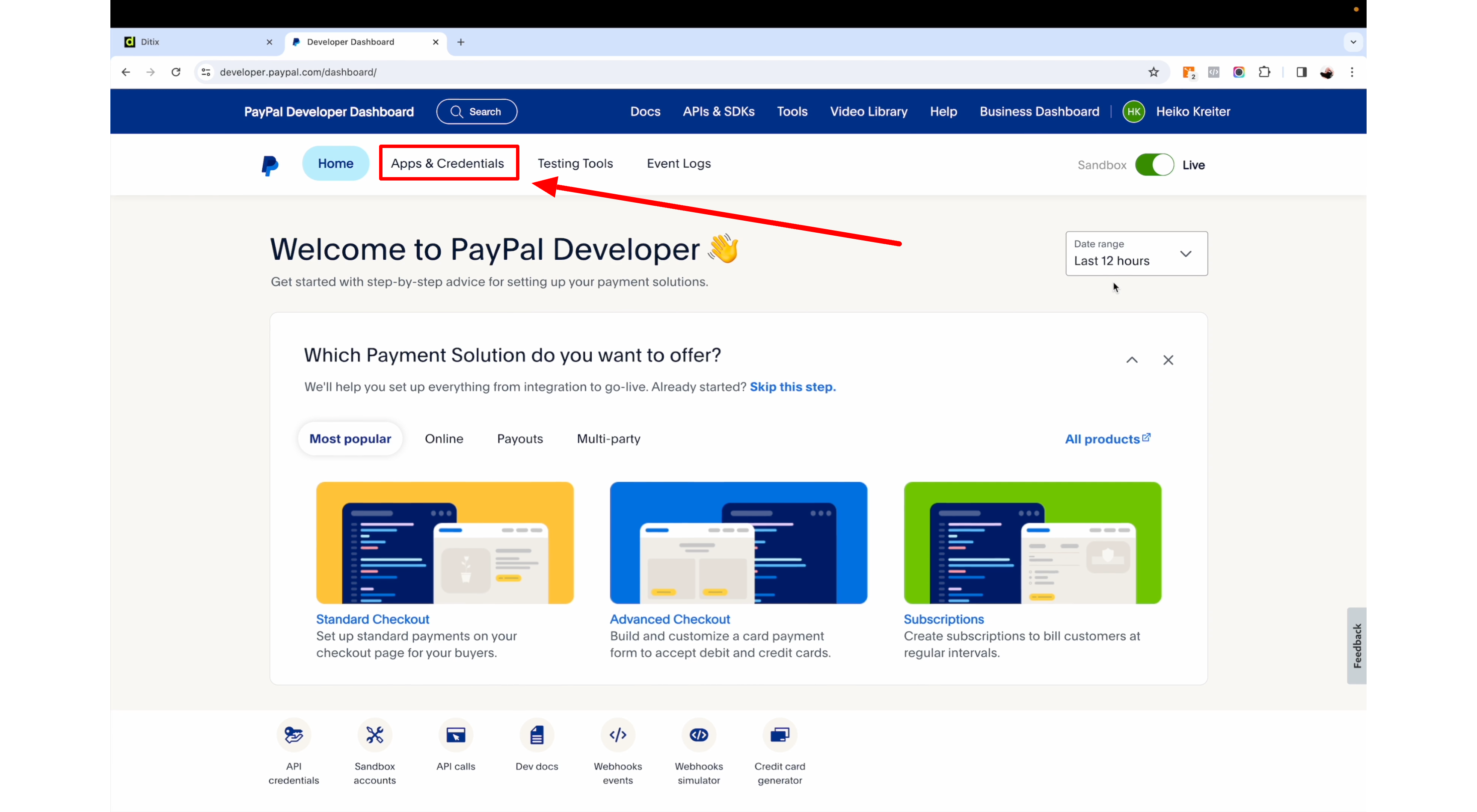
4. Stelle den Regler auf Live** (nicht Sandbox)

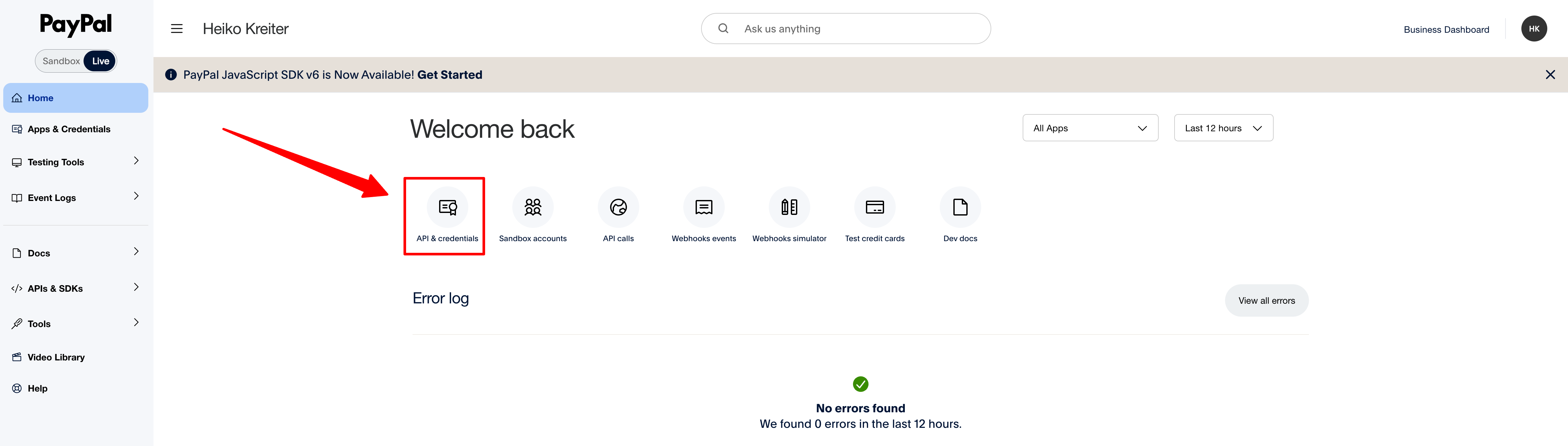
5. Öffne Apps & Credentials
Neues Design:**
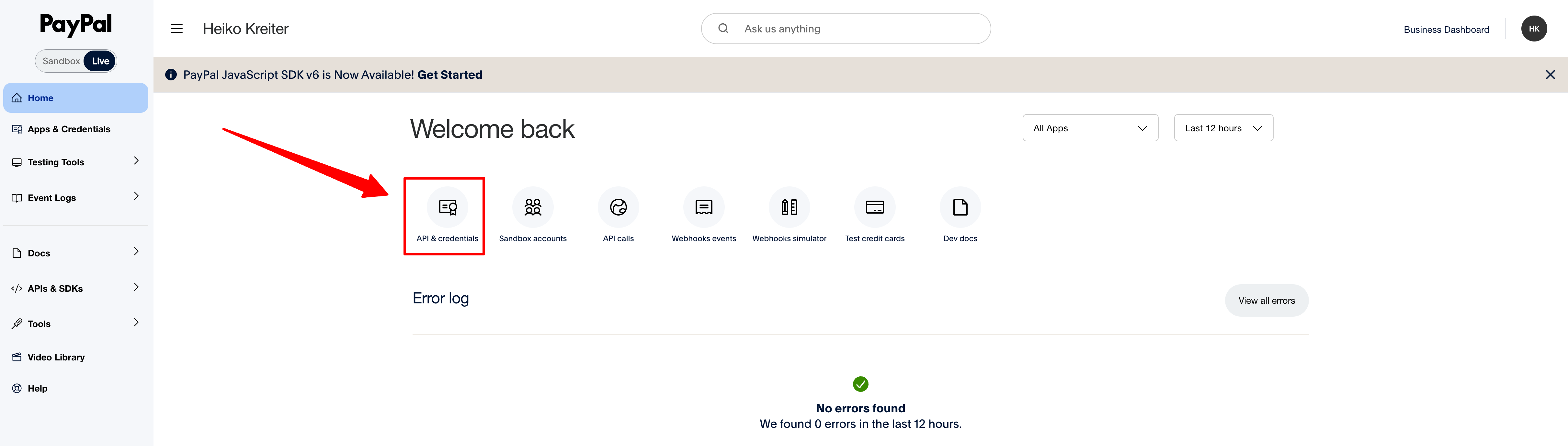
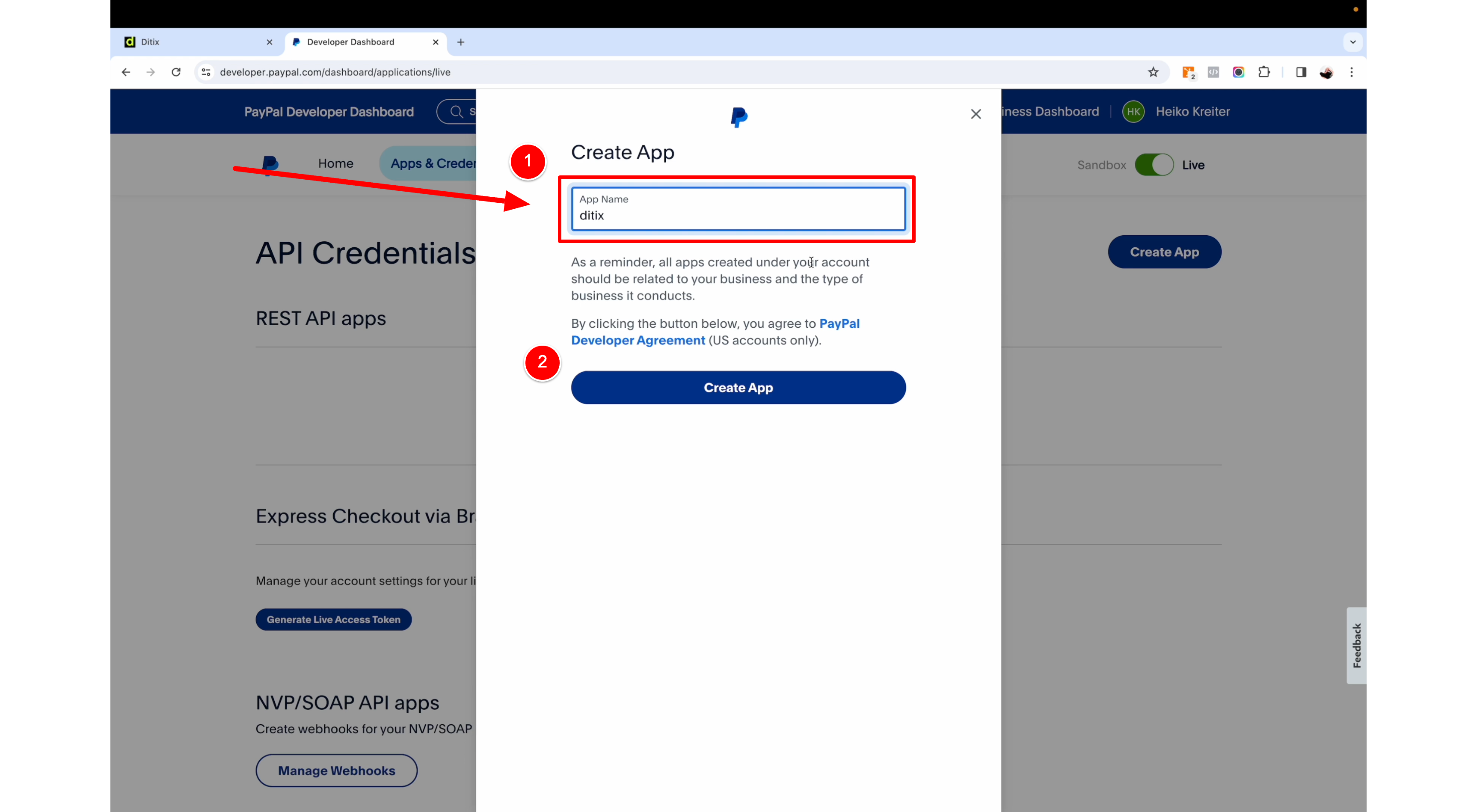
6. Erstelle eine neue App mit ›Create App**
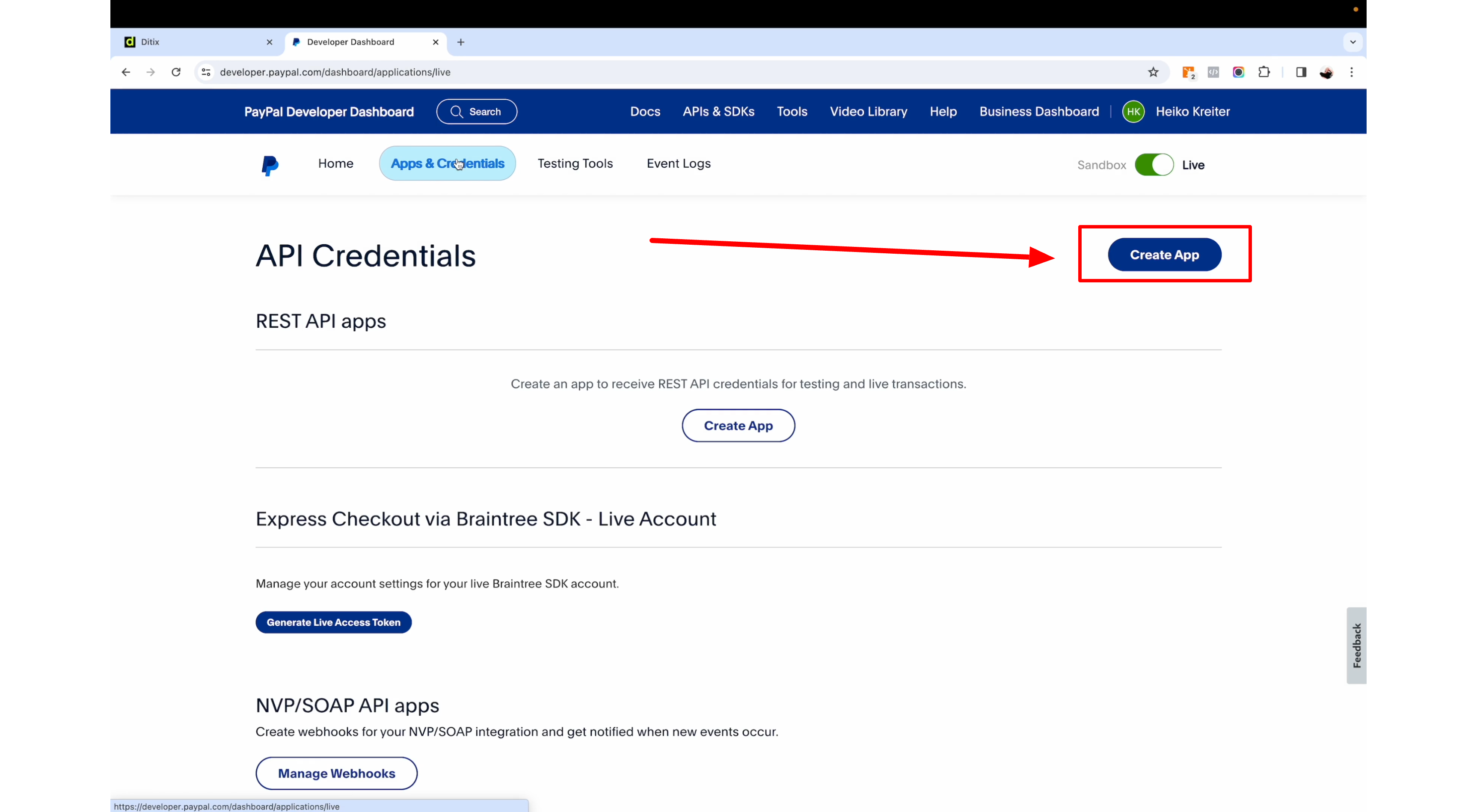
Neues Design:
7. Vergebe einen Namen für die Schnittstelle z.B. ditix.
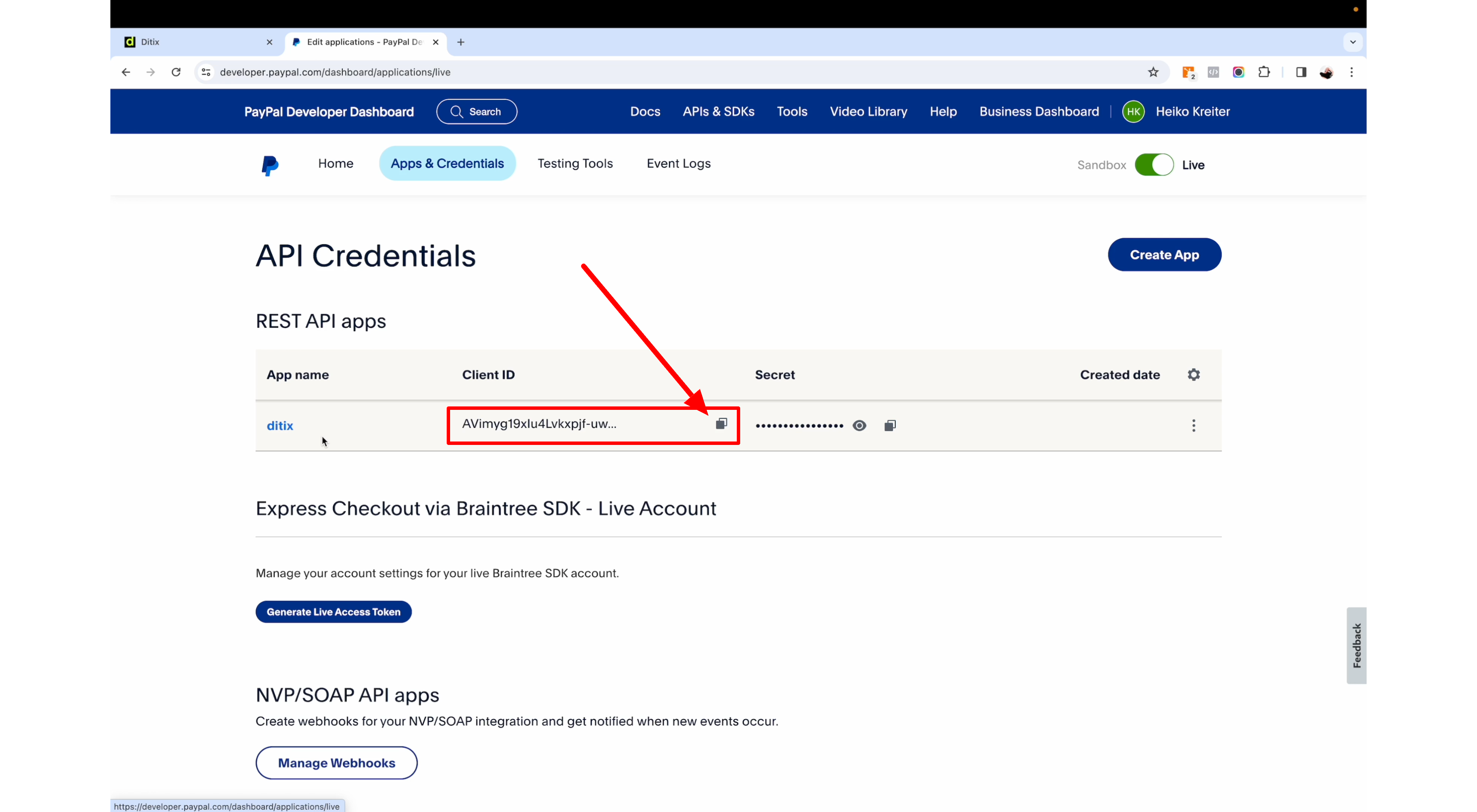
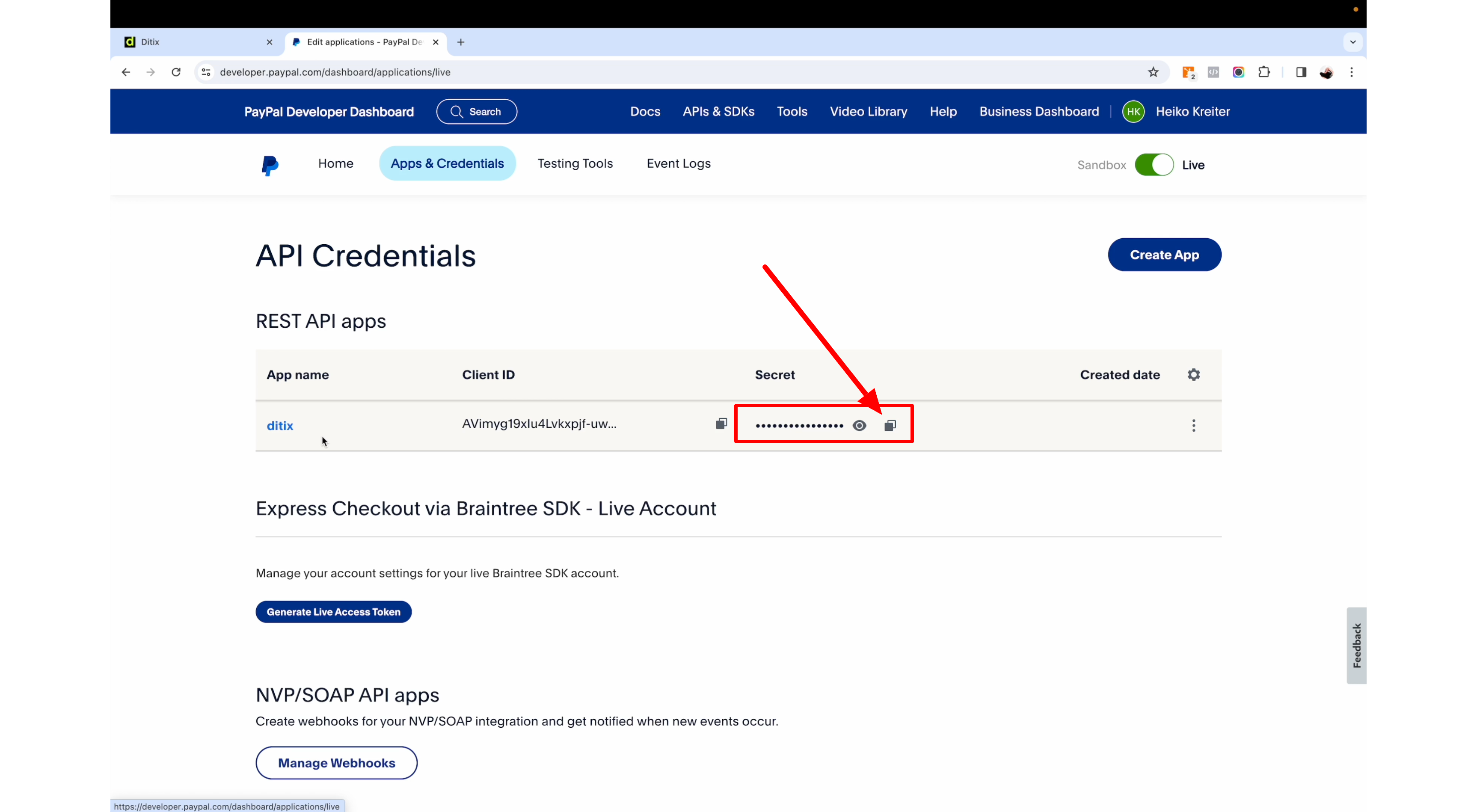
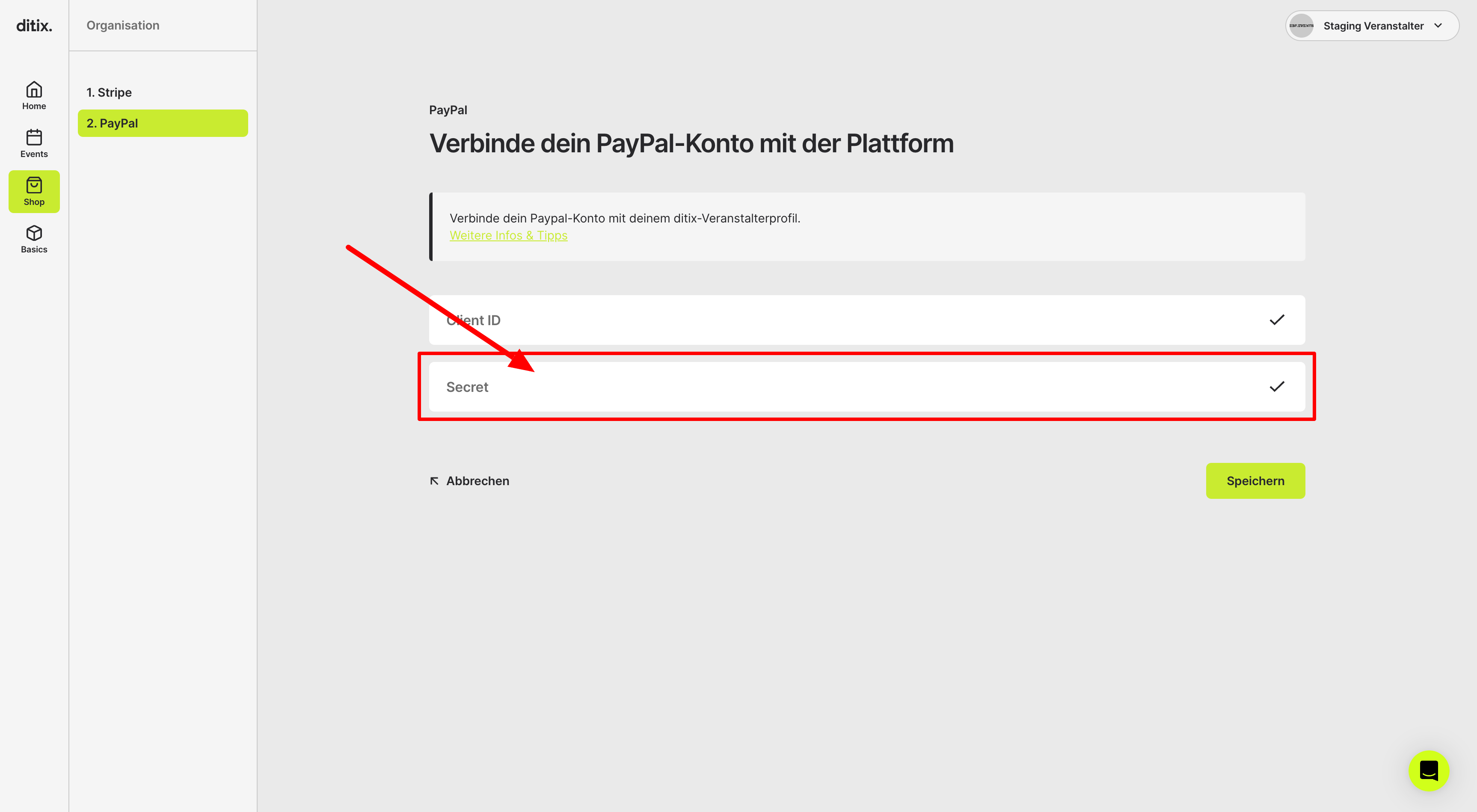
8. Kopiere deine Client ID und füge sie in ditix ein
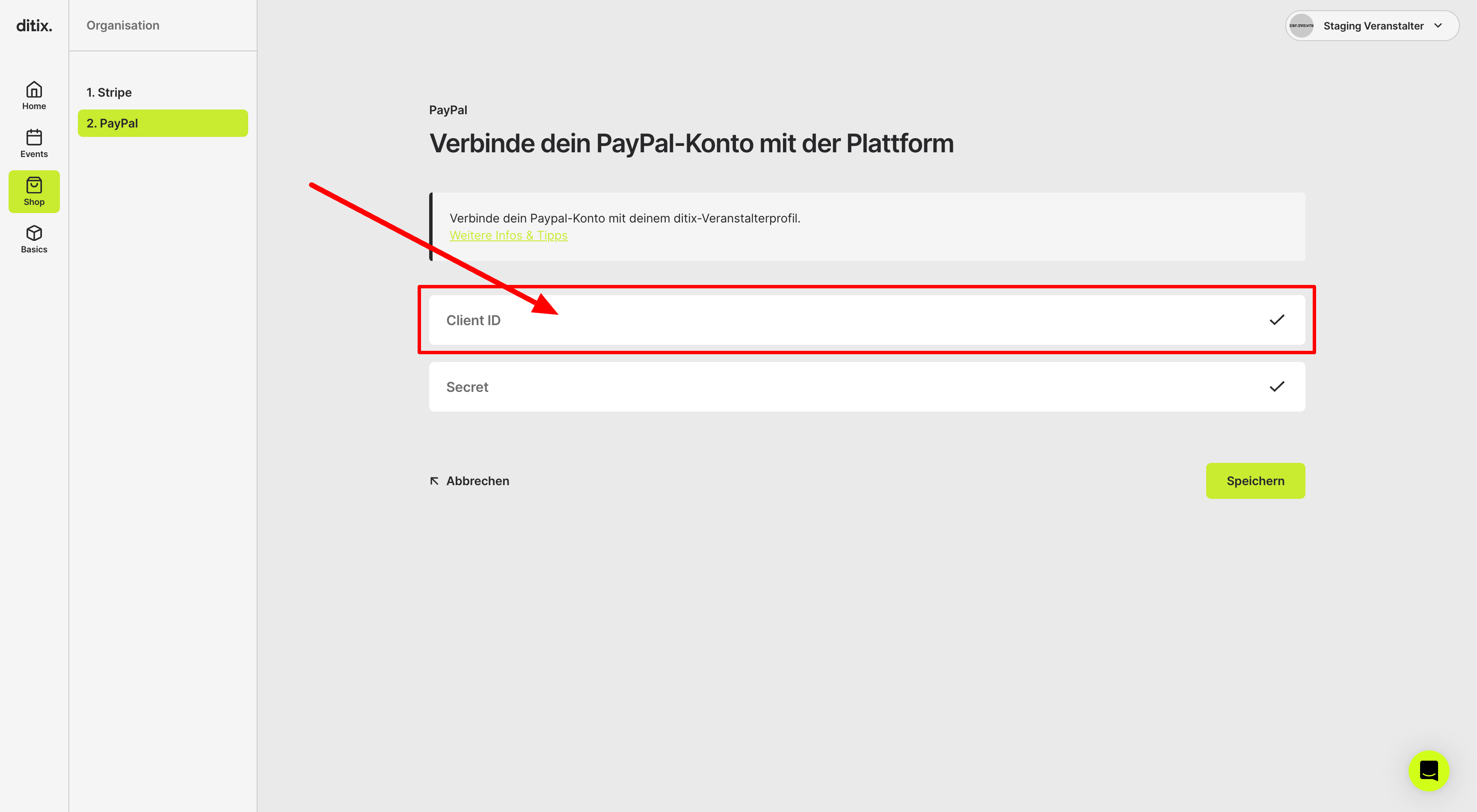
9. Gehe zurück zu PayPal, kopiere dein Secret und füge es in ditix ein
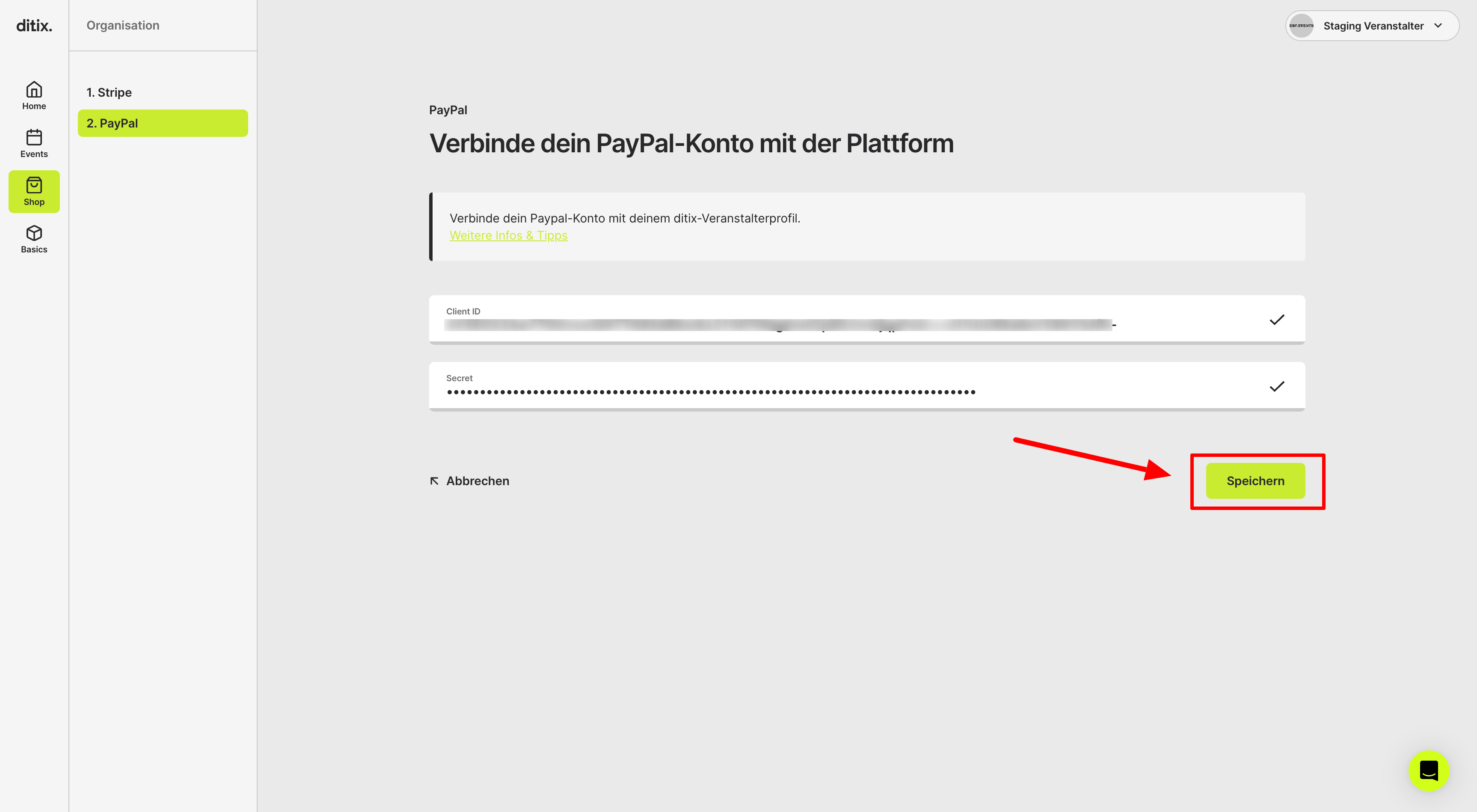
10. Zurück in ditix - Klicke auf ›Speichern‹
11 . Du erkennt am Hinweis "Verifizierung erfolgreich" dass dein Konto erfolgreich angebunden wurde.
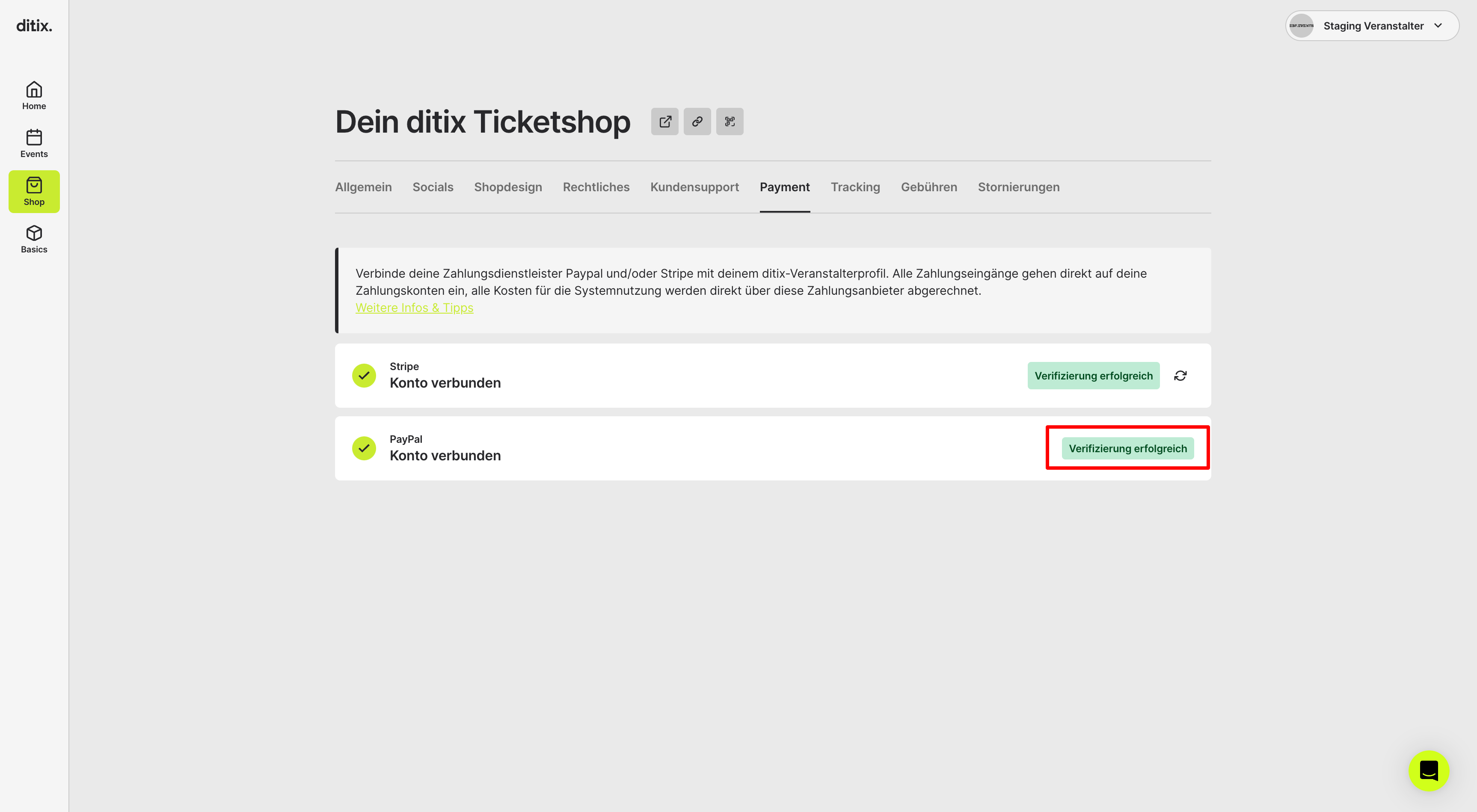
Glückwunsch. Dein PayPal Konto ist nun mit ditix verbunden 🎉
Du kannst sofort mit dem Ticketverkauf starten.