Konfiguration deines ditix Shops
Zuletzt aktualisiert am 19. September 2026
In diesem Bereich regelst du alles zwischen dir als Verkäufer und deinen Ticketkäufern. Gebe dir bei der Konfiguration deines ditix Shops wirklich Mühe. Je mehr Inhalte und Informationen du deinen Kundinnen und Kunden auf deiner Shopseite zur Verfügung stellst, desto professioneller und vertrauenswürdiger wirst du als Verkäufer wahrgenommen.
Folgende Einstellungen solltest du unbedingt vornehmen:
- Käufersupport
In diesem Video erfährst du, wie du den ditix Shop konfigurierst und wie dein Wunschname in der URL aussehen kann.
Alternativ kannst du dir auch unsere detaillierte Schritt für Schritt Tour zur Konfiguration deines Shopdesigns anschauen:
🎬 Video-Transkript zum Nachlesen
Hallo und herzlich willkommen bei DITIX. Ich zeige dir heute, wie Du ganz einfach deinen DITIX Shop konfigurieren kannst. Los geht's. Klicke links im Menüfeld auf Shop. Im Seitenmenü Allgemein kannst du deine Subdomain für den DITIX Shop eingeben.
Diese kann zum Beispiel der Name deines Unternehmens oder deiner Veranstaltung sein. Hier sieht man in der URL, wie das in unserem Beispiel mit der Subdomain Demo aussieht.
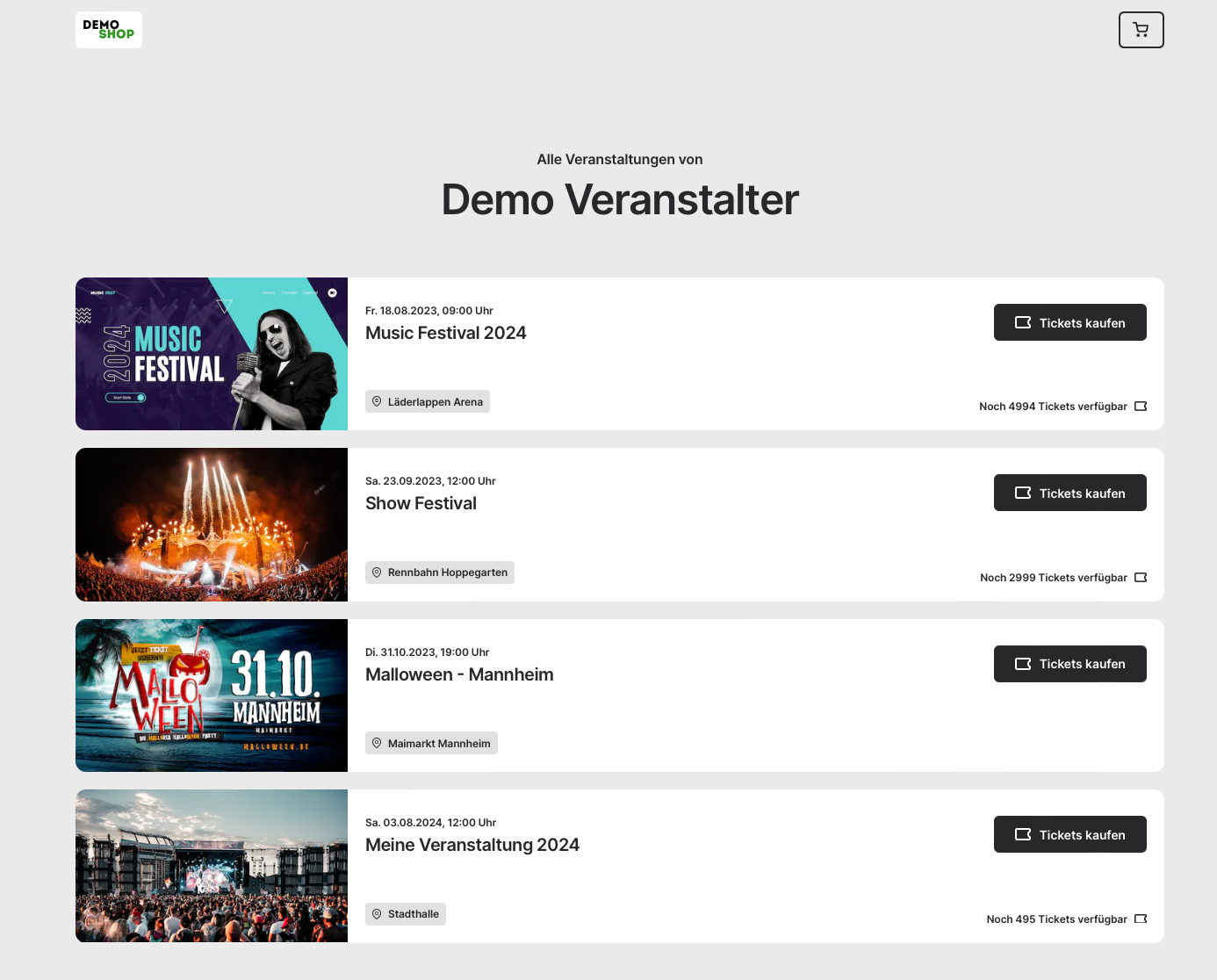
Jetzt begeben wir uns in den Bereich Shopdesign. In diesem Bereich kannst Du dein Logo hinzufügen, das auf der Shopseite links oben im Eck sichtbar ist.
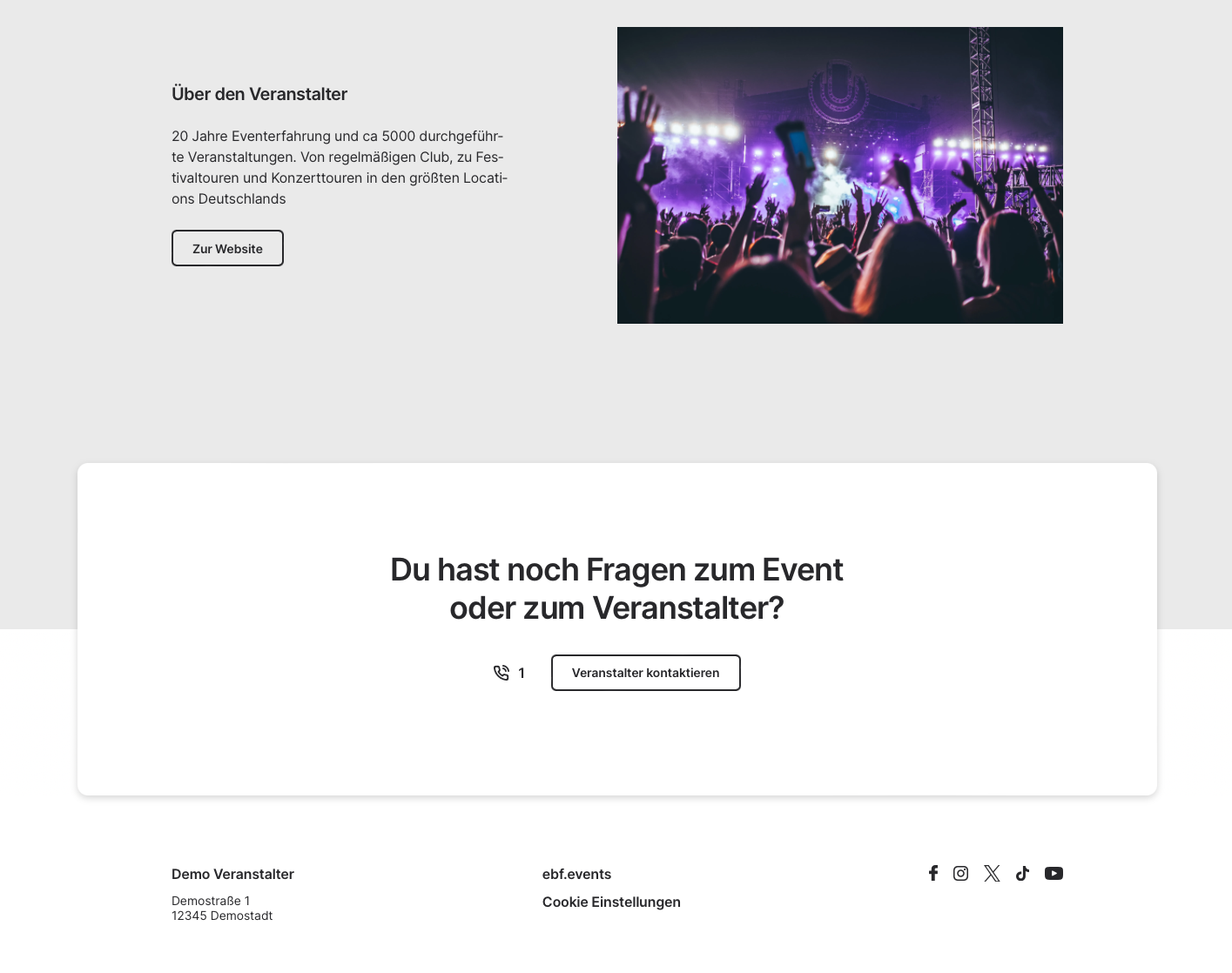
Hier kannst Du eine Grafik oder ein Foto hochladen, das dein Unternehmen am besten präsentiert.
Auf dem Veranstalterprofil sieht es dann so oder so ähnlich aus.
Unter dem Bild kannst Du einen Beschreibungstext hinzufügen. Dieser wird dann auf dem Veranstalterprofil links oder oberhalb des Bildes erscheinen. Je nachdem, auf welchem Gerät Du deine Seite anschaust. Ganz unten kann man noch die Akzentfarbe deines Shops verändern. Wir ändern unsere Farbe jetzt im Beispiel auf lila. Durch diese Änderung wird die Farbe im gesamten Shop angepasst, Sprich alle Button werden entsprechend in deine Wunschfarbe geändert.