Google Conversion Tracking - Anleitung, Tipps und Best Practices
Zuletzt aktualisiert am 19. September 2026
Google-Ads-Conversion-Tracking bindest du direkt in ditix ein – zentral unter Shop → Tracking → Google Ads. Dafür brauchst du deine Google Tag ID sowie die Conversion-Labels für die Ereignisse Add to cart, Begin checkout und Purchase. Einen Code auf deiner Website musst du dafür nicht einbauen.
1. Werte in Google Ads erstellen
Deine Google Tag ID und die Conversion-Labels legst du in deinem Google-Ads-Konto an. Da Google die Oberfläche regelmäßig ändert, folge am besten der offiziellen, stets aktuellen Anleitung von Google:
👉 Google-Ads-Hilfe: Web-Conversions einrichten
Tipp: Lege in Google Ads Conversion-Aktionen für „Add to cart", „Begin checkout" und „Purchase" an. Aus dem Google-Tag erhältst du die Google Tag ID (beginnt z. B. mit AW- ), und zu jeder Conversion-Aktion das zugehörige Conversion-Label. Diese Werte trägst du im nächsten Schritt in ditix ein.
2. Werte in ditix eintragen
1: Klicke in ditix links im Menü auf Shop und oben im Reitermenü auf Tracking. Öffne den Eintrag Google Ads.
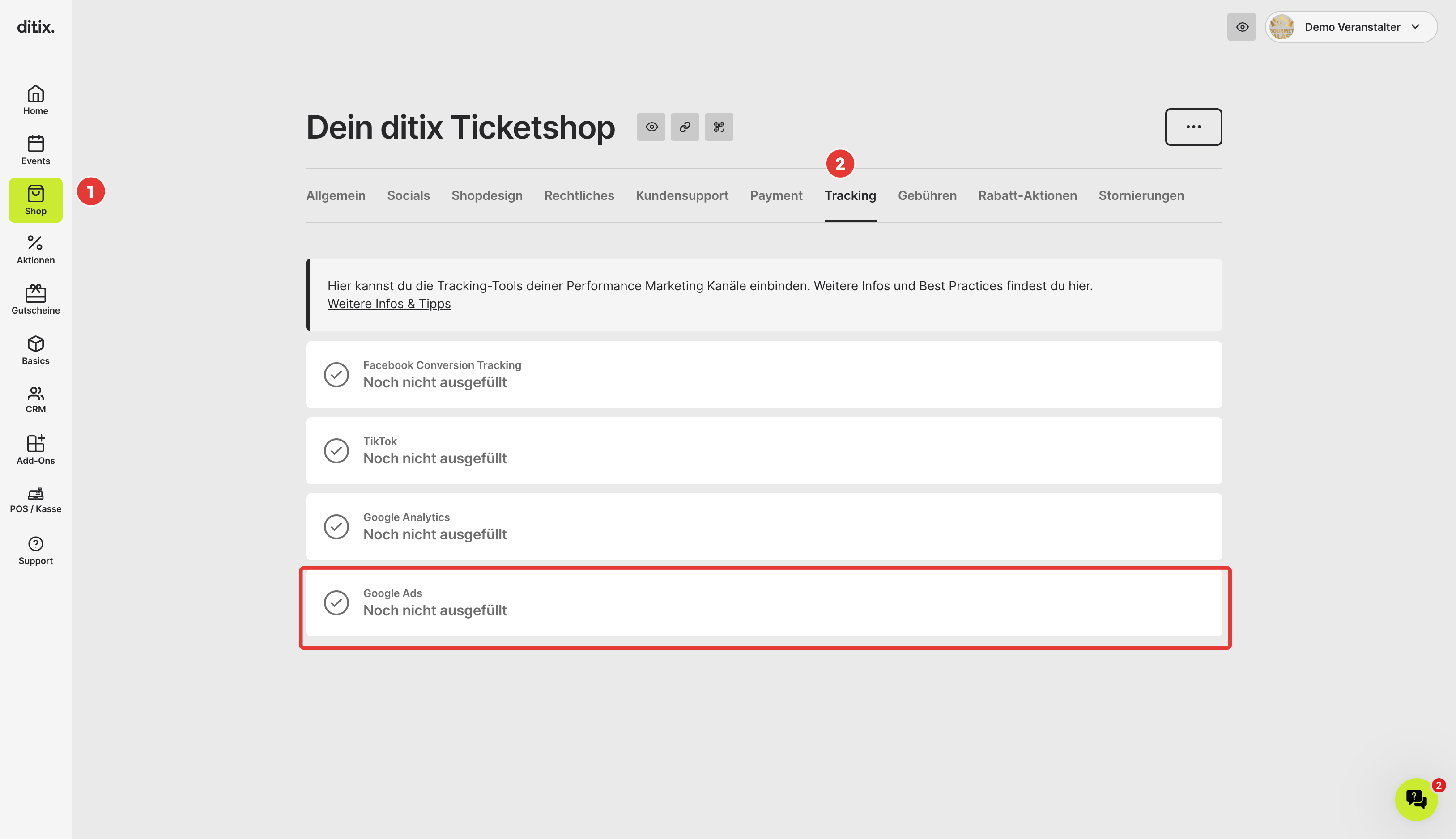
2: Trage die Werte in die entsprechenden Felder ein:
- Google Tag ID
- „Add to cart" label
- „Begin checkout" label
- „Purchase" label
3: Klicke auf Speichern.
Fertig – ditix übermittelt die Conversions (In-den-Warenkorb-Legen, Checkout-Start und Kauf) automatisch an Google Ads. Ein Code auf deiner Website ist nicht nötig.
Analog bindest du auch Facebook Conversion Tracking, Google Analytics und TikTok unter Shop → Tracking ein.
Wichtige Punkte des Google Tracking (FAQ)
Zwei Wege – welcher passt?
- Google Analytics 4 (empfohlen): Mess-ID G-… plus Measurement-Protocol-API-Secret unter Shop → Tracking → Google Analytics. ditix sendet im Browser (gtag) die Ereignisse page_view, view_item, add_to_cart, remove_from_cart, begin_checkout, add_payment_info und purchase. Mit API-Secret gehen add_to_cart, remove_from_cart, begin_checkout und purchase zusätzlich serverseitig über das Measurement Protocol – der Kauf kommt so auch dann an, wenn der Browser ihn nicht mehr melden konnte. Browser- und Server-Purchase tragen dieselbe Bestell-ID als transaction_id, GA4 zählt den Kauf deshalb nur einmal. Für Google-Ads-Kampagnen verknüpfst du die GA4-Property in Google Ads (Tools → Verknüpfte Konten) und importierst purchase als Conversion. So bekommt Google Ads alle Käufe, auch die serverseitigen.
- Google Ads direkt: Google-Tag-ID AW-… plus ein Conversion-Label je Aktion (Add to cart, Begin checkout, Purchase; falls in deinem Konto sichtbar auch Remove from cart) unter Shop → Tracking → Google Ads. Lege in Google Ads für jede Aktion eine eigene Conversion-Aktion an und trage alle Labels ein – nur so werden alle Schritte gemessen. Diese Ereignisse werden ausschließlich im Browser ausgelöst; Enhanced oder Offline Conversions gibt es nicht. Wer auch serverseitig gemeldete Käufe in Google Ads braucht, nimmt den GA4-Weg.
Google fragt beim Anlegen der Conversion nach einer URL oder einem Code – was eintragen? Wähle „Conversion manuell mit Code einrichten“ (Ereignis-Snippet). Als Website-URL reicht die Shop-Adresse https://<dein-shop>.ditix.shop ; sie dient Google nur zur Information. Den JavaScript-Code selbst brauchst du nicht – aus dem Snippet kopierst du nur die Tag-ID ( AW-… ) und das Label (der Teil nach dem Schrägstrich in send_to ).
Welche Daten werden mitgesendet? Bestellwert und Währung, Bestell-ID als Transaktions-ID, die gekauften Ticketarten mit Event-Name als Artikel, die Seiten-URL. Der Kaufwert ist der tatsächlich bezahlte Gesamtbetrag inklusive VVK- und Bestellgebühr, abzüglich Rabatte und eingelöster Gutscheine; ein Nettowert ohne Gebühren wird nicht übermittelt. Stornierungen erzeugen kein Korrektur-Ereignis. Der Google-Klick-Parameter gclid wird vom Google-Tag im Browser gespeichert und der Conversion zugeordnet – dafür sollten Anzeigen direkt auf den Ticketshop verlinken.
UTM-Parameter Parameter wie utm_source oder utm_campaign in deinen Links werden von GA4 automatisch ausgewertet (Berichte → Akquisition). In ditix werden sie nicht zur Bestellung gespeichert und stehen nicht im Export – die Herkunftsanalyse machst du in GA4.
Cookie-Banner Wie bei Meta gilt: Ohne Marketing-Zustimmung im Cookie-Banner werden weder gtag noch Server-Ereignisse gesendet.
Wo sehe ich die Ergebnisse? Nicht in ditix. GA4: Berichte → Echtzeit zeigt Ereignisse sofort, Standardberichte mit bis zu 24 Stunden Verzögerung. Google Ads: Ziele → Conversions; dort erscheinen Käufe meist innerhalb weniger Stunden. Zeigt Google „keine Aktivität“ oder „nicht verifiziert“, fehlt in der Regel einfach noch ein echter Kauf mit Zustimmung – ein vollständiger Testkauf löst das.
Google Tag Manager, eigene Skripte Ein Tag Manager oder eigene Skripte lassen sich im Ticketshop nicht einbinden. Für Auswertungen nutzt du GA4, für Kampagnen die GA4-Verknüpfung oder die Google-Ads-Labels. Wer Bestelldaten in ein eigenes System übernehmen will, nutzt den Webhook order_created .