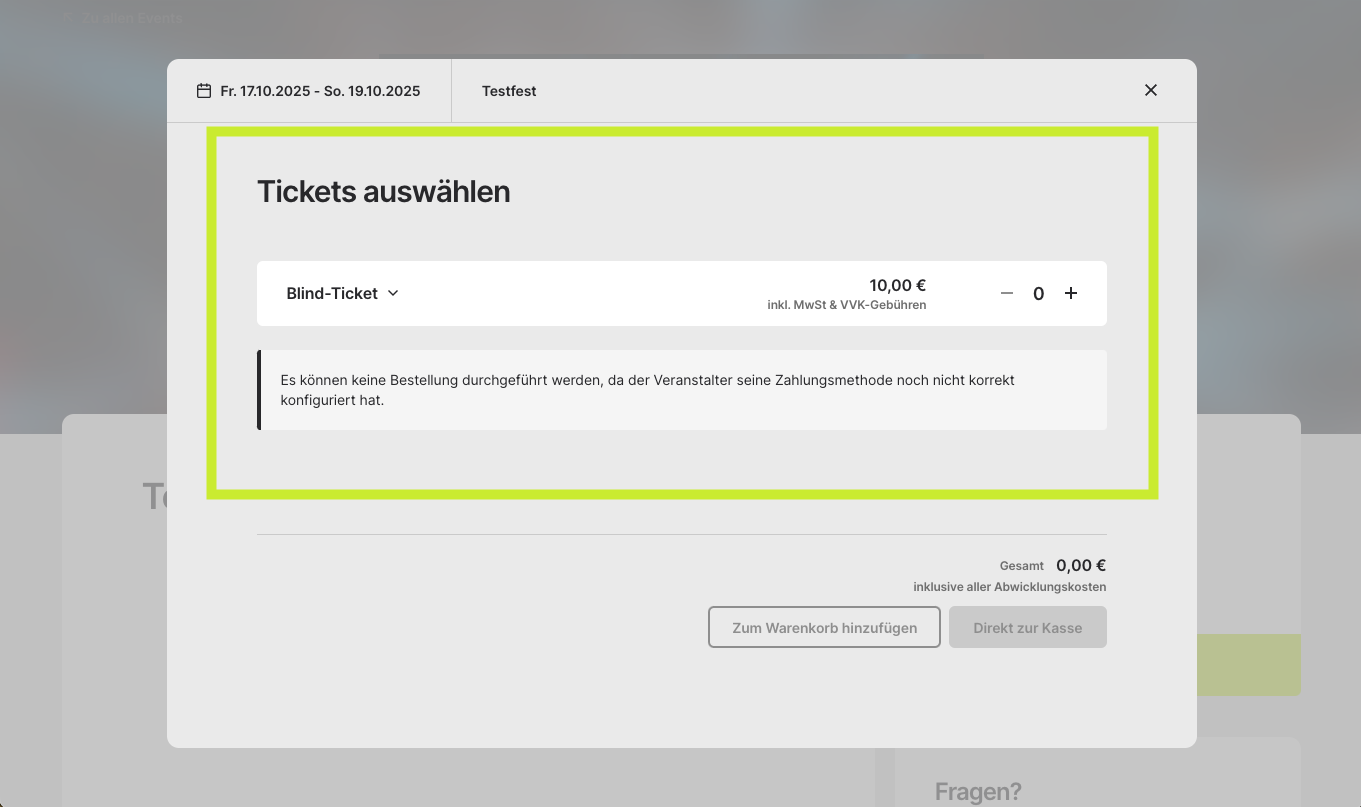
Ein Event und Vorverkauf bei ditix anlegen
Zuletzt aktualisiert am 19. September 2026
In diesem Artike erklären wir dir, wie du ein Event und den zugehörigen Vorverkauf in ditix anlegen kannst.
Du kannst dir für eine ausführliche Erklärung des Vorgangs gerne unsere Schritt für Schritt Tour ansehen.
Tour: Vorverkauf bei vorhandenem Event anlegen
Alternativ kannst du dir unten auch unser Erklärvideo ansehen oder den durchlesen.
- Guide: Event anlegen
- Guide: Vorverkauf anlegen
Video
Guide: Event anlegen
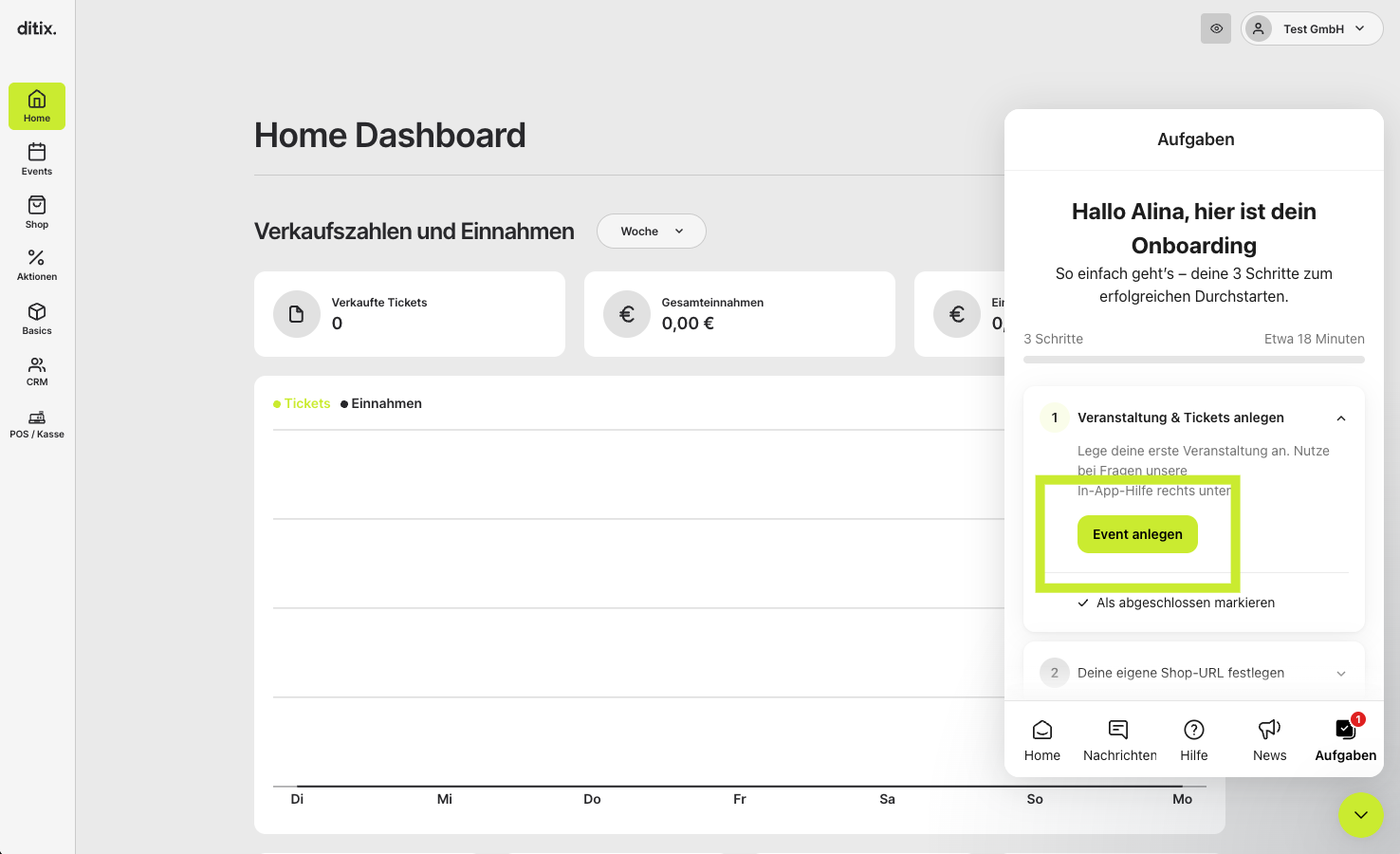
1: Klicke auf 'Event anlegen'
Wenn du dich noch im Onboarding-Prozess befindest, kannst du dies direkt über das Onboarding im Chat rechts unten tun.
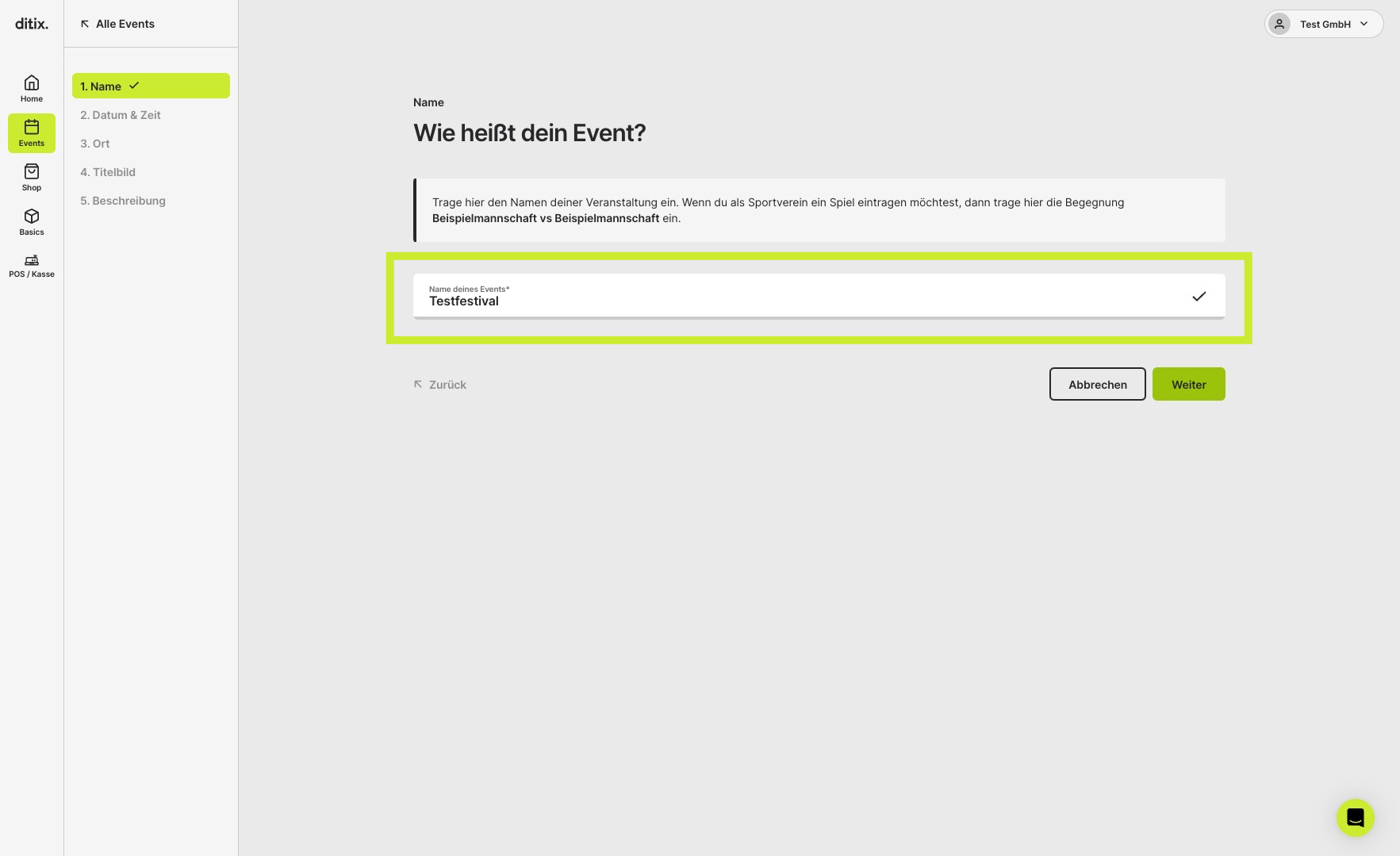
2: Gib den Namen deines Events ein
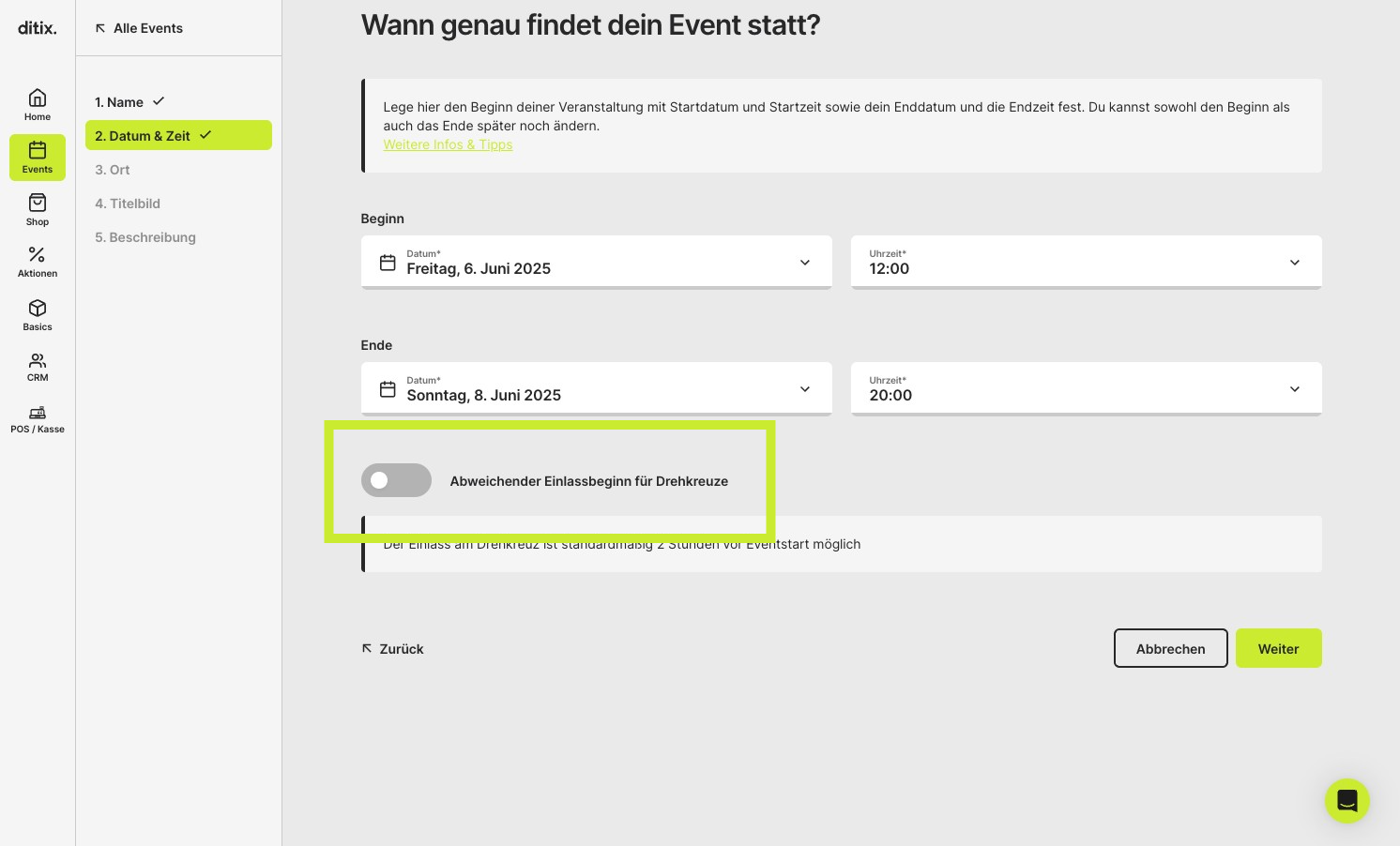
3: Stelle ein, wann dein Event stattfindet
Gib hierfür Datum und Uhrzeit von Beginn und Ende deines Events ein.
Beachte dass hier nur das Event an sich und nicht der komplette Zeitraum in dem du Karten verkaufen willst gemeint is.
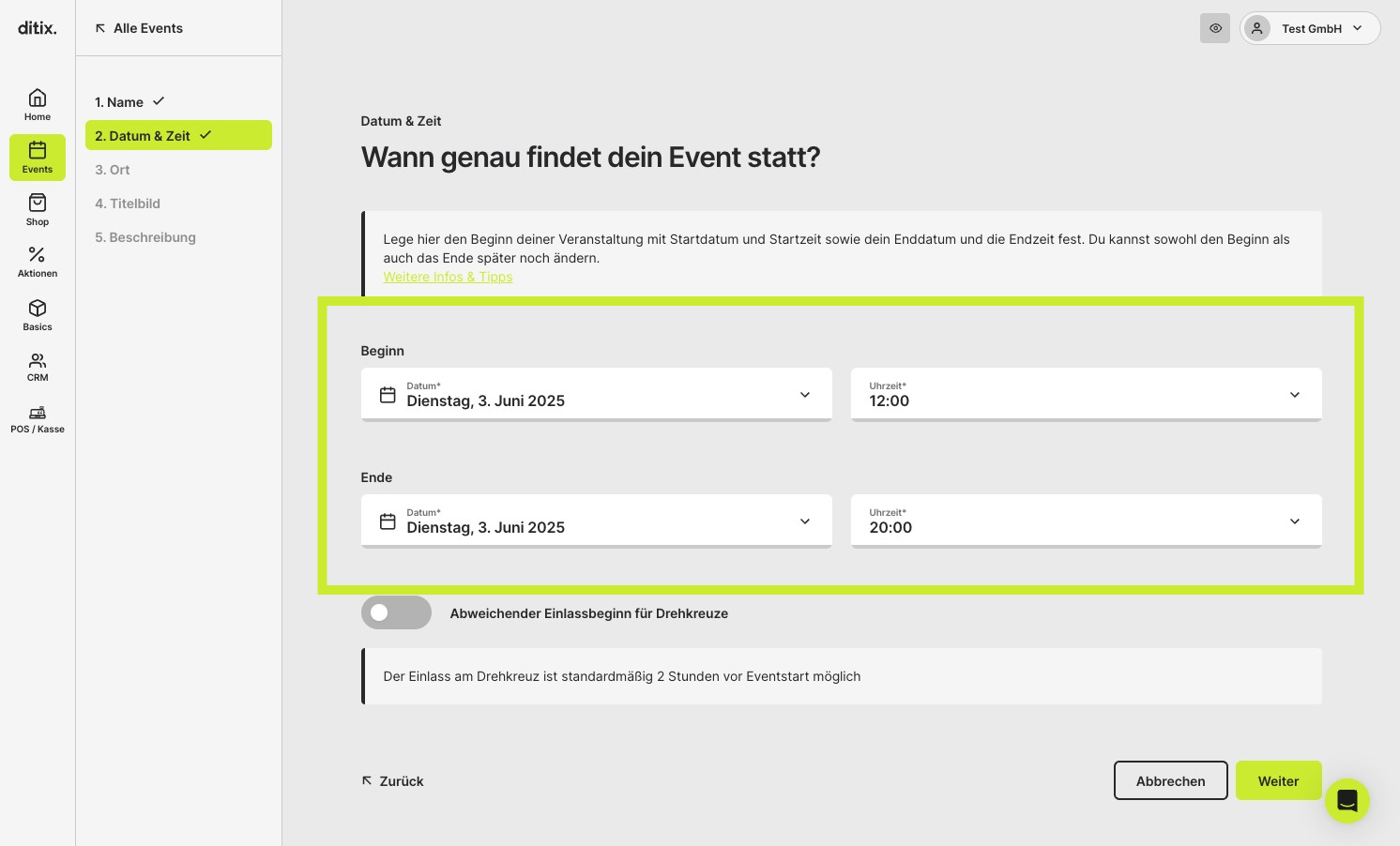
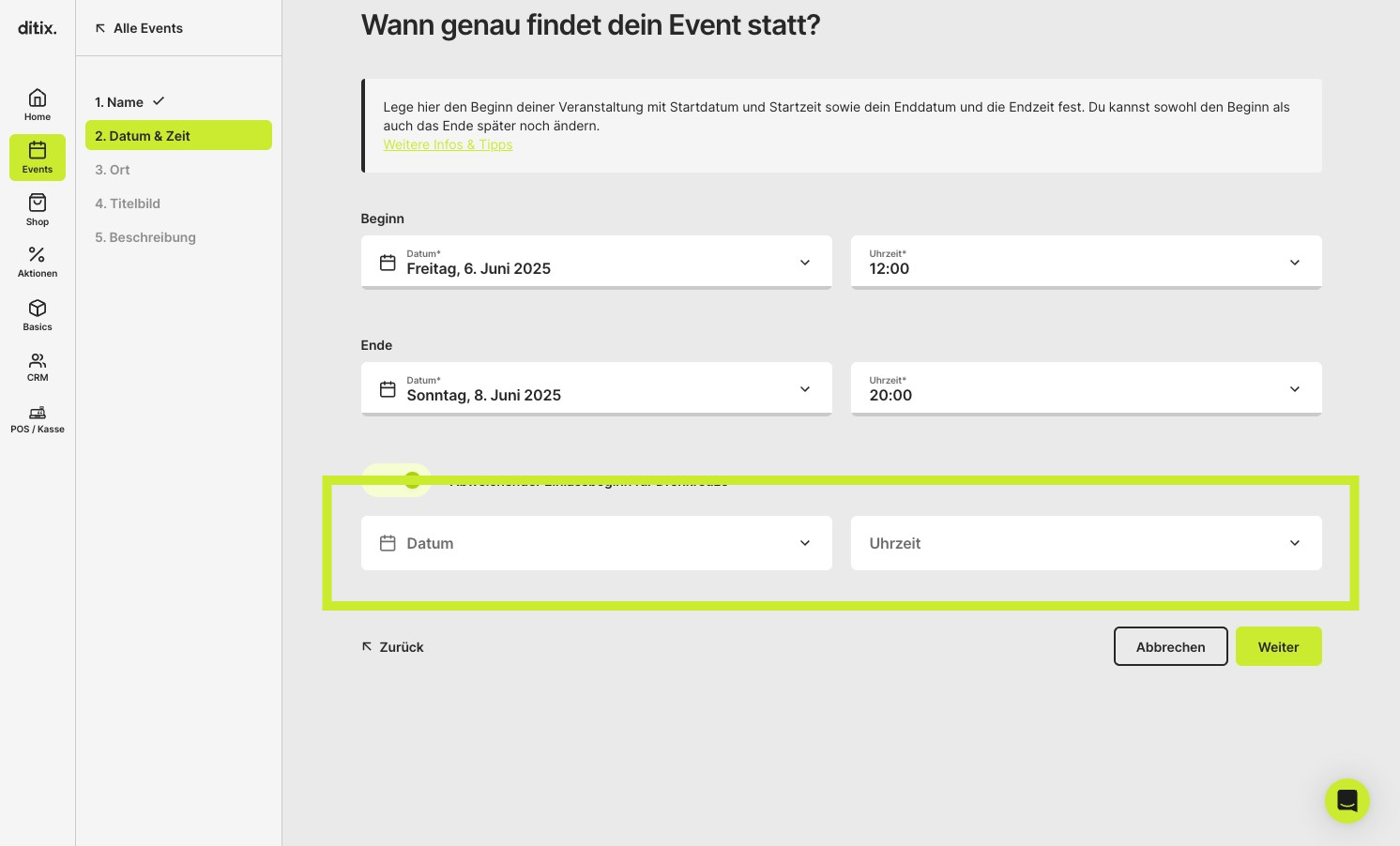
Darunter kannst du einstellen, ob es einen separaten Einlassbeginn für deine Drehkreuze geben soll. Wenn ja, lege den Schalter um und gib diesen dann mit Datum und Uhrzeit an.
4: Wähle nun die Location aus, an der das Event stattfindet
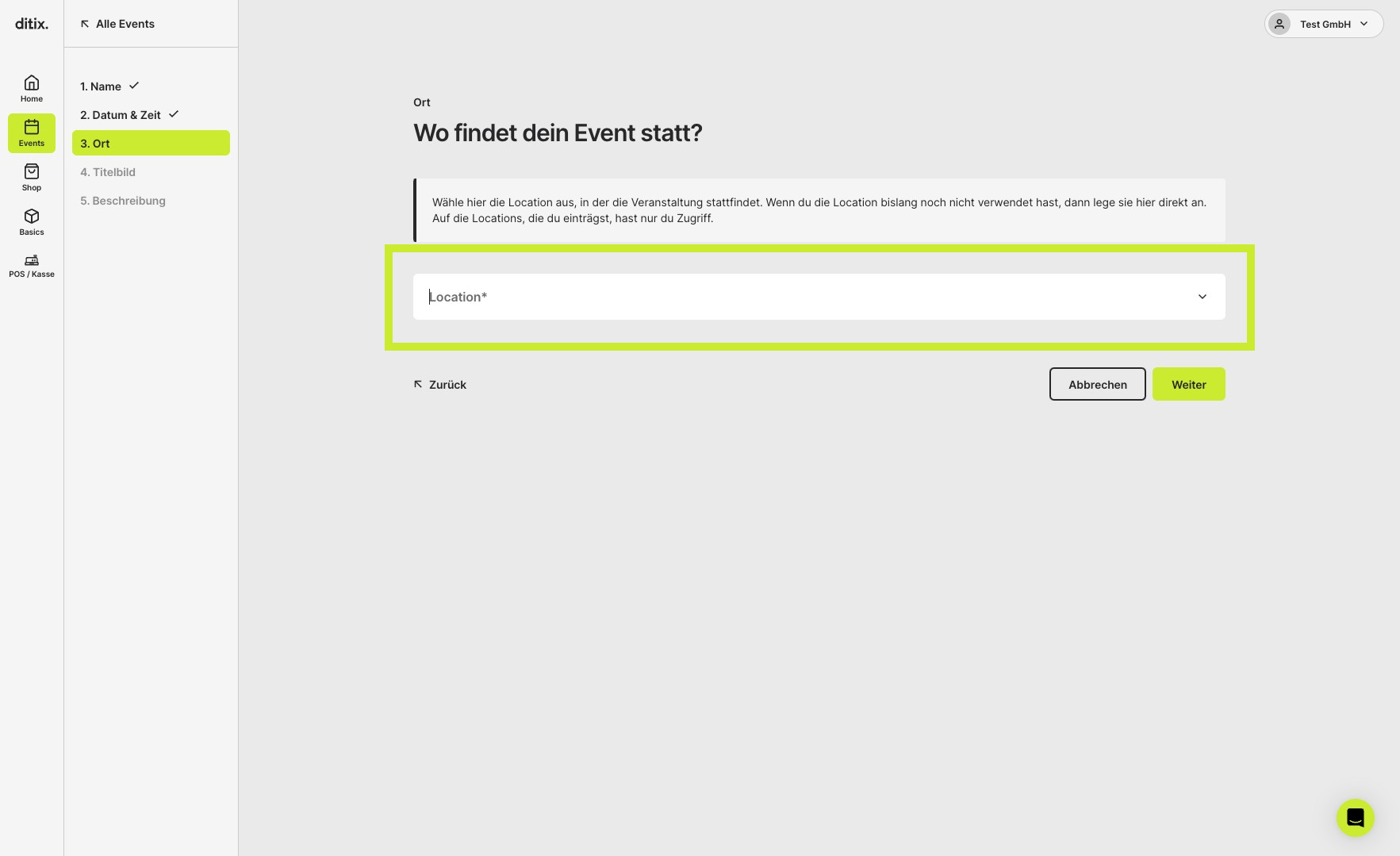
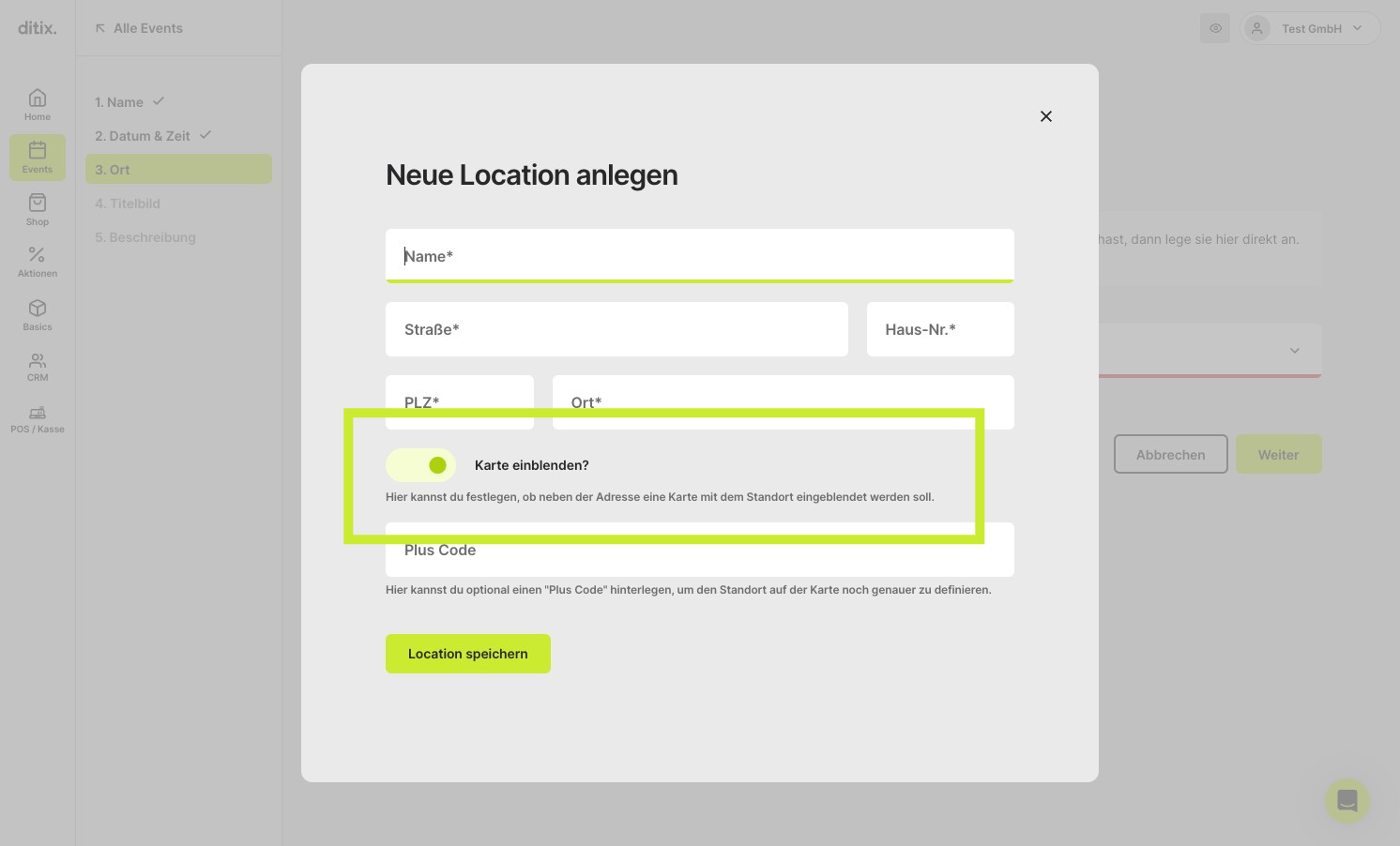
Hast du die gewünschte Location noch nicht in ditix eingetragen, klicke auf 'Location anlegen' und trage dann den Namen und die Adresse deiner Location in das Fenster ein.
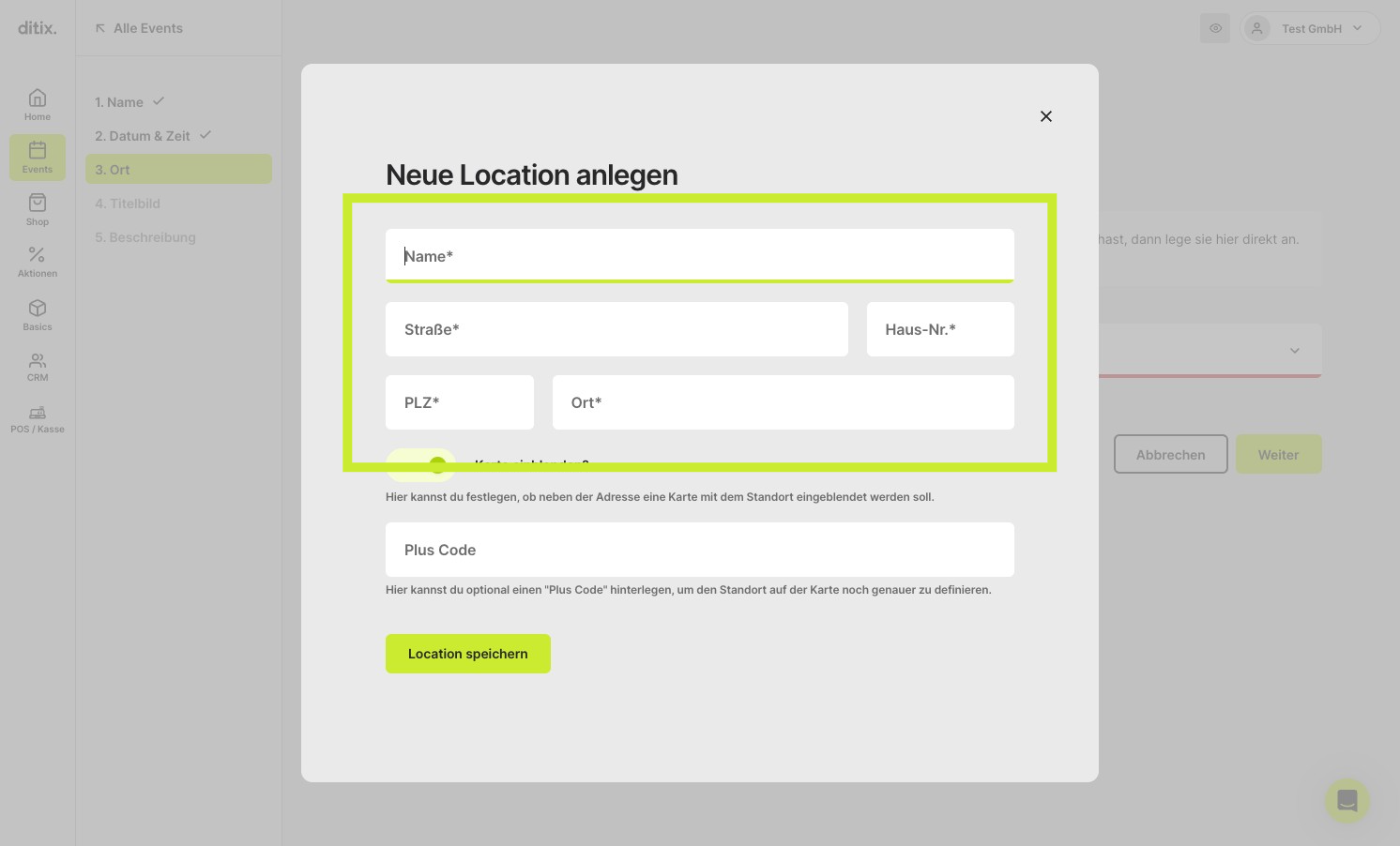
Über den Schalter 'Karte einblenden' kannst du einstellen, ob neben der Adresse eine Karte mit dem Standort eingeblendet werden soll.
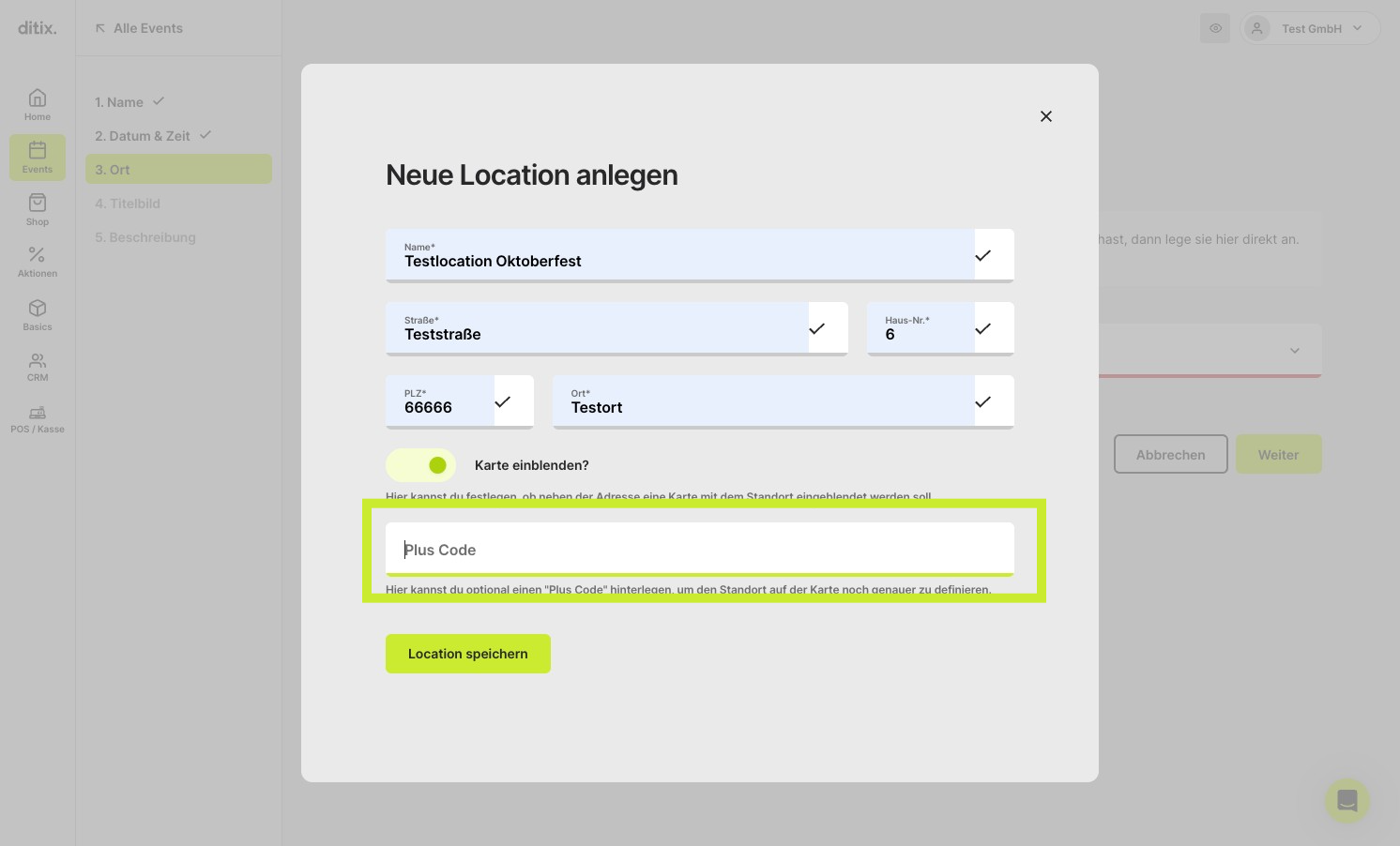
Möchtest du den Standort auf der Karte noch genauer definieren kannst du hier auch einen Plus Code eingeben. (Wo du den findest erklären wir dir hier: https://hilfe.ditix.io/hilfe/artikel/locations-mit-plus-code-einbinden)
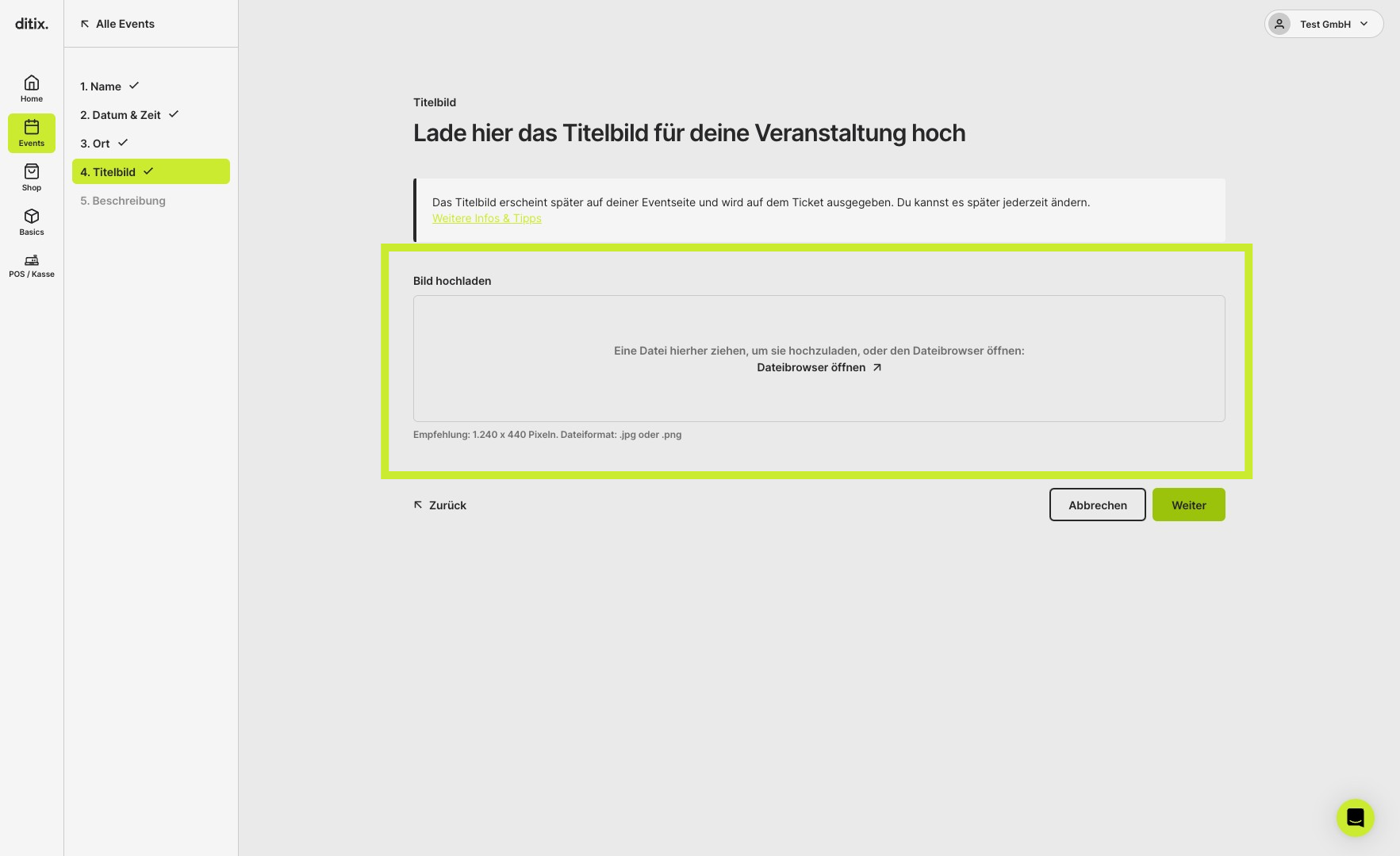
5: Lade ein Titelbild für deine Veranstaltung hoch
Du kannst diesen Schritt auch mit einem Klick auf 'Weiter' überspringen und das Bild nachträglich hinzufügen.
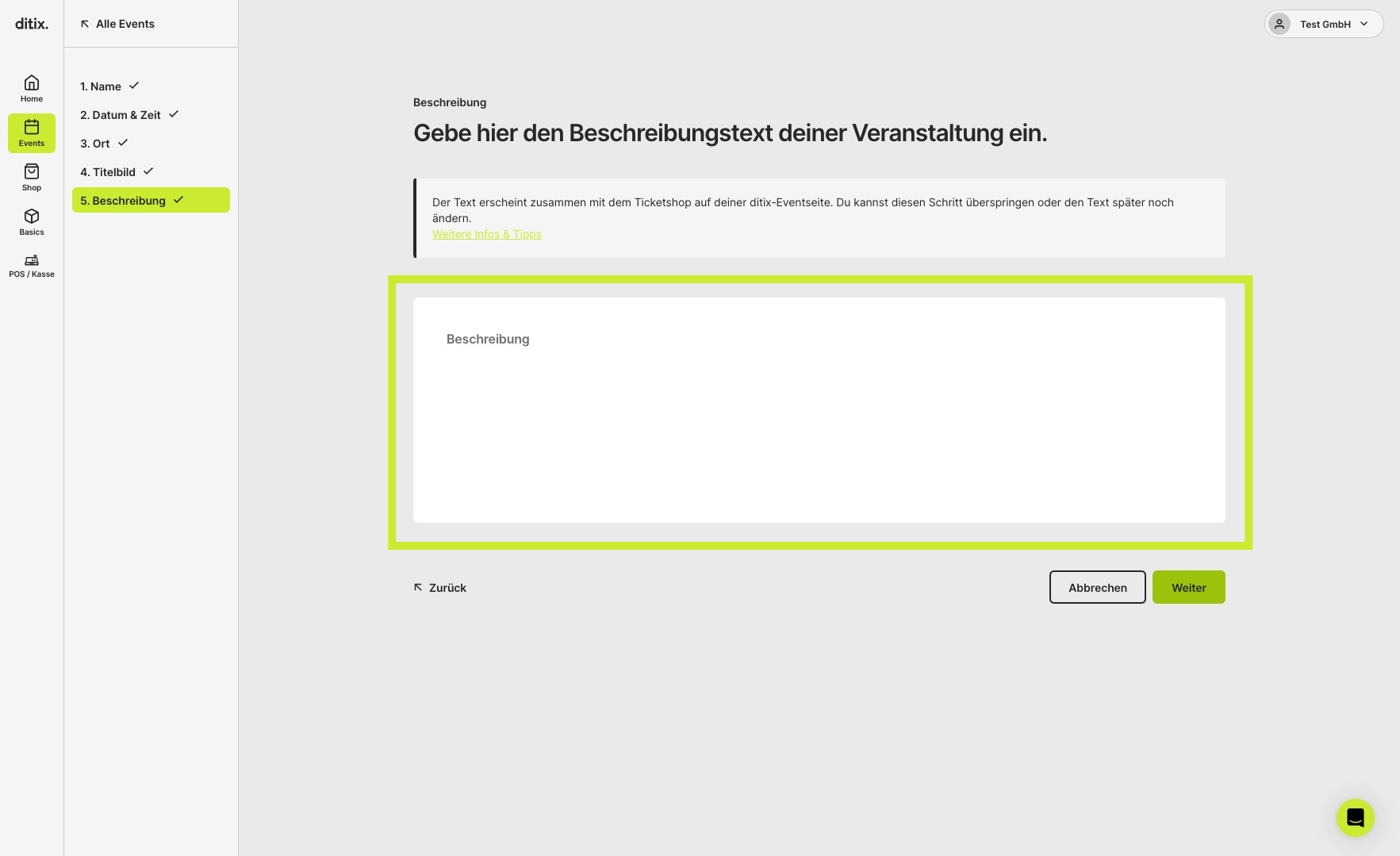
6: Gib eine Beschreibung ein
Auch diesen Schritt kannst du mit 'Weiter' überspringen und die Beschreibung nachtragen.
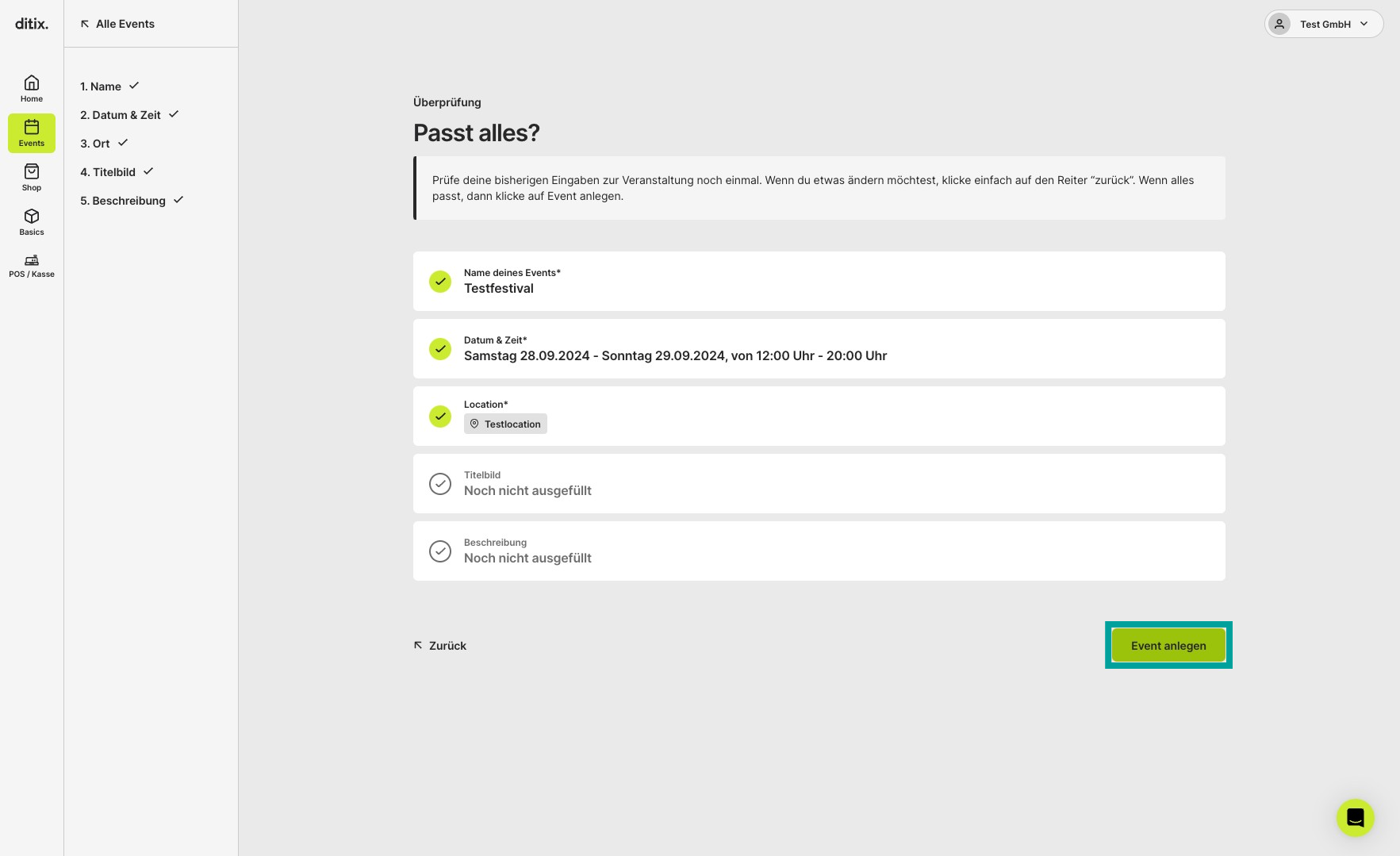
7: Kontrolliere deine Informationen und klicke auf 'Event anlegen'
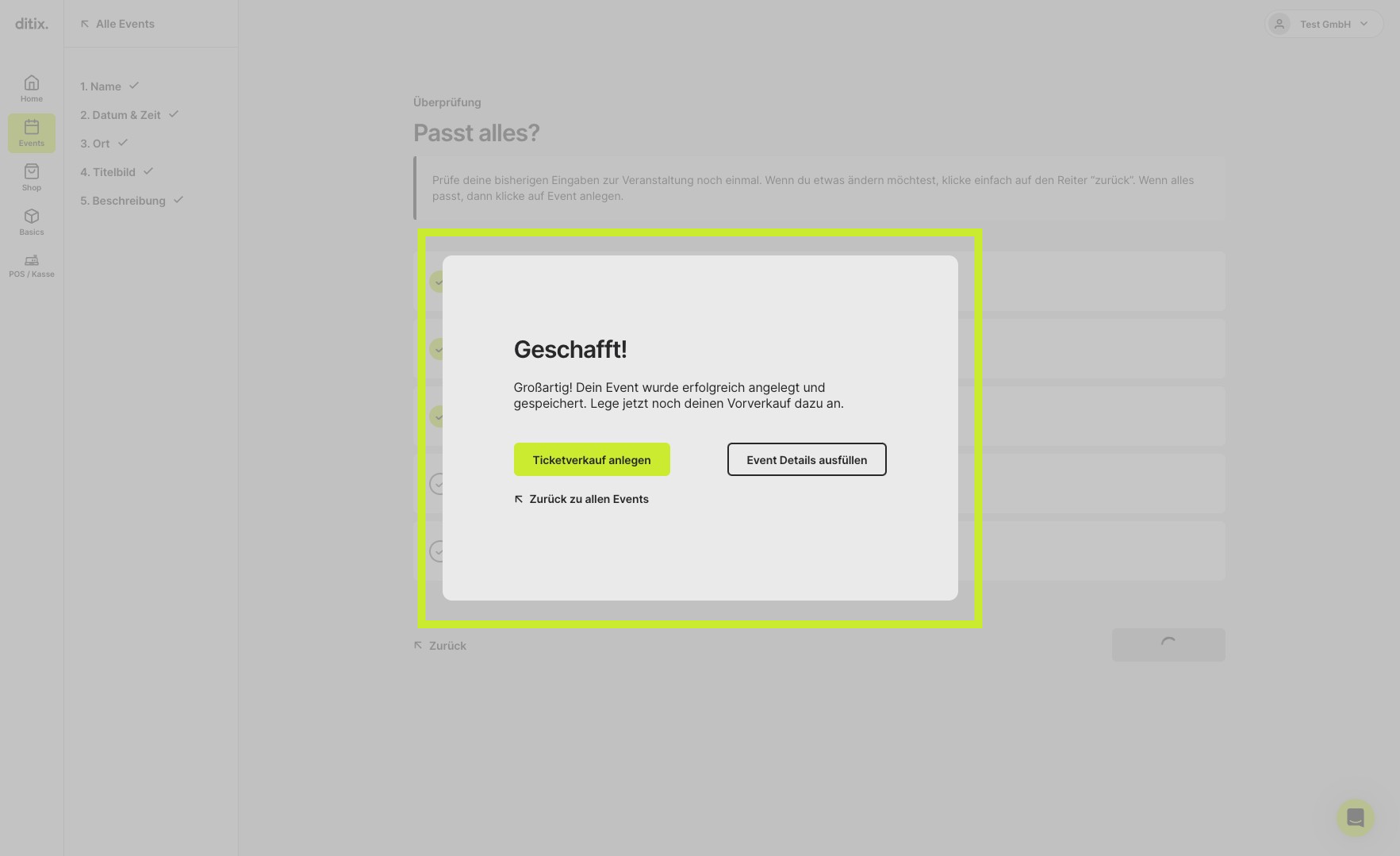
8: Wähle ob du nun mehr Details zu deinem Event hinzufügen oder zuerst deinen Ticketverkauf anlegen möchtest
Entscheidest du dich für den Verkauf, findest du hier den passenden Artikel dazu:
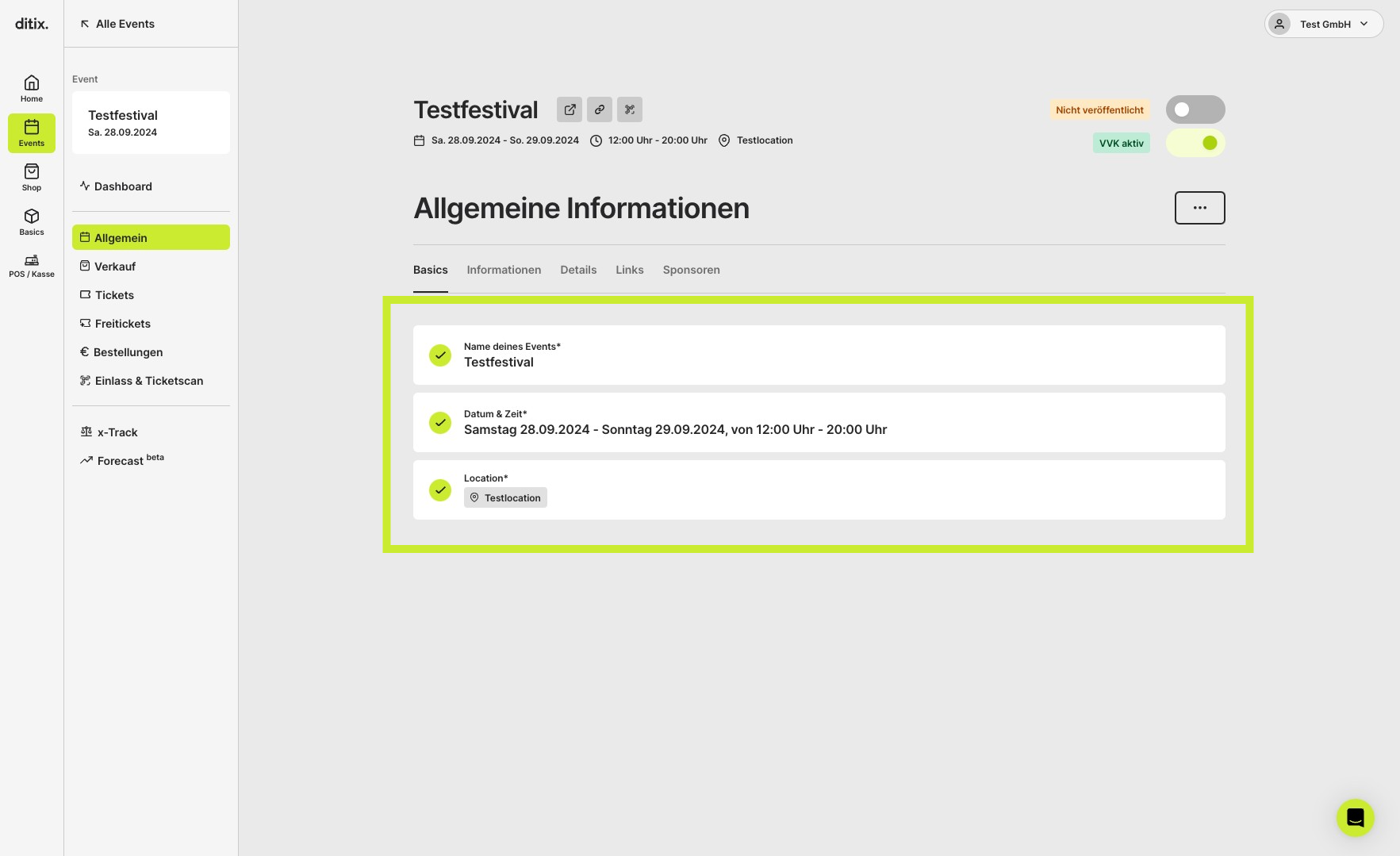
9: Hast du dich für die Eventdetails entschieden, siehst du nun den Reiter Basics
Hier findest du die Informationen, die du eben eingetragen hast.
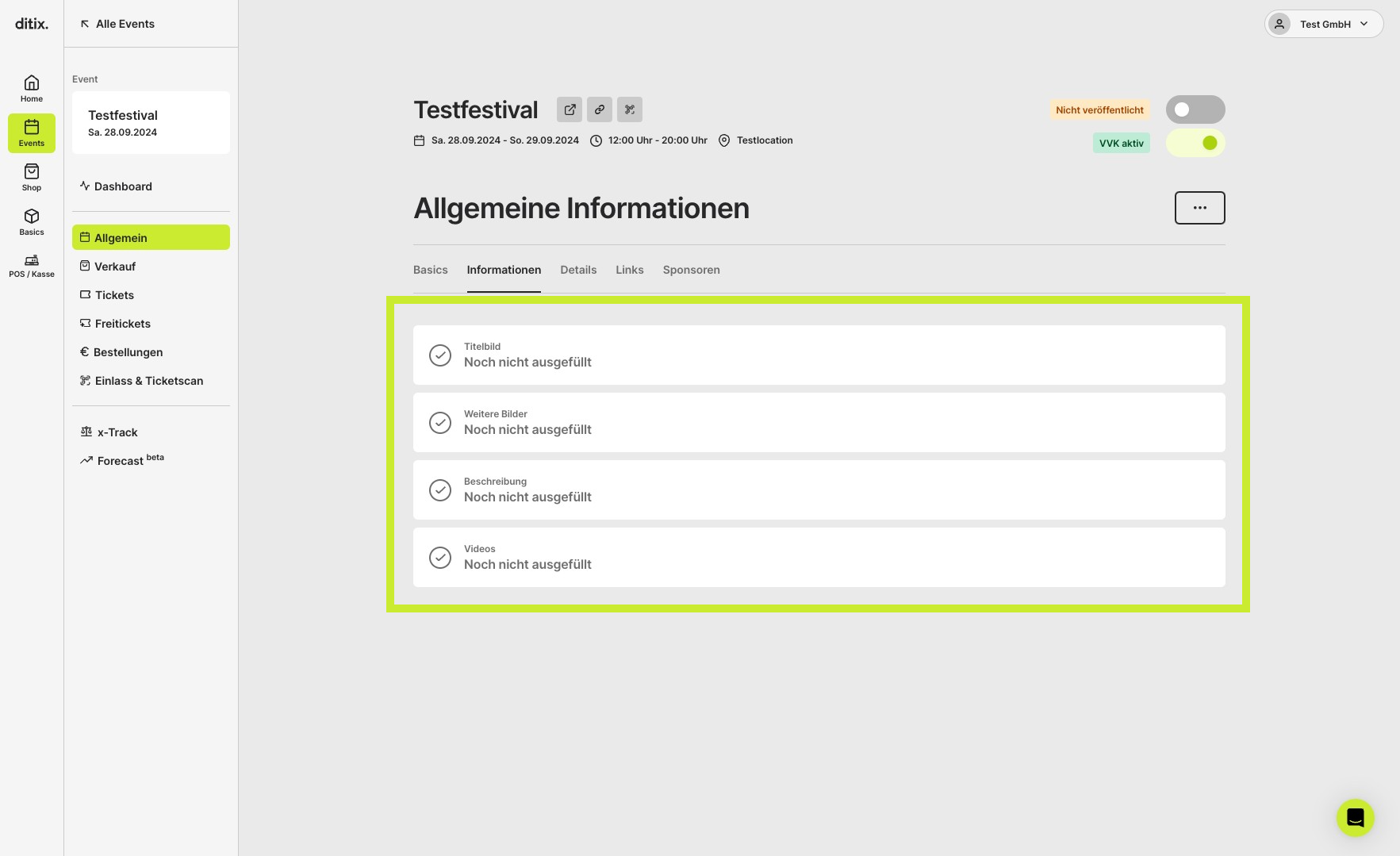
10: Füge im Reiter 'Informationen' Titelbild, Beschreibung und zusätzliche Bilder / Videos hinzu
Das alles hilft dabei, dein Event bestmöglich zu präsentieren.
11: Klicke im Reiter 'Details' auf das Feld 'Kategorie'
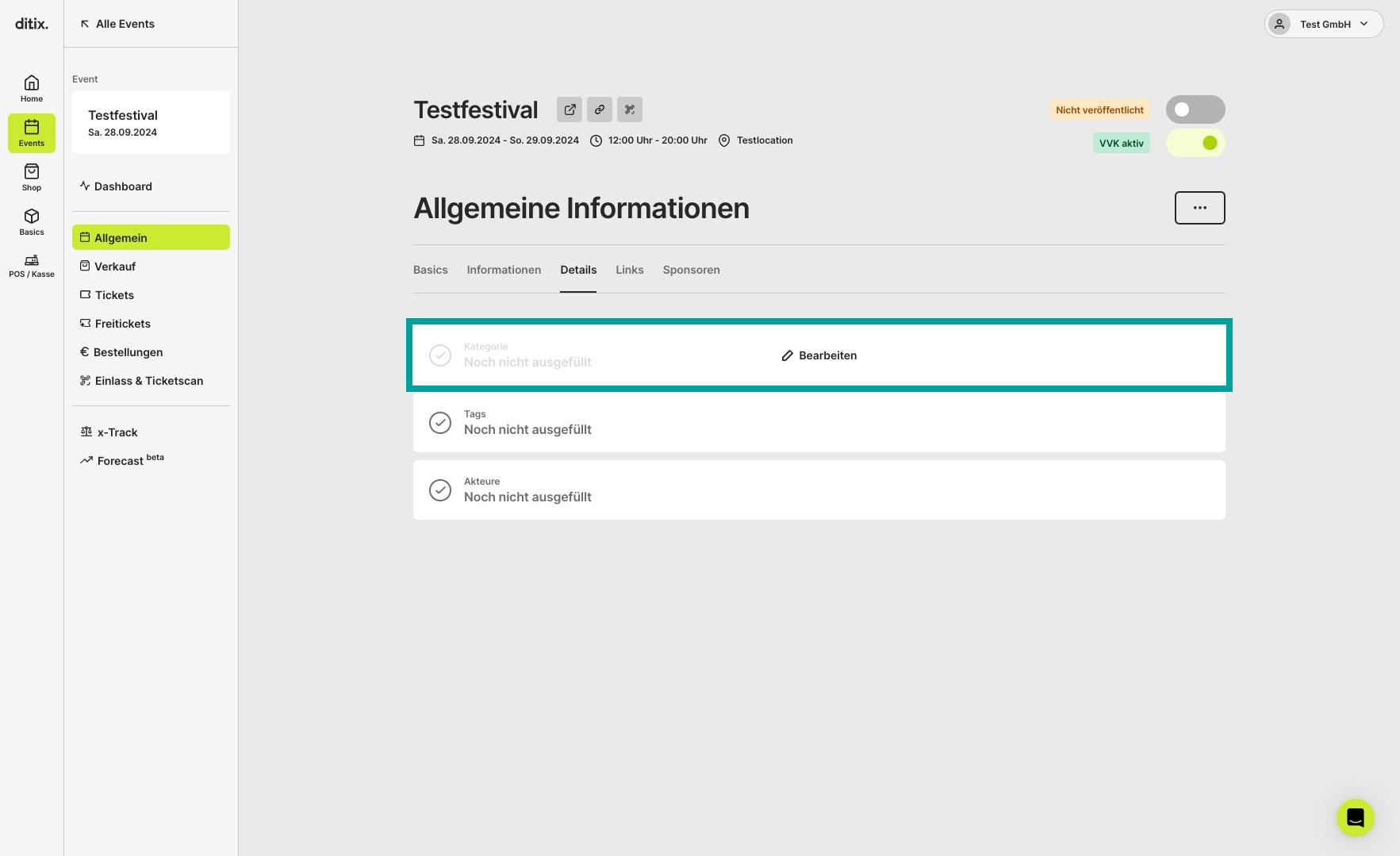
Gib nun eine Kategorie ein, die dein Event beschreibt z.B Festival, Comedy, Schwimmbad,...
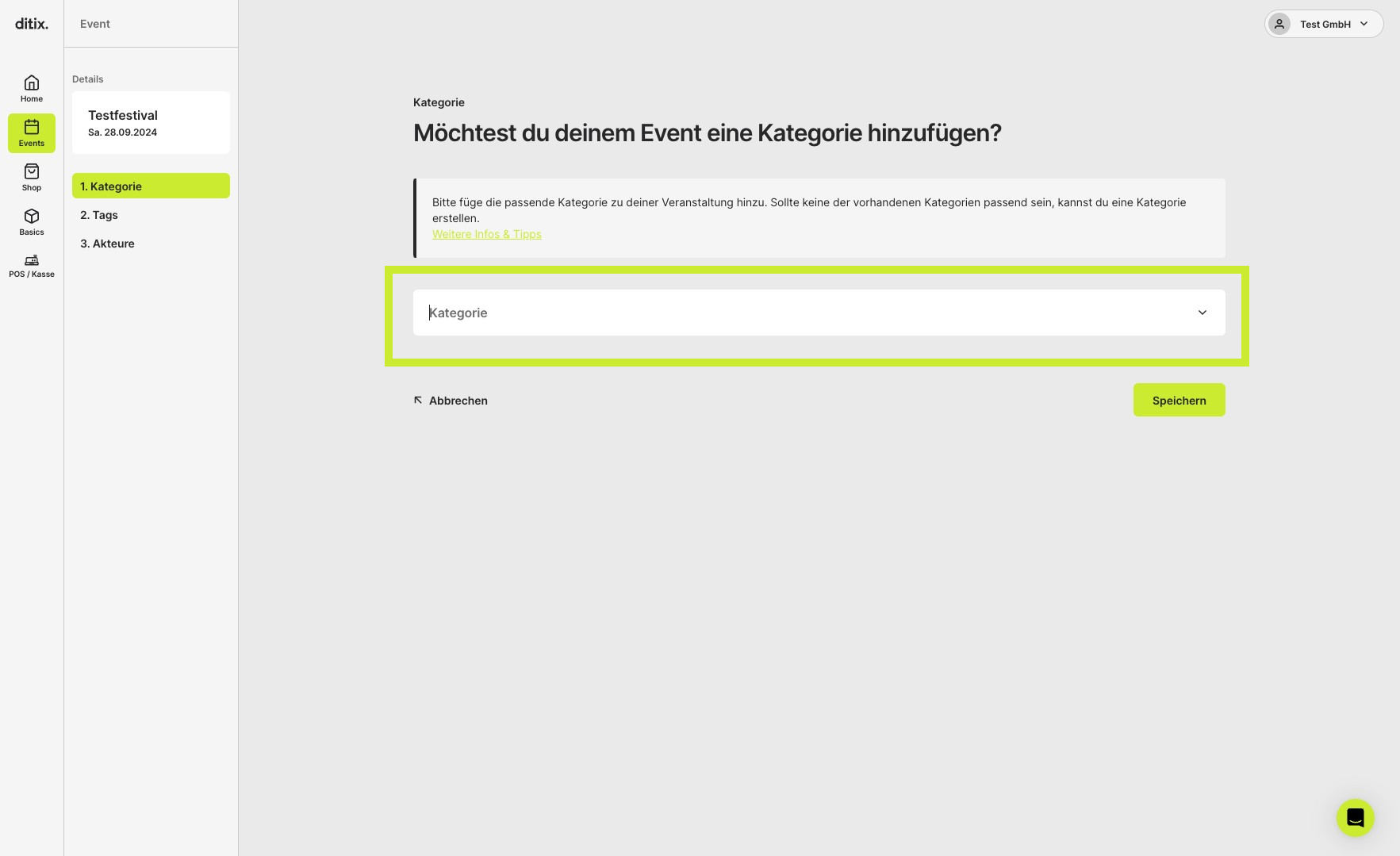
12: Klicke nun auf das Feld 'Tags'
Tags sind Suchwörter, die dabei helfen dass deine Veranstaltung online besser gefunden werden werden kann. Gib die Tags in das Textfeld ein und drücke nach jedem auf die 'Enter' Taste.
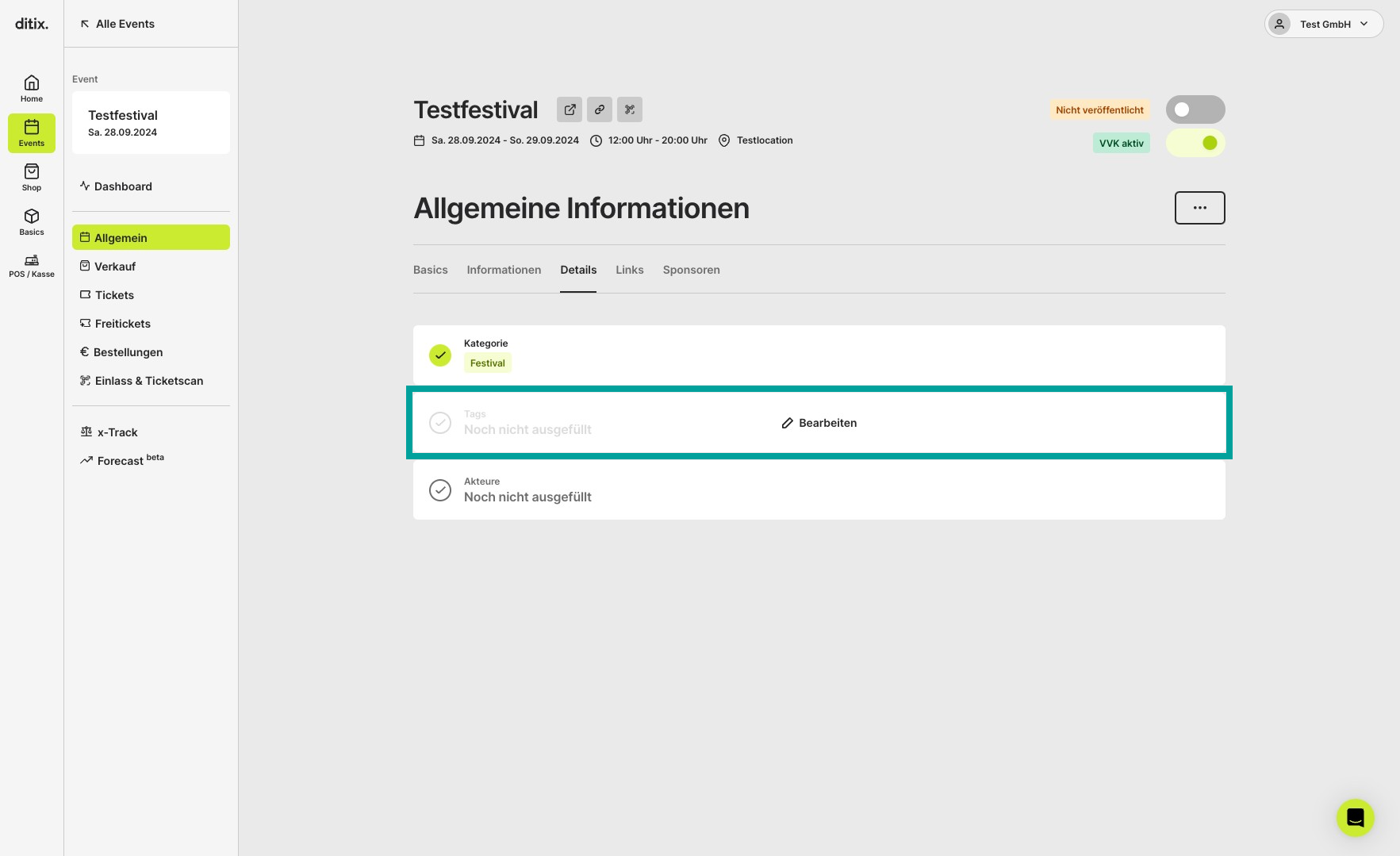
13: Klicke auf das Feld 'Akteure'
Hier kannst du dann wie bei den Tags die einzelnen Akteure in das Textfeld eingeben und mit 'Enter' bestätigen.
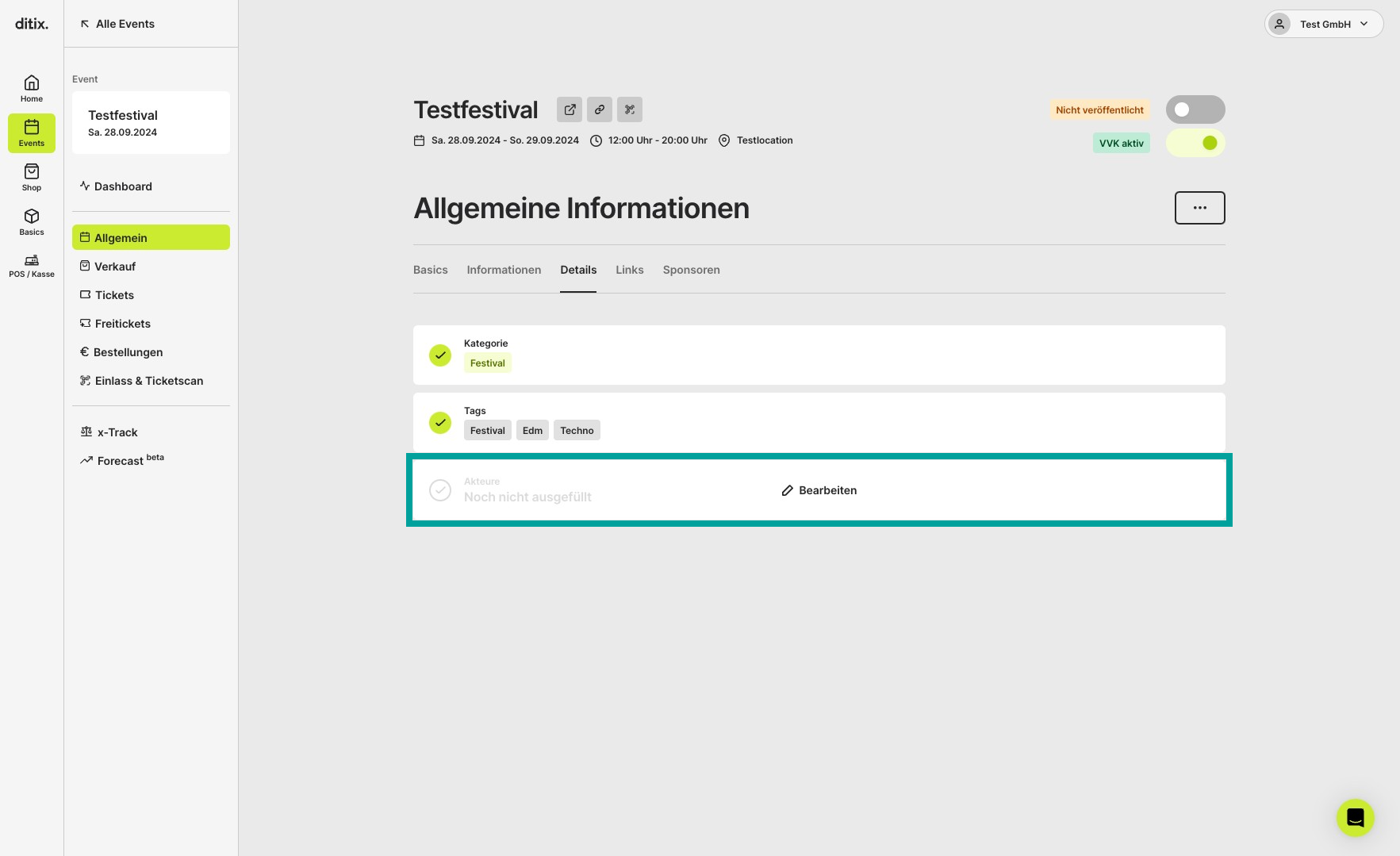
14: Verlinke im Reiter 'Links' deine Eventwebseite und deine Social Media Kanäle
Kicke dafür einfach auf das entsprechende Feld und gib dann den passenden Link ein.
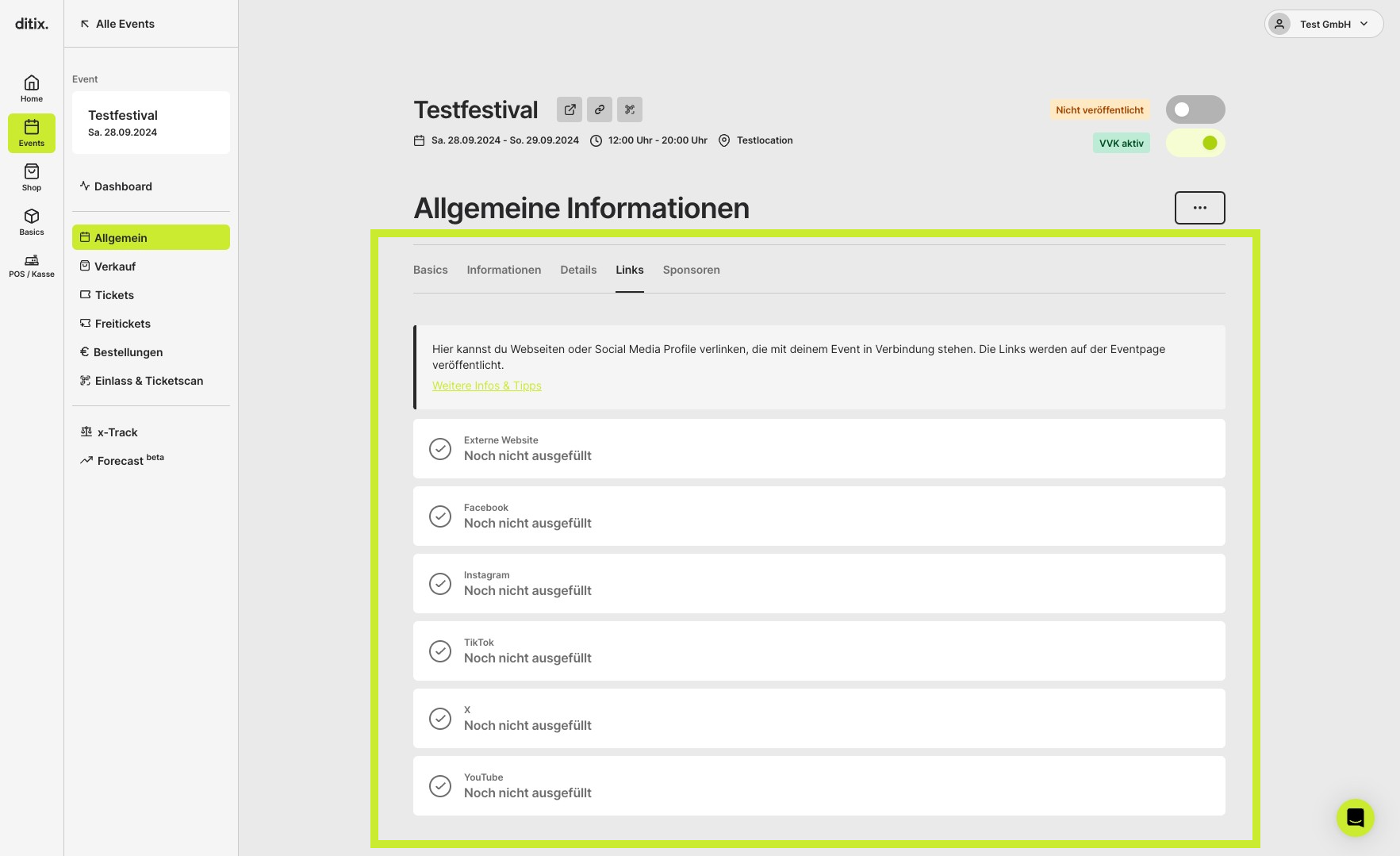
15: Klicke im Reiter 'Sponsoren' auf das gleichnamige Feld
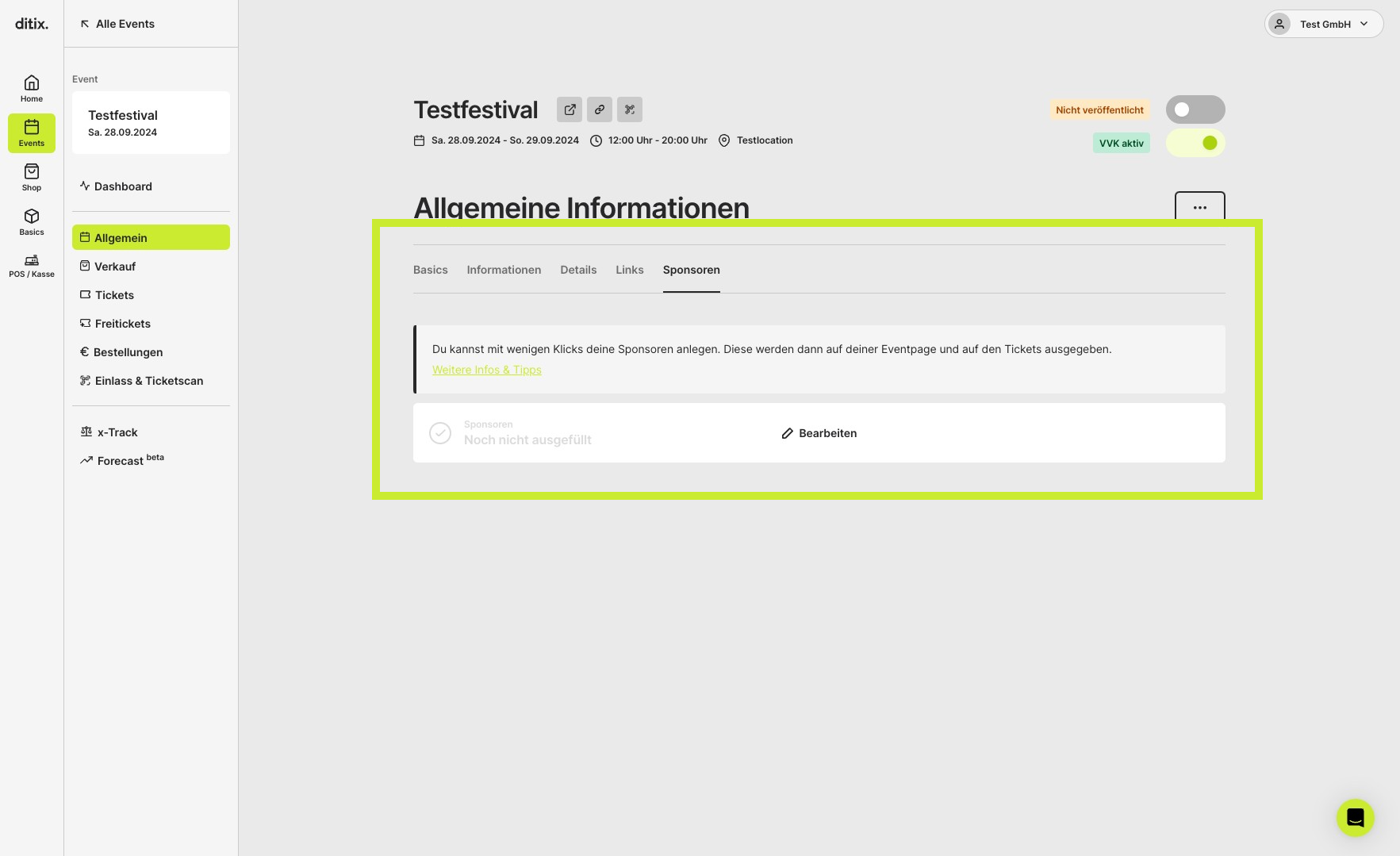
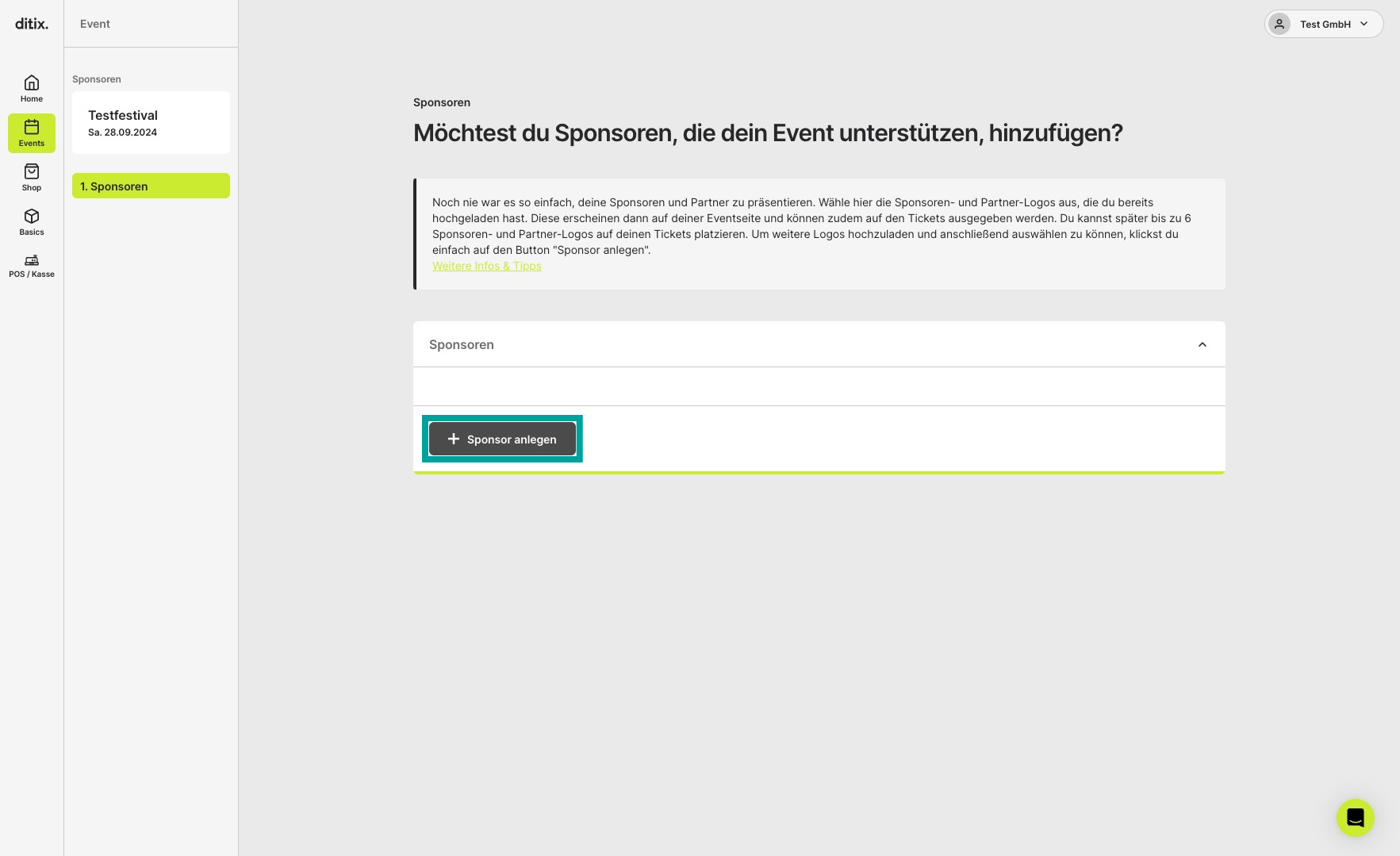
Nun kannst du bereits angelegte Sponsoren aus der Liste auswählen oder mit einem Klick auf 'Sponsor anlegen' neue hinzufügen.
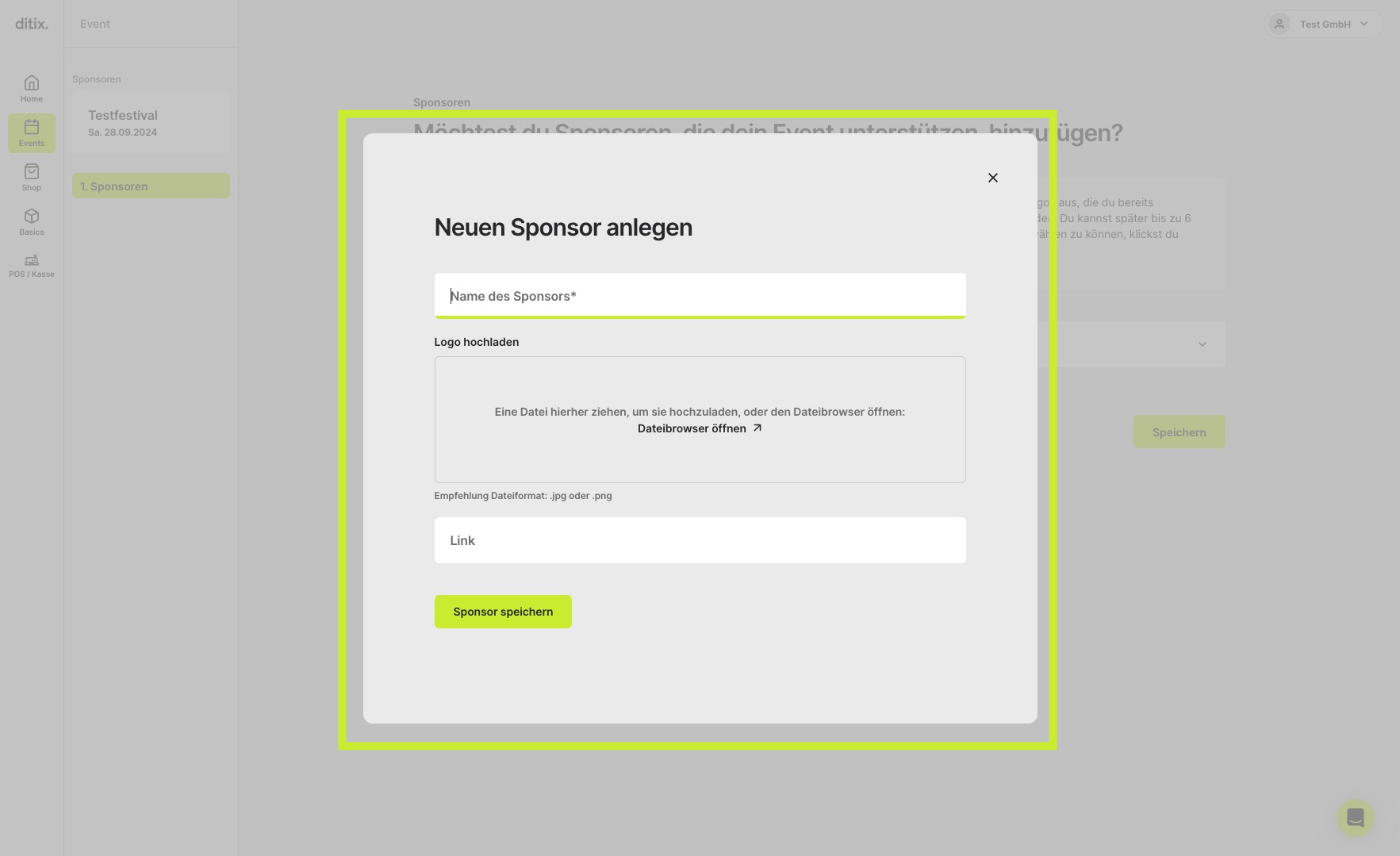
Gib in dem Fall den Namen des Sponsors in das nun geöffnete Fenster ein und lade optional sein Logo hoch und verlinke seine Webseite
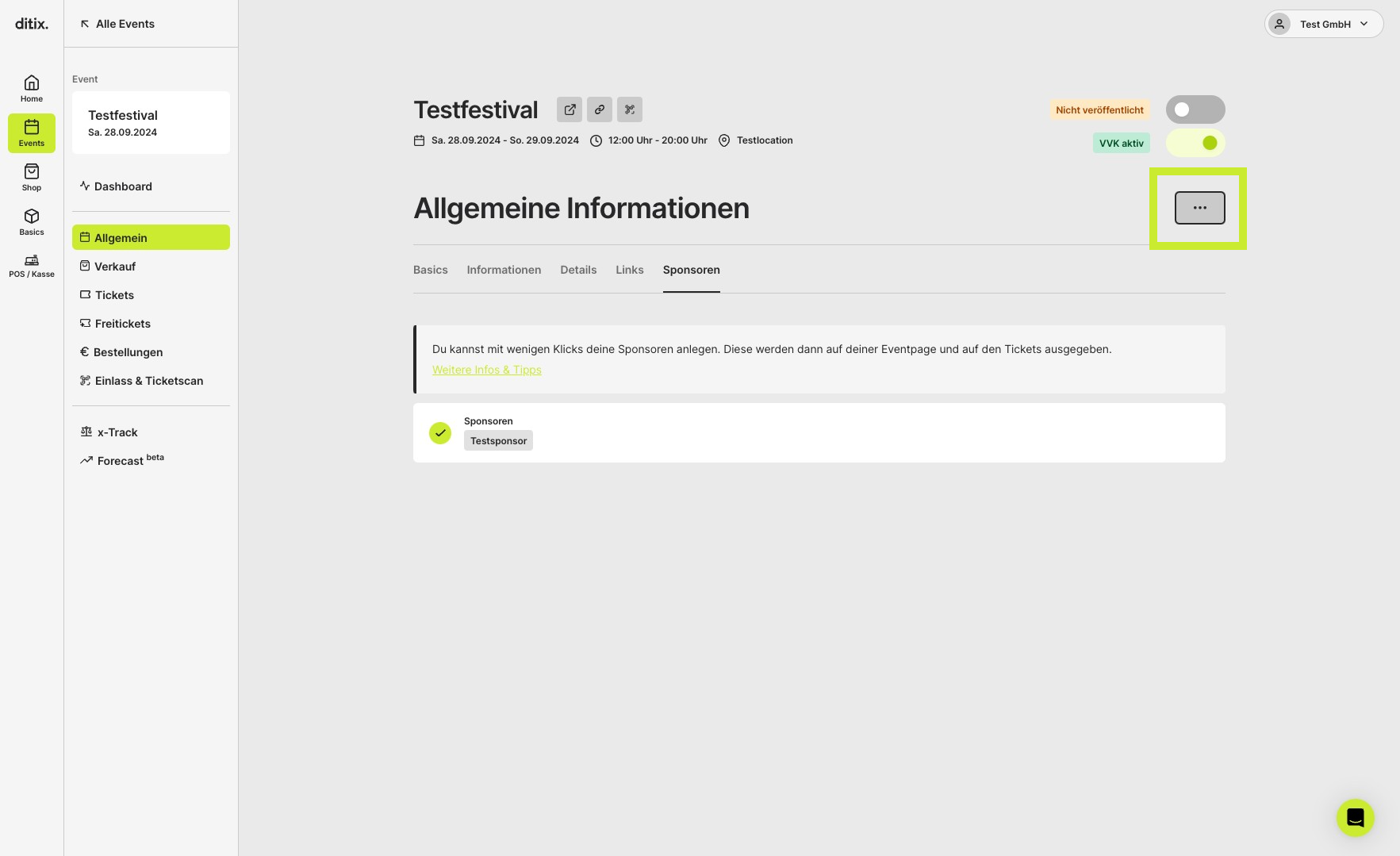
16: Klicke auf das drei-Punkte-Menü für weitere Optionen
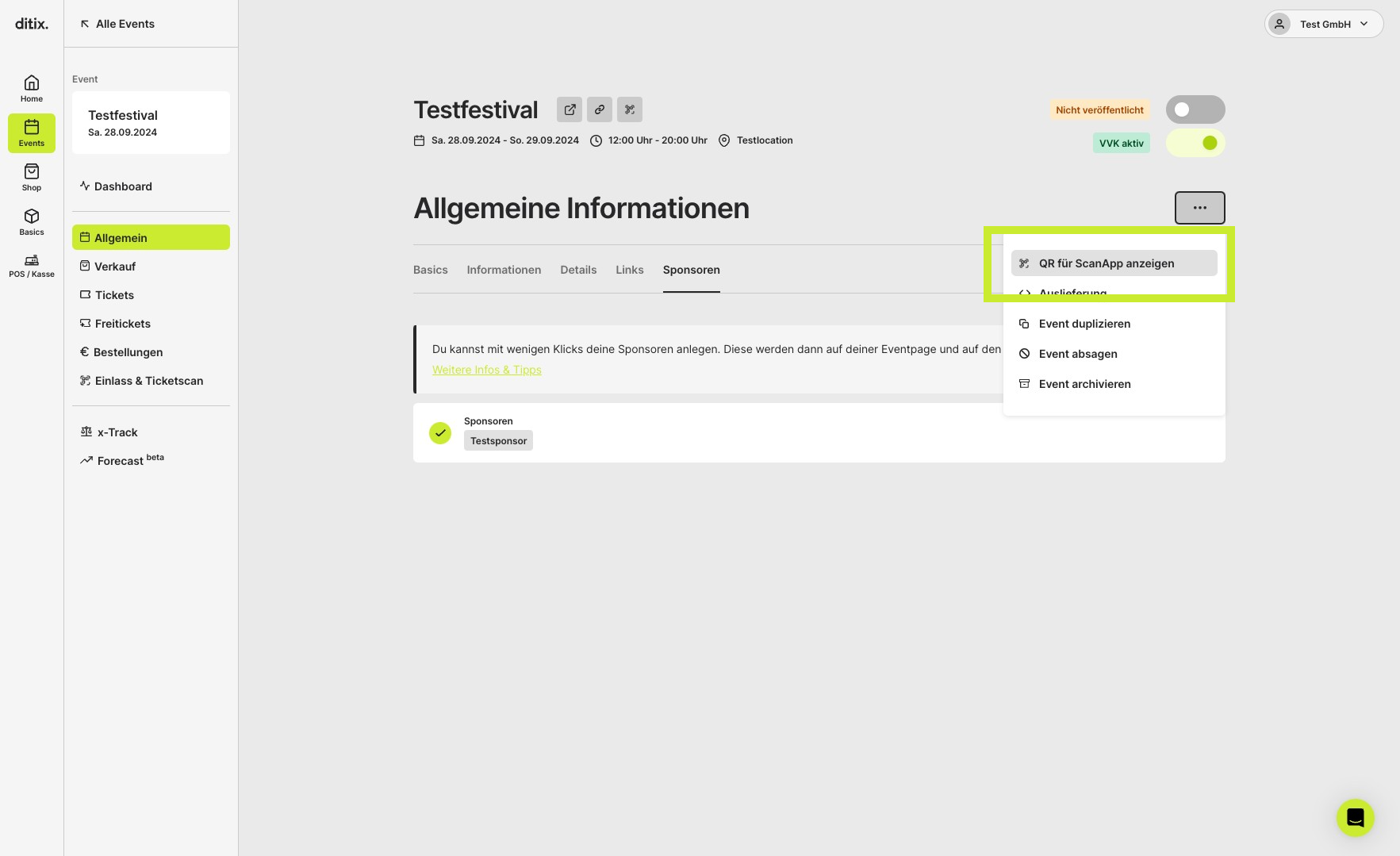
16.1: Klicke auf 'QR für Scann App anzeigen' um deinen Event QR-Code angezeigt zu bekommen
Mit diesem QR Code kannst du die ditix ScannApp mit diesem Event verknüpfen.
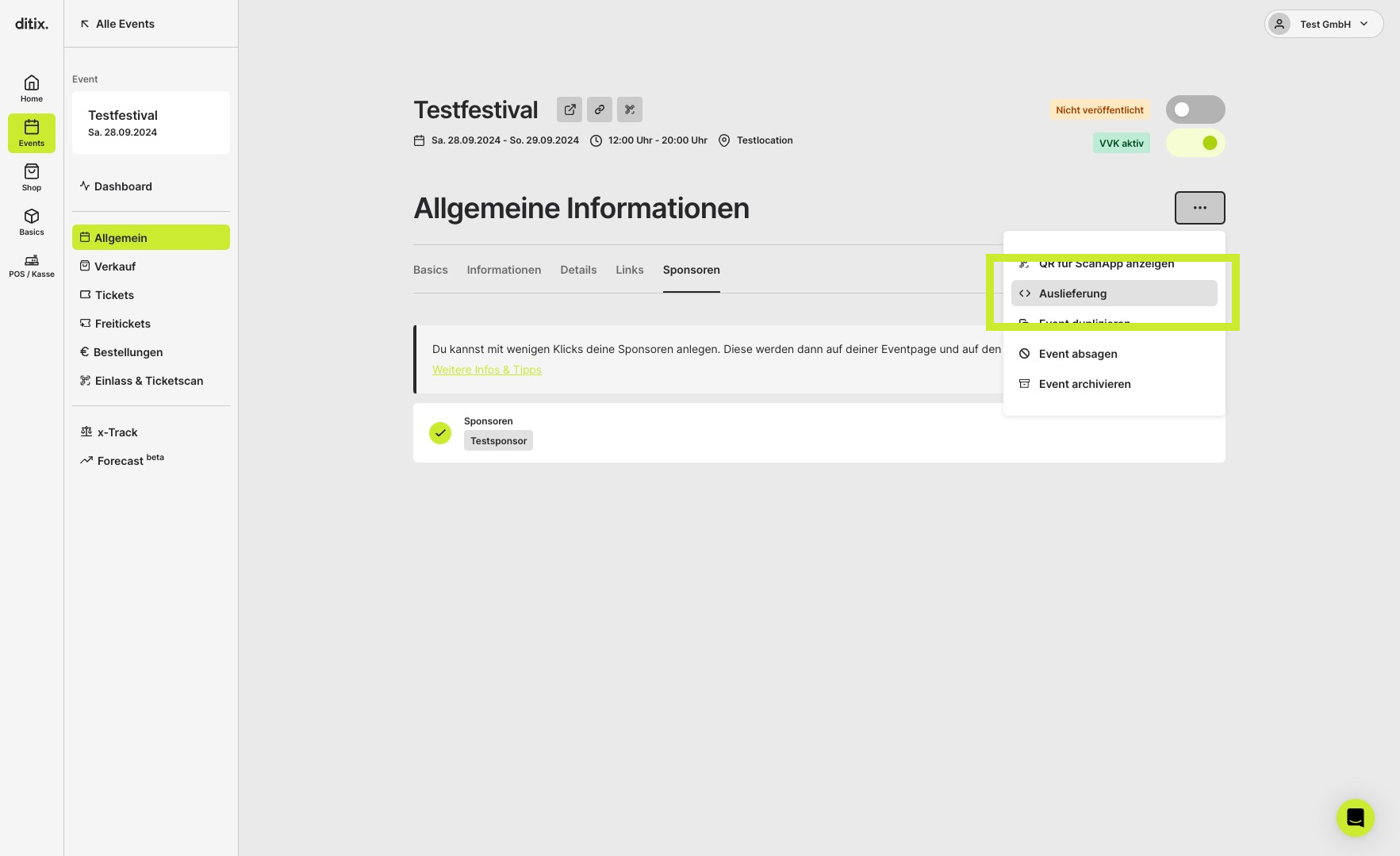
16.2: Klicke auf 'Auslieferung', wenn du dein Event auf deiner Webseite einbinden möchtest
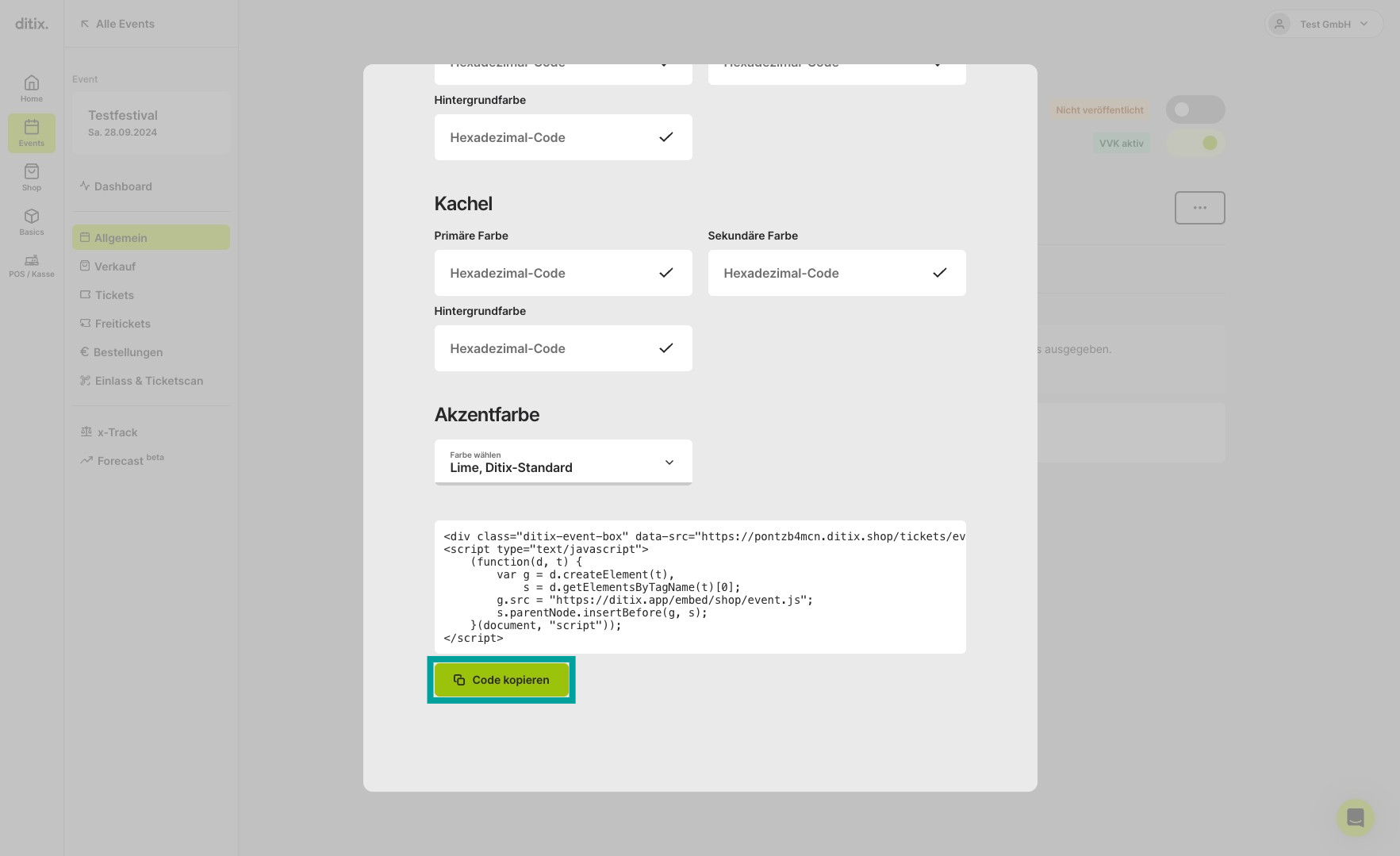
Du kannst dann oben die Farben festlegen, in denen dein Shop angezeigt werden soll. Klicke anschließend unten auf 'Code kopieren' um den HTML Code zu kopieren, den du dann auf deiner Webseite einbinden kannst.
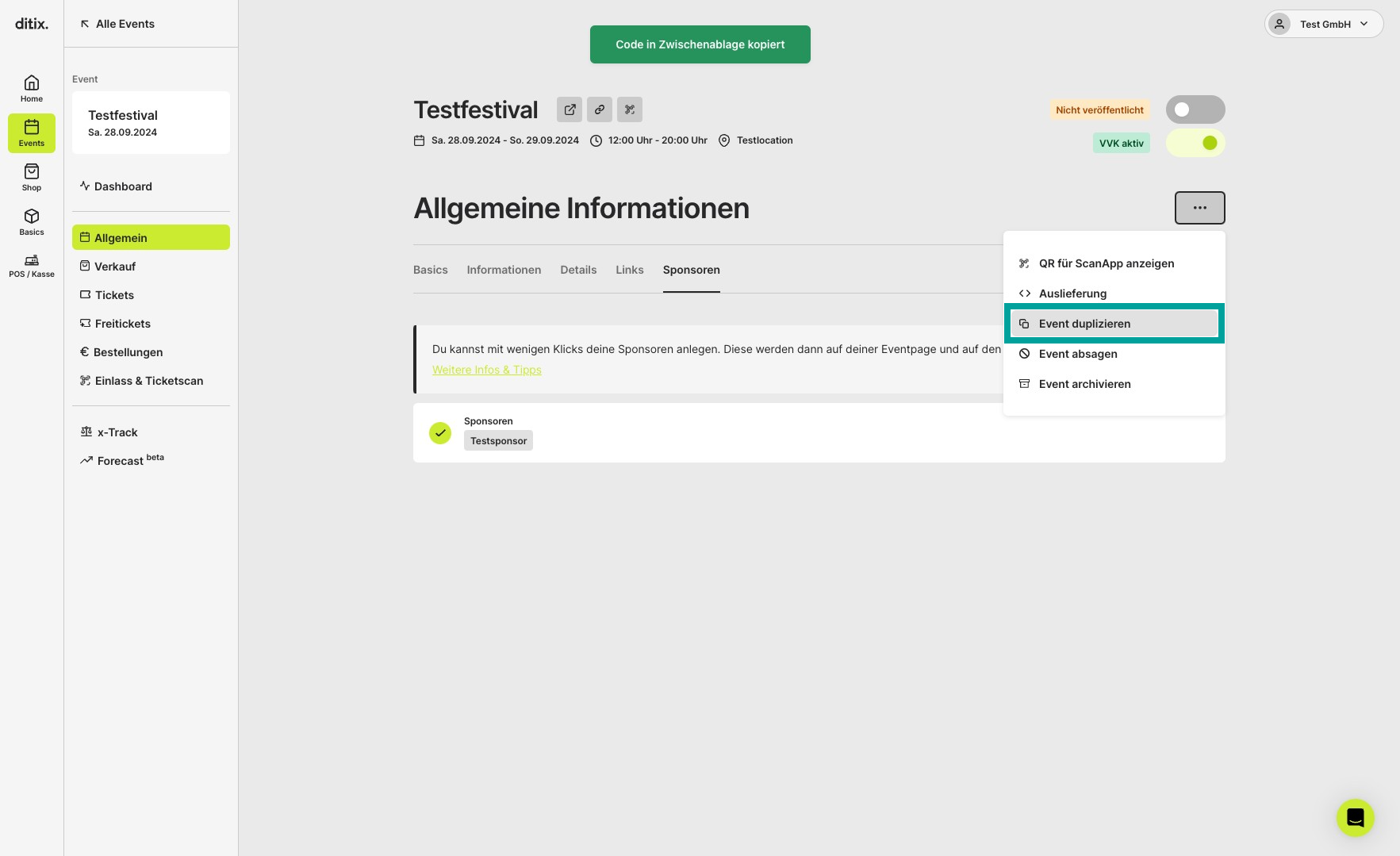
16.3: Um dein Event zu duplizieren klicke auf 'Event duplizieren'
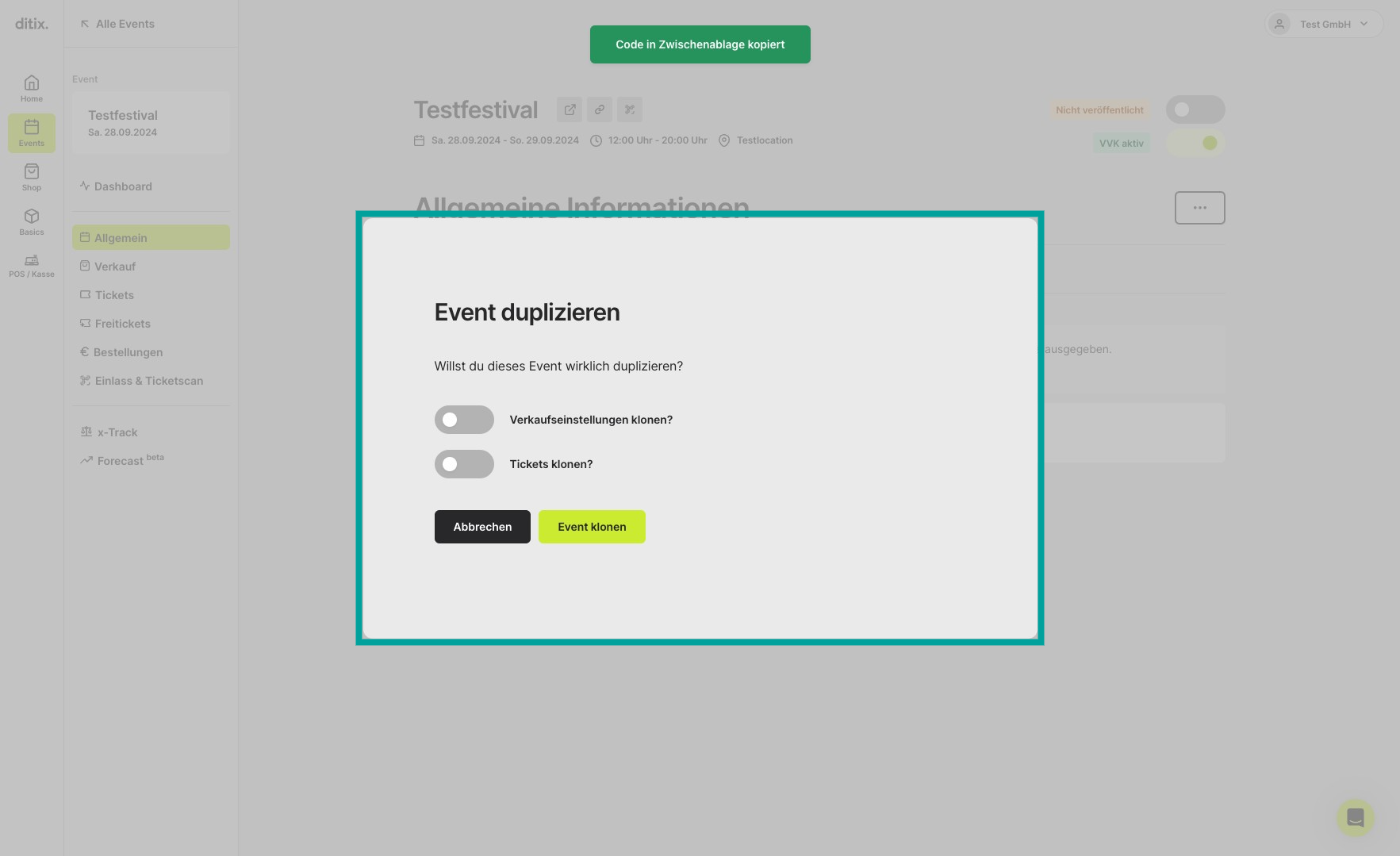
Netzt kannst du auswählen, ob du nur dein Event oder, falls bereits vorhanden, auch deinen Ticketverkauf mit duplizieren möchtest.
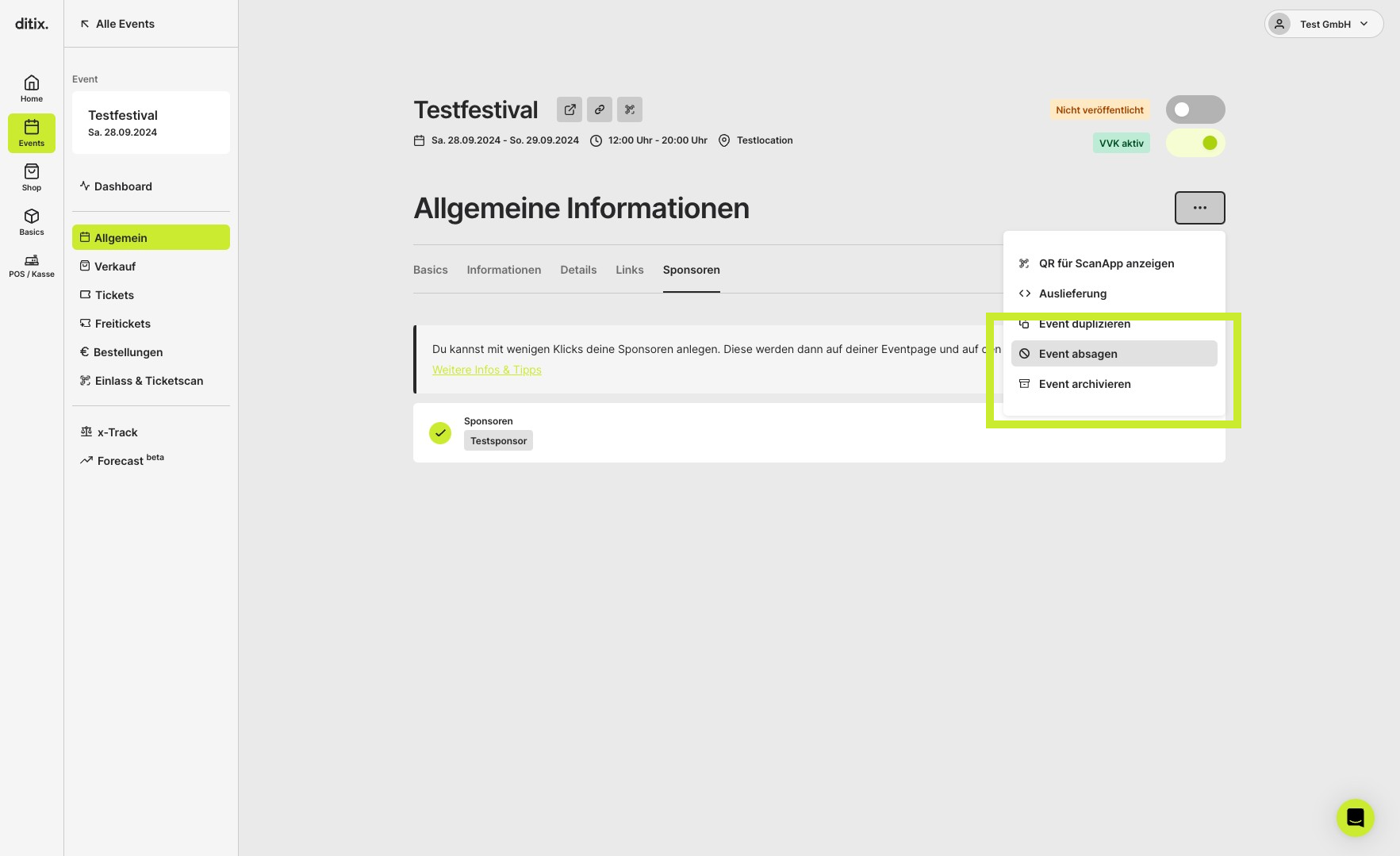
16.4: Schlussendlich kannst du dein Event auch absagen oder archivieren
Klickst du auf 'Absagen' werden deine Käufer informiert und erhalten ihr Geld zurück. Das Archivieren kommt dem löschen des Events gleich.
Achtung: Das Archivieren kann nicht mehr rückgängig gemacht werden.
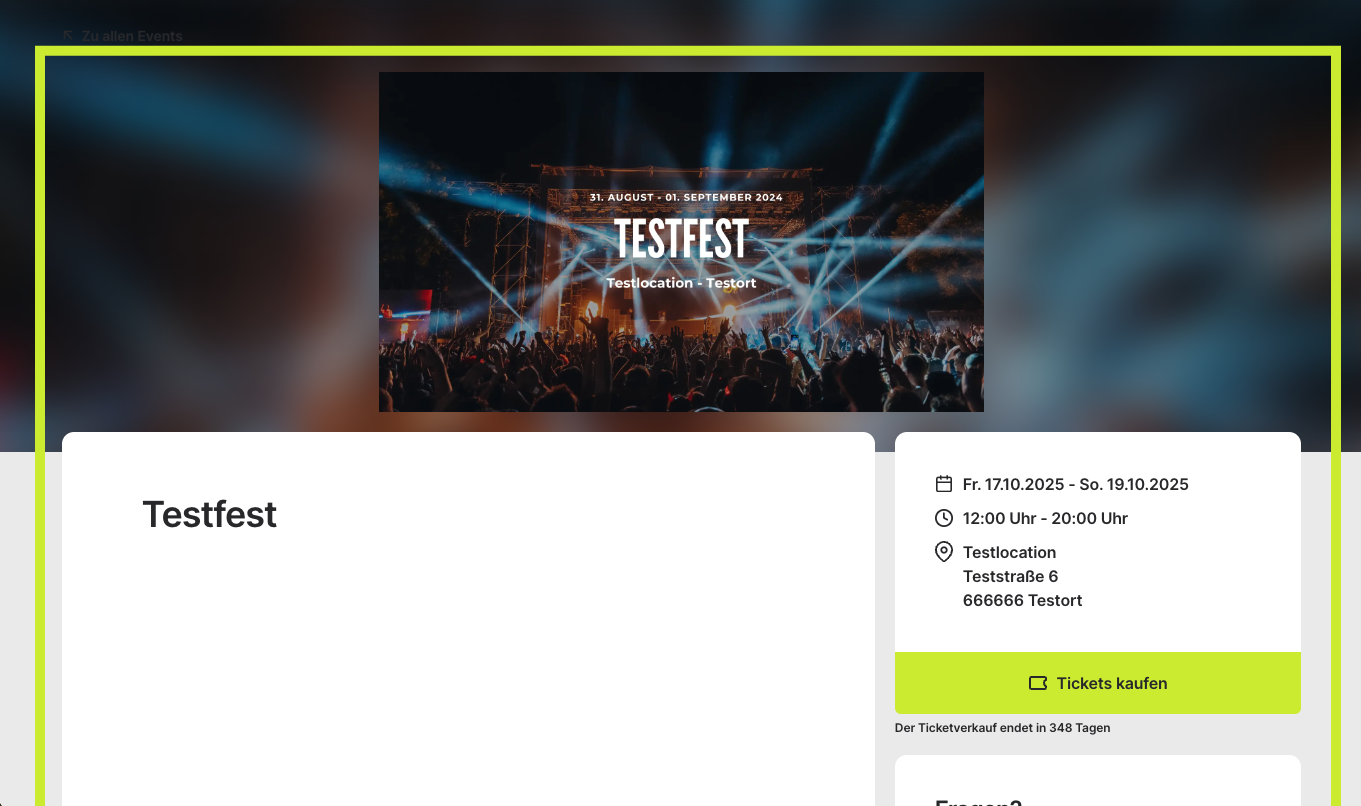
17: Klicke auf das Symbol rechts neben deinem Eventnamen um dir die Vorschau für deine Käufer anzeigen zu lassen
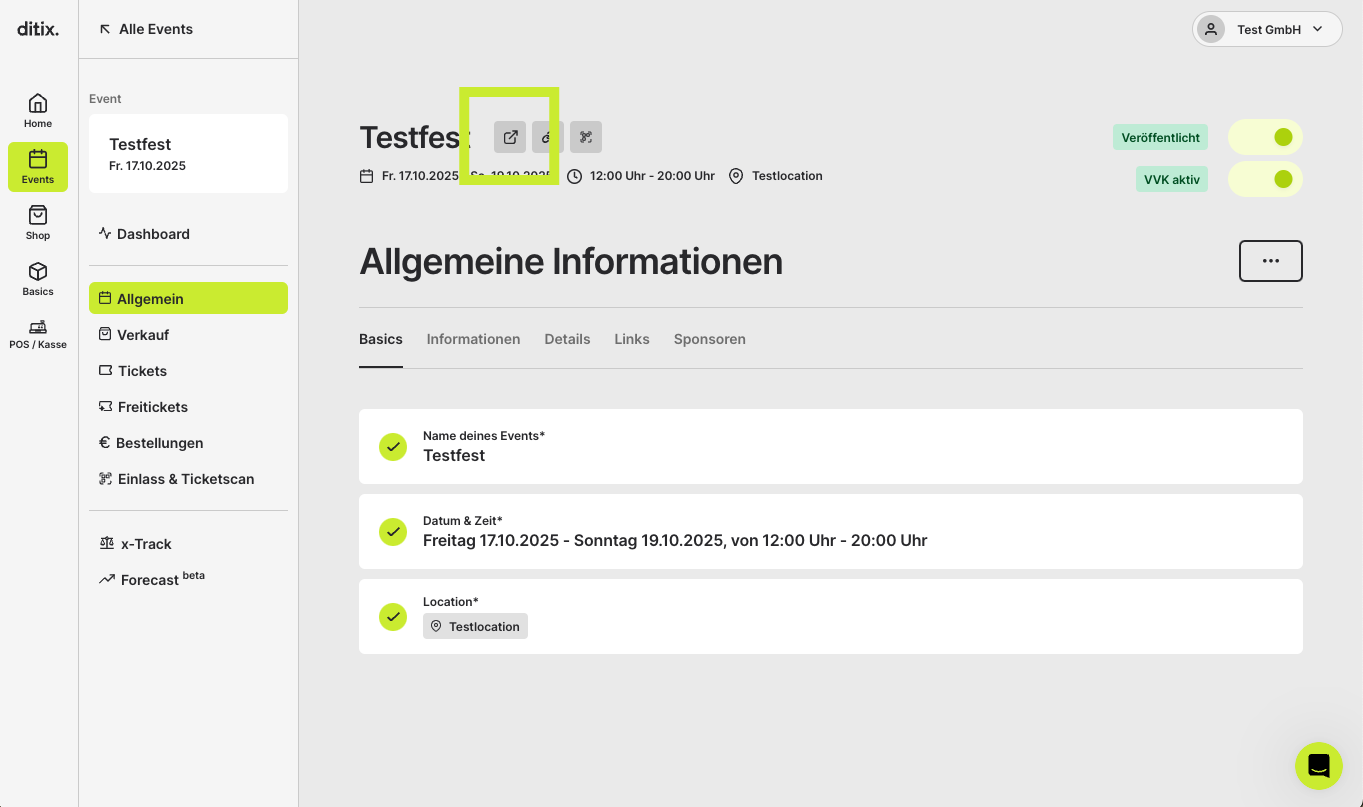
Hier kannst du nun überprüfen, wie deine Einstellungen sich auf deine Eventseite auswirken.
Guide: Vorverkauf anlegen
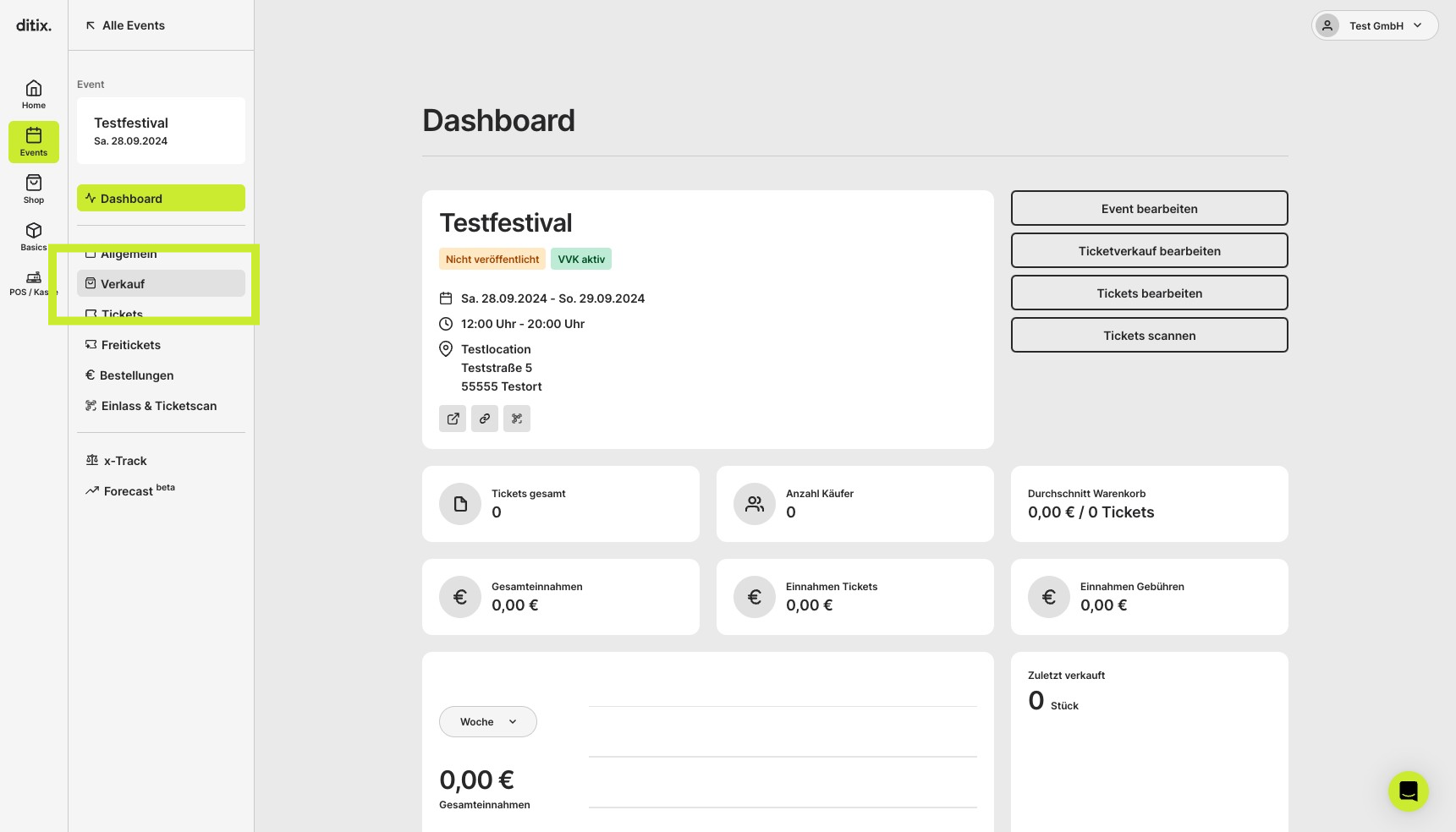
1: Navigiere zu 'Verkauf'
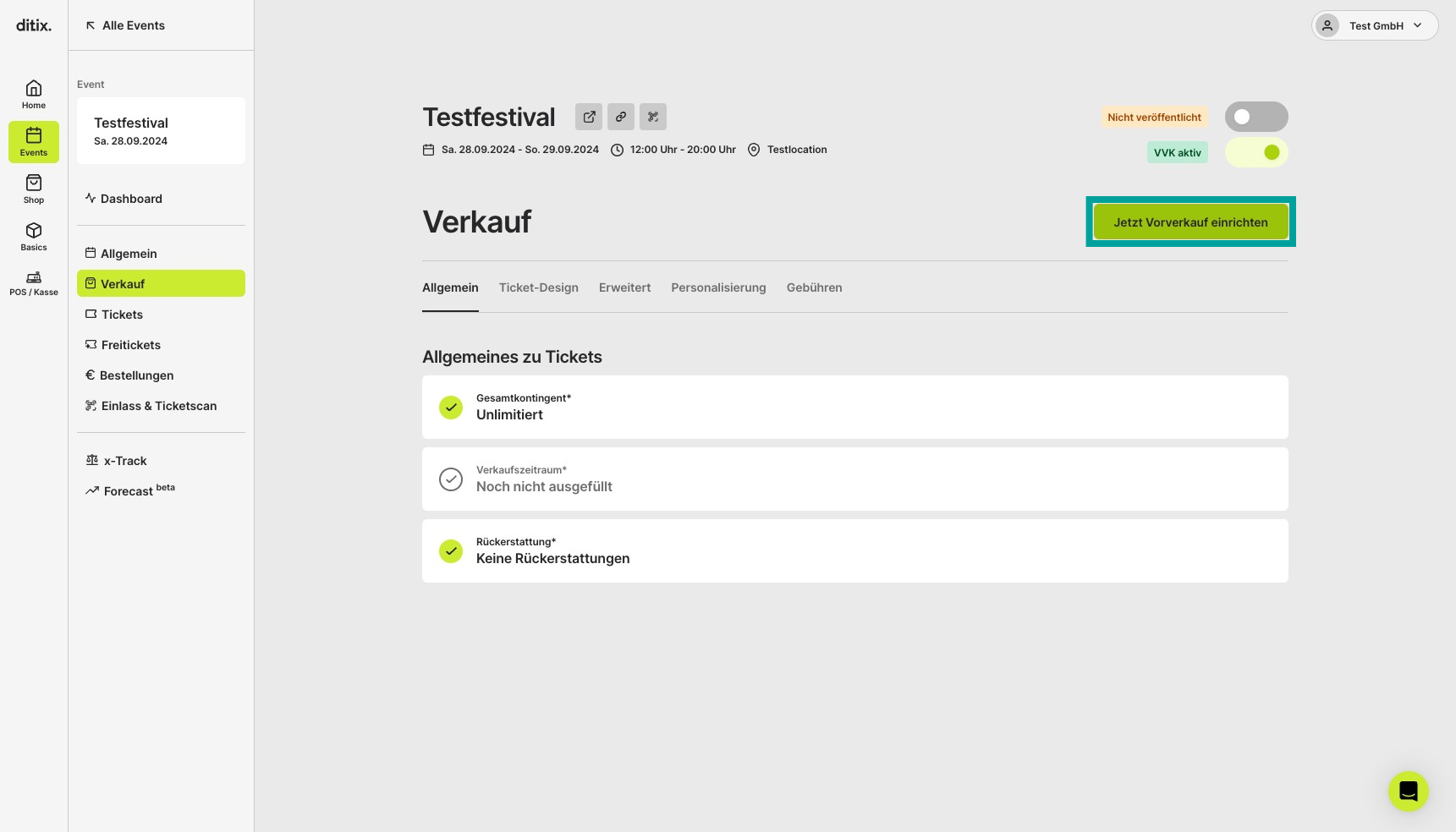
2: Klicke auf 'Jetzt Vorverkauf einrichten'
Wenn du direkt nach den Basiseinstellungen deines Events deinen Vorverkauf anlegen möchtest, wirst du direkt weitergeleitet.
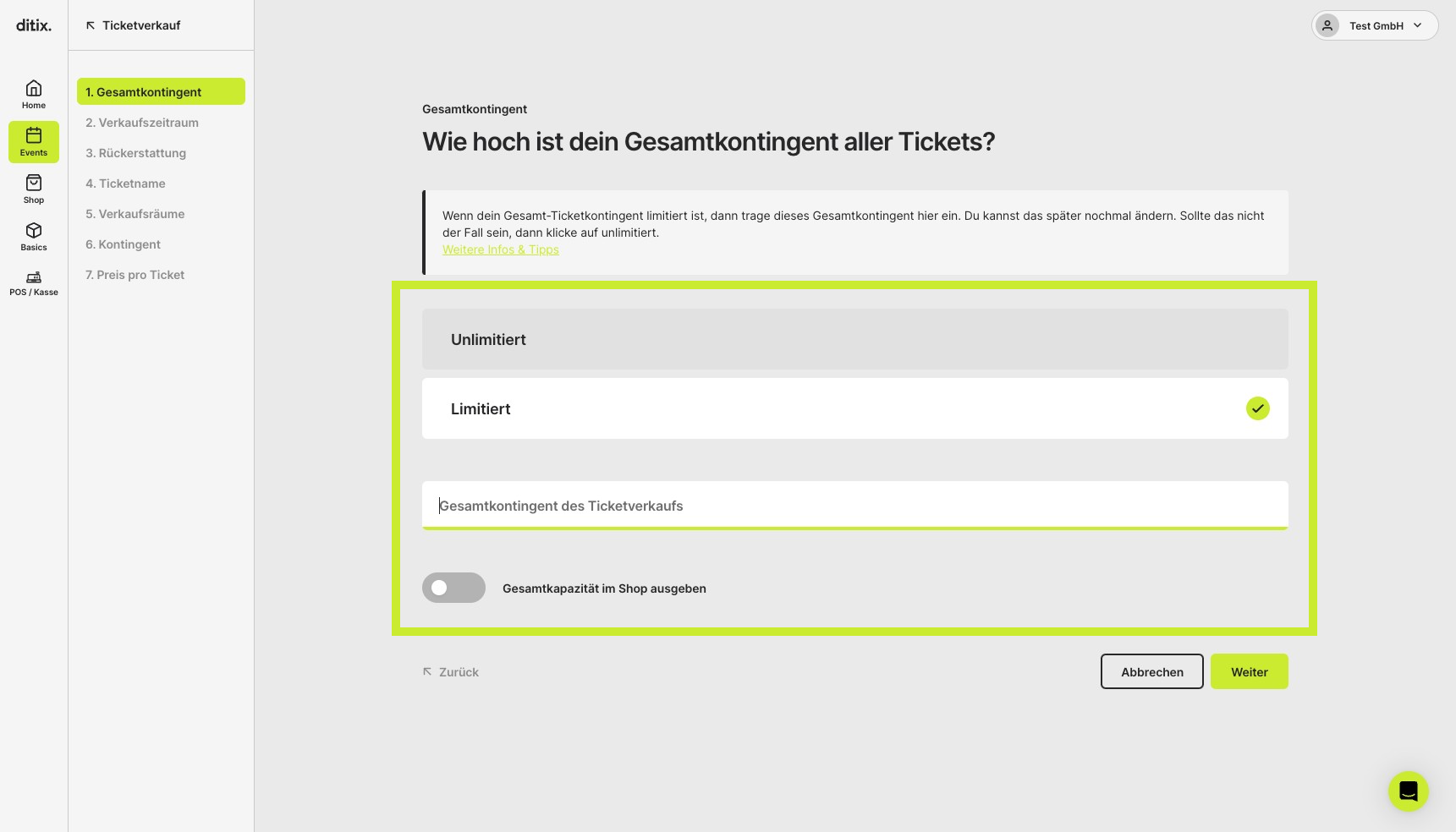
3: Gib an, ob es ein Gesamtkontingent für die Tickets geben soll
Ist dies der Fall, wähle 'limitiert' aus und gib anschließend unten das Gesamtkontingent der Tickets an. Wenn du dieses im Shop anzeigen lassen möchtest lege unten den Schalter um.
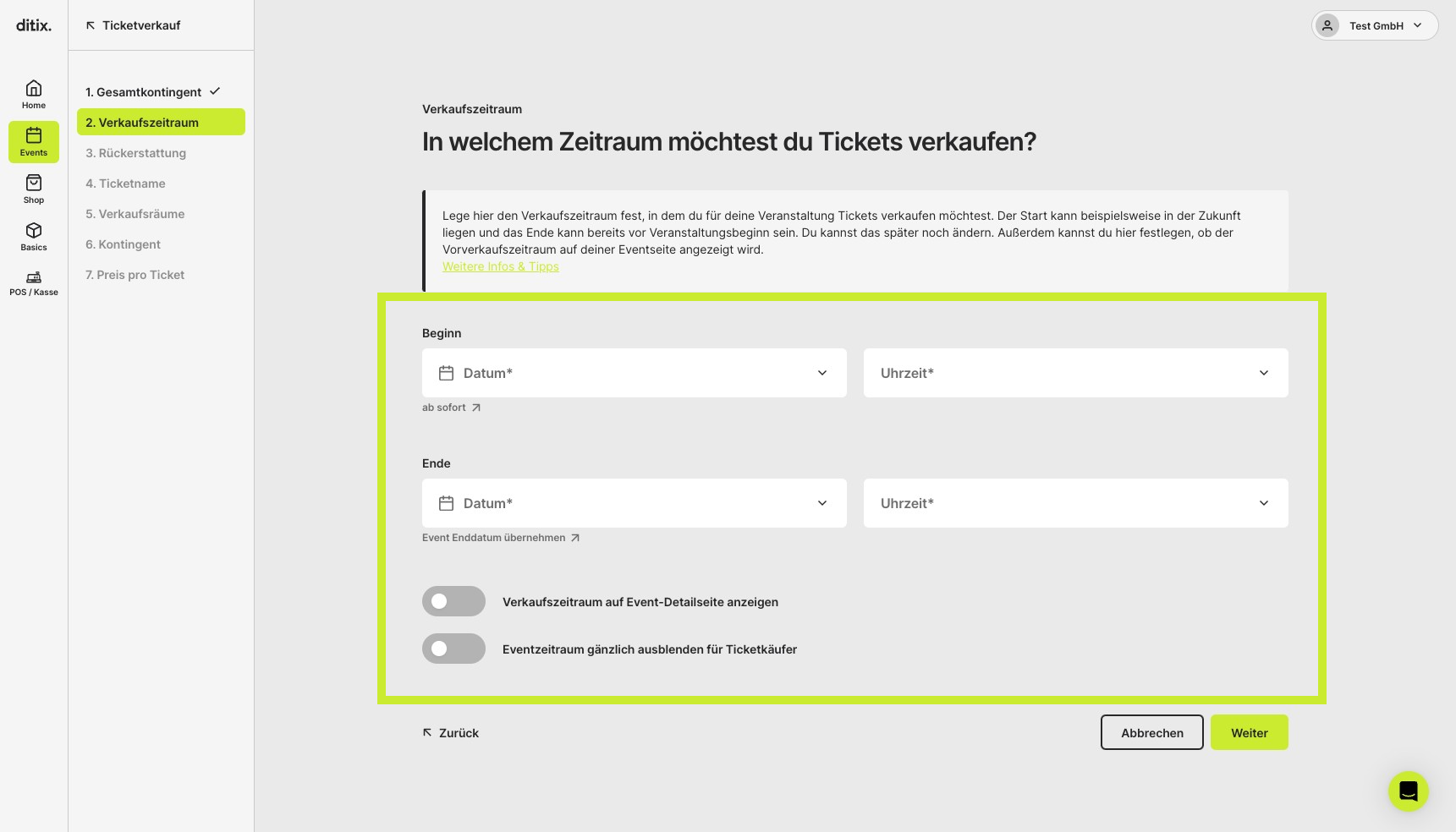
4: Stelle den Zeitraum des Vorverkaufs ein
Gib dafür das Datum und die Uhrzeit von Beginn und Ende des Verkaufs ein.
Achtung: Dies bezieht sich auf den allgemeinen Vorverkauf und noch nicht auf spezifische Tickets.
Mit den Schaltern kannst du einstellen ob der Verkaufszeitraum auf der Eventseite angezeigt werden oder sogar gänzlich ausgeblendet werden soll.
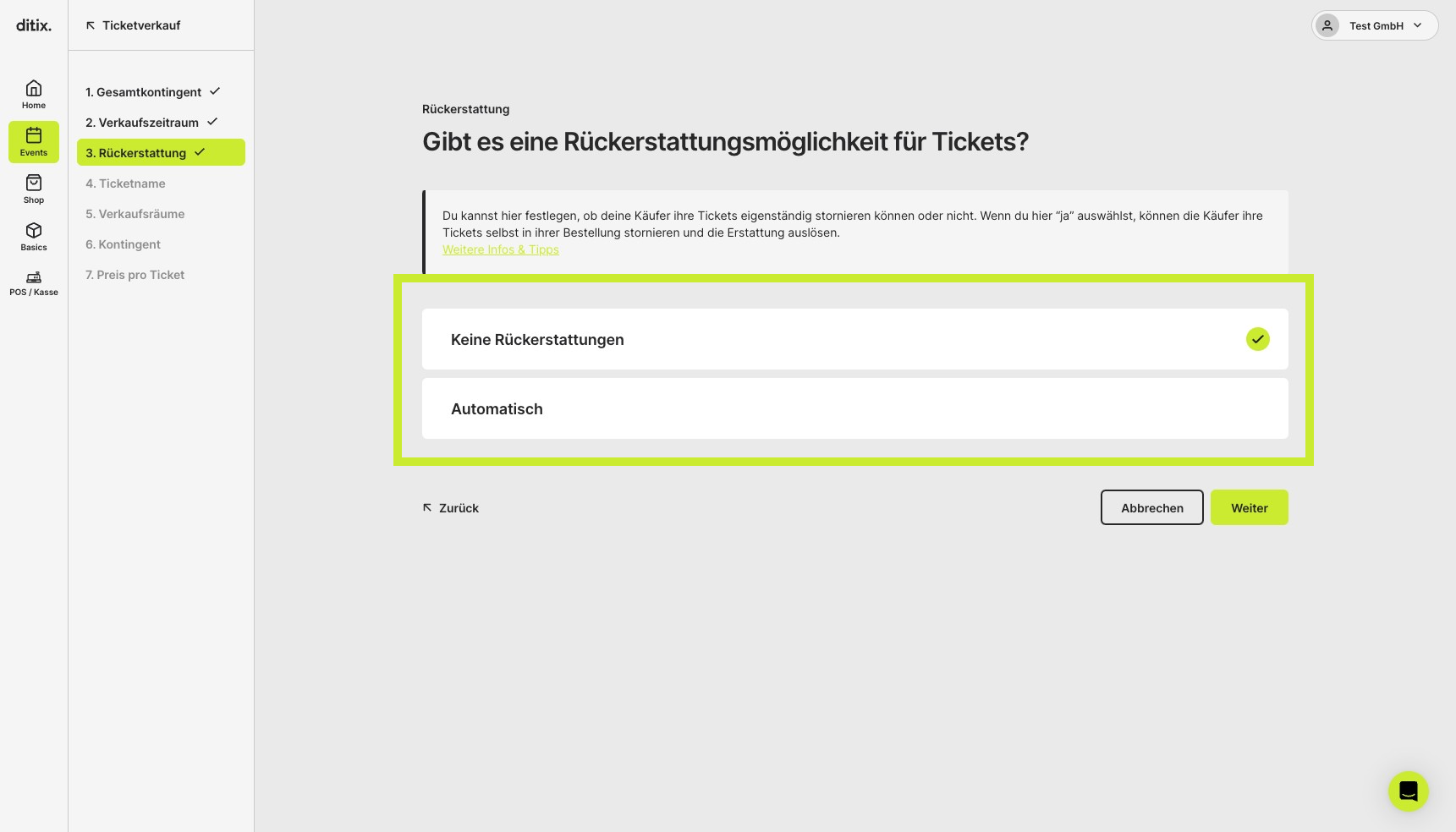
5: Lege fest ob du Rückerstattungen zulassen möchtest
Wählst du hier 'Automatisch' können deine Käufer ihre Tickets eigenständig stornieren
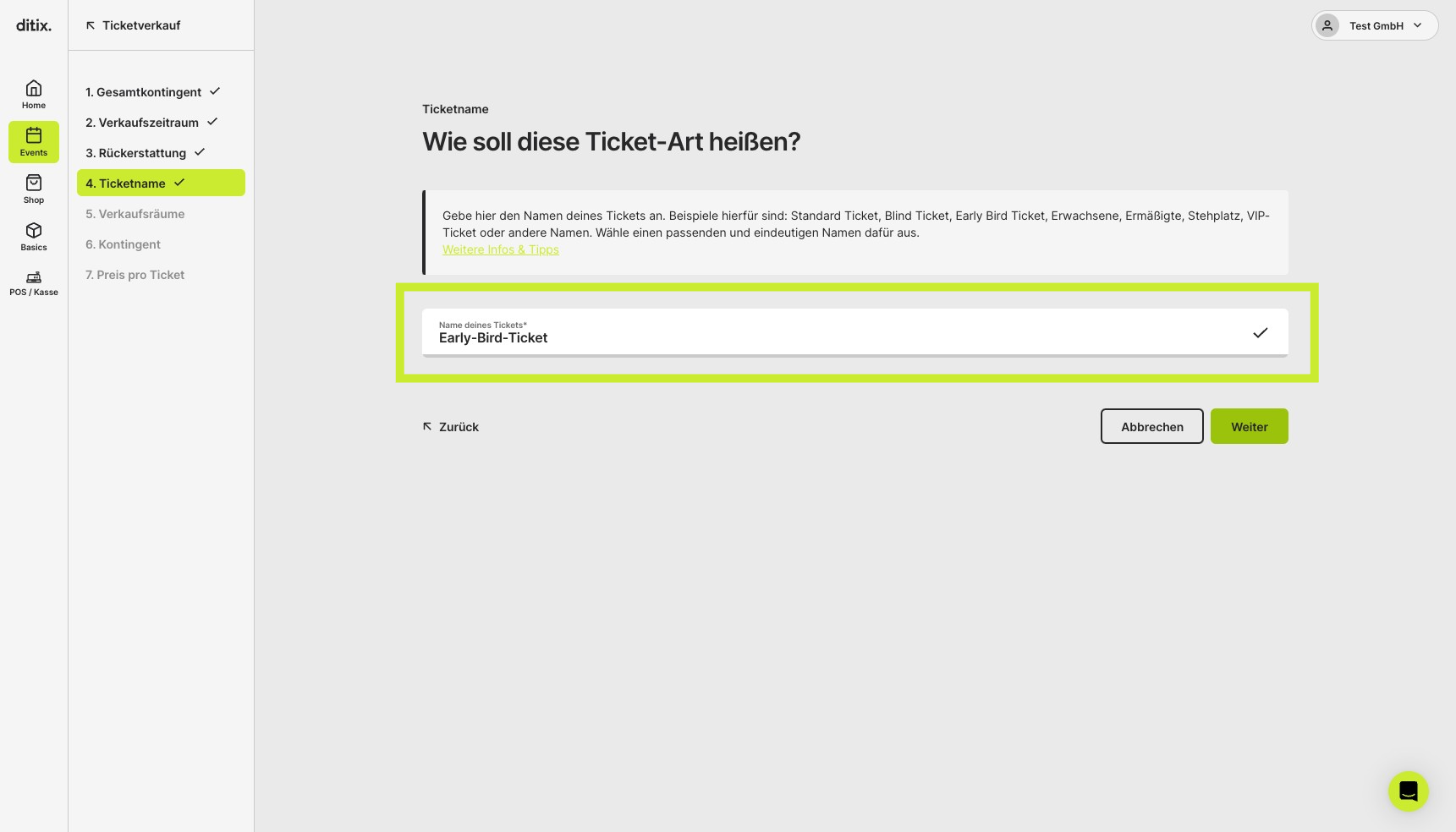
6: Gib den Namen deines ersten Tickets ein
7: Suche die Verkaufskanäle aus
Standardmäßig ist hier der öffentliche Online-Ticketshop ausgewählt.
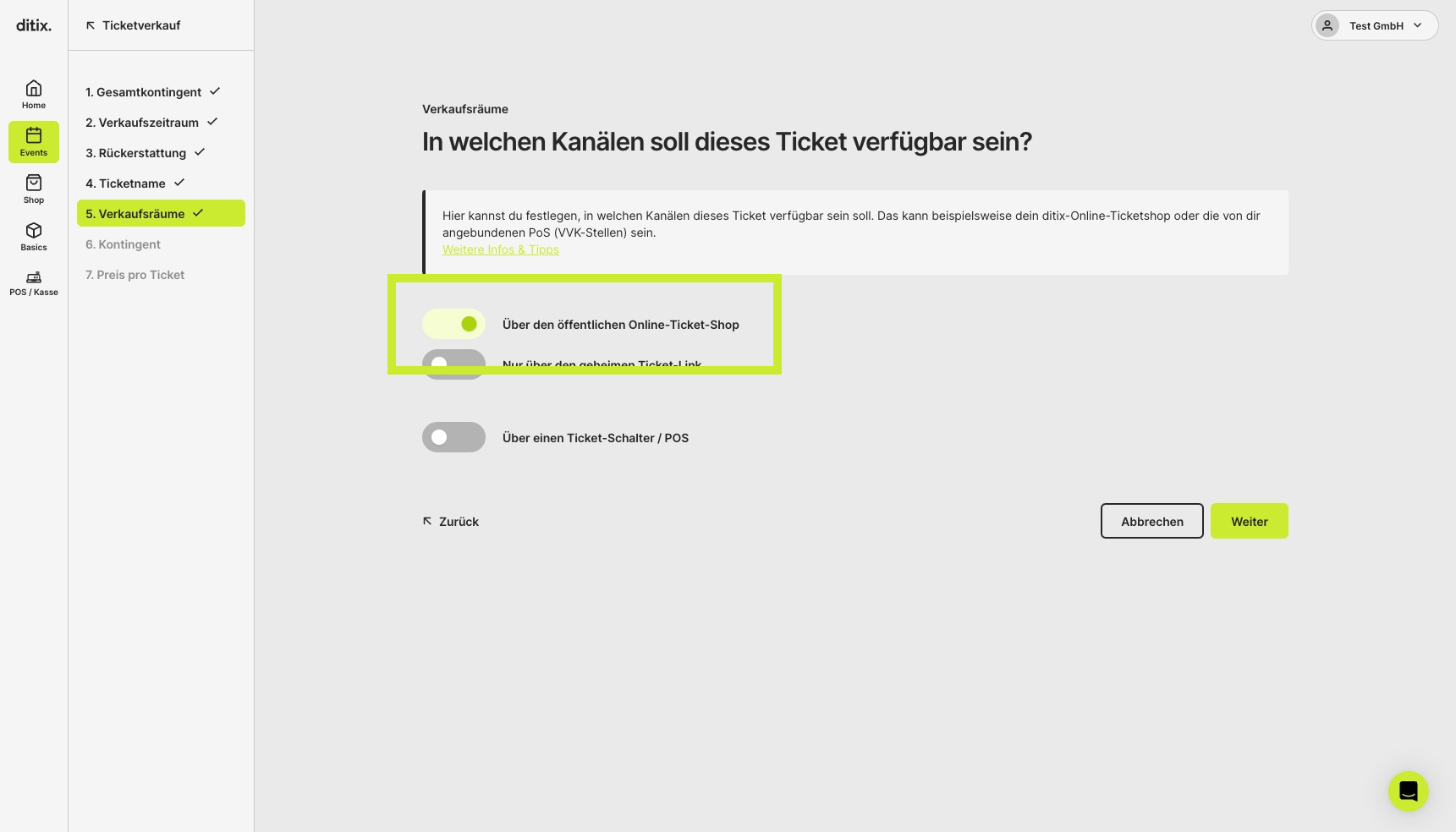
Wählst du 'Nur über den geheimen Ticketlink' aus, kann dieses Ticket nur über einen speziellen Link gekauft werden. Stellst du dies ein, kannst du unten eine Beschreibung für dieses Ticket wie z.B. 'nur für Mitarbeiter' eintragen.
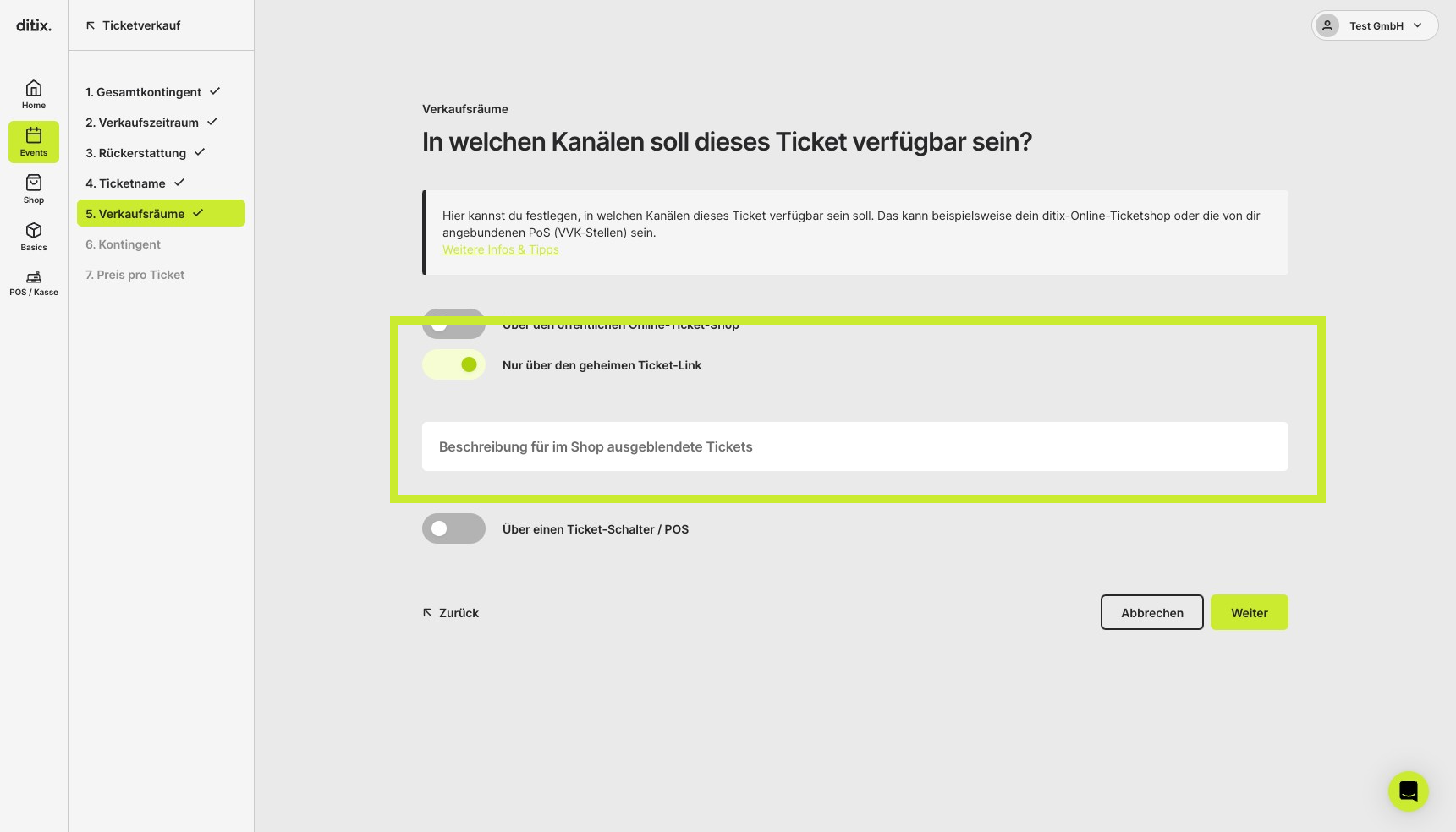
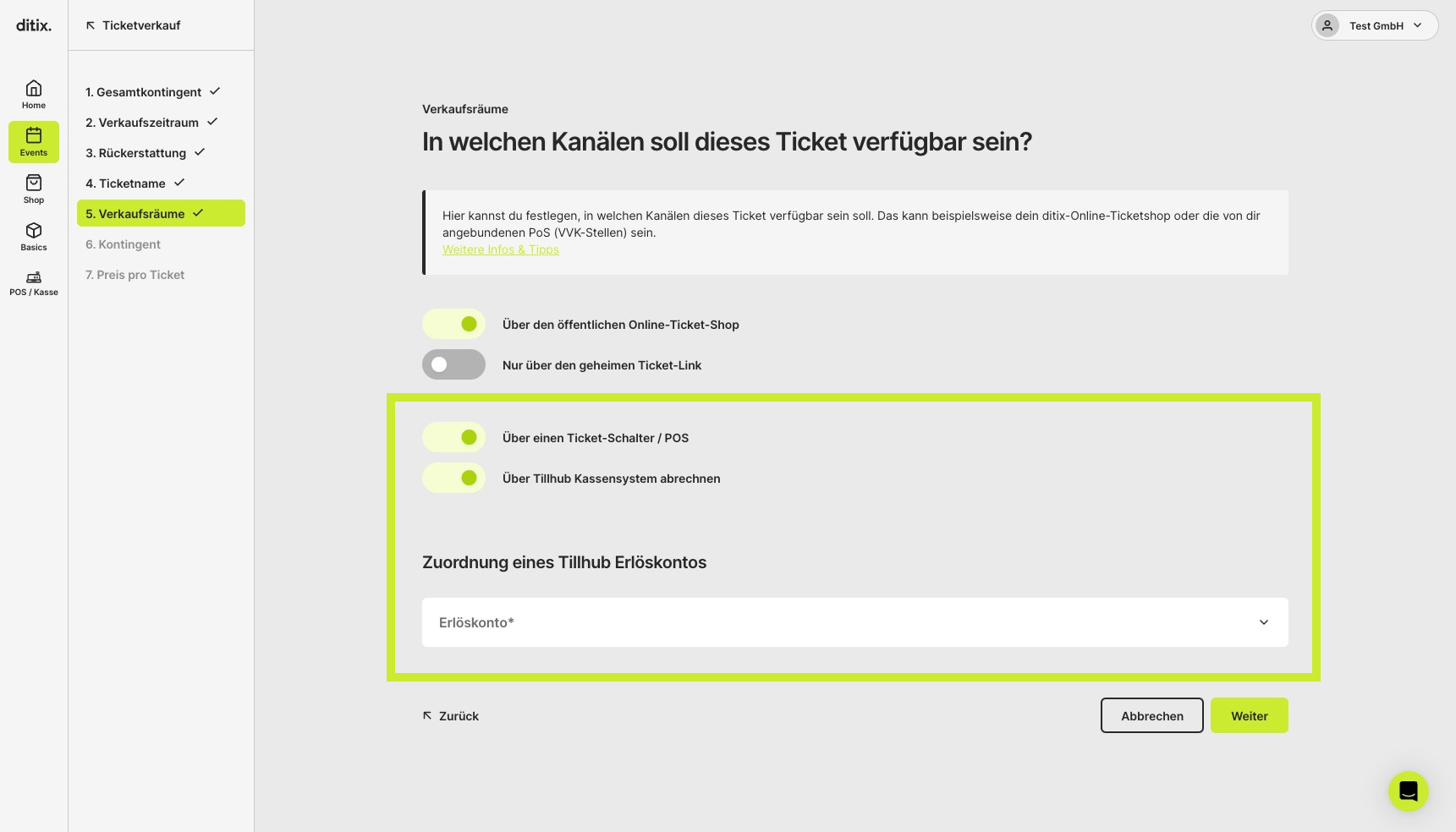
Möchtest du dieses Ticket zusätzlich über einen Ticketschalter oder Point-of-Sale Stellen (das sind externe Vorverkaufsstellen) verkaufen, lege den Schalter 'Über Ticket-Schalter/POS' um. Möchtest du diese Einnahmen über ein Tillhub Kassensystem abrechnen lege den entsprechenden Schalter um und trage ein Erlöskonto ein. Alle Informationen dazu findest du hier: https://hilfe.ditix.io/hilfe/artikel/anbindung-einer-tillhub-kasse
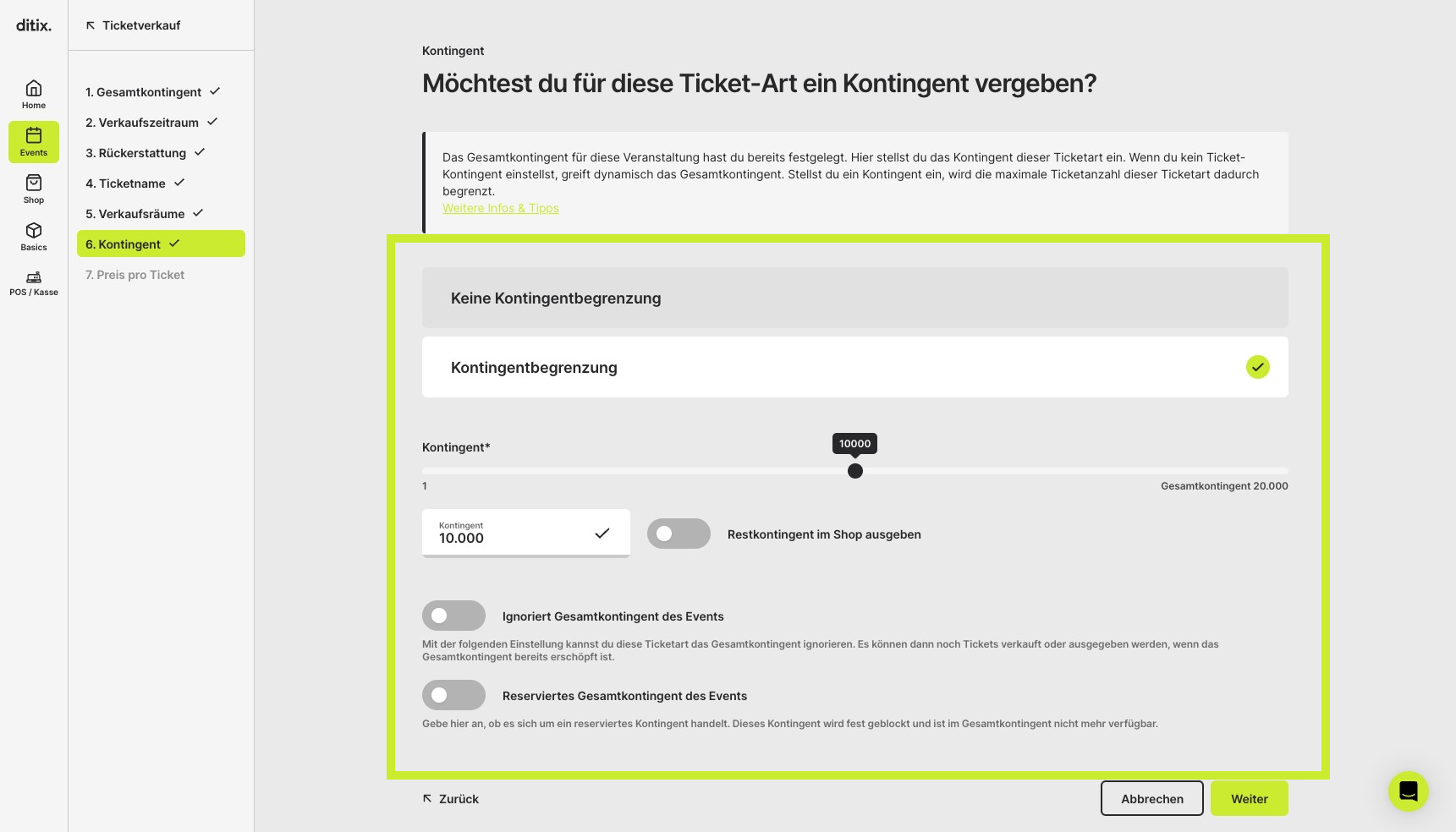
8: Gib an, ob das Kontingent dieses Tickets begrenzt sein soll
Ist dies der Fall kannst du unten über den Schieberegler oder durch Eintragen der Zahl in das Textfeld das Kontingent eintragen. Über die Schalter kannst du festlegen, ob das eingetragene Kontingent für dieses Ticket reserviert werden soll, ob das Gesamtkontingent ignoriert werden soll (also ob auch dann noch Tickets dieser Art verkauft werden können, wenn das Gesamtkontingent bereits erreicht ist) und ob das Restkontingent dieses Tickets im Shop angezeigt werden soll.
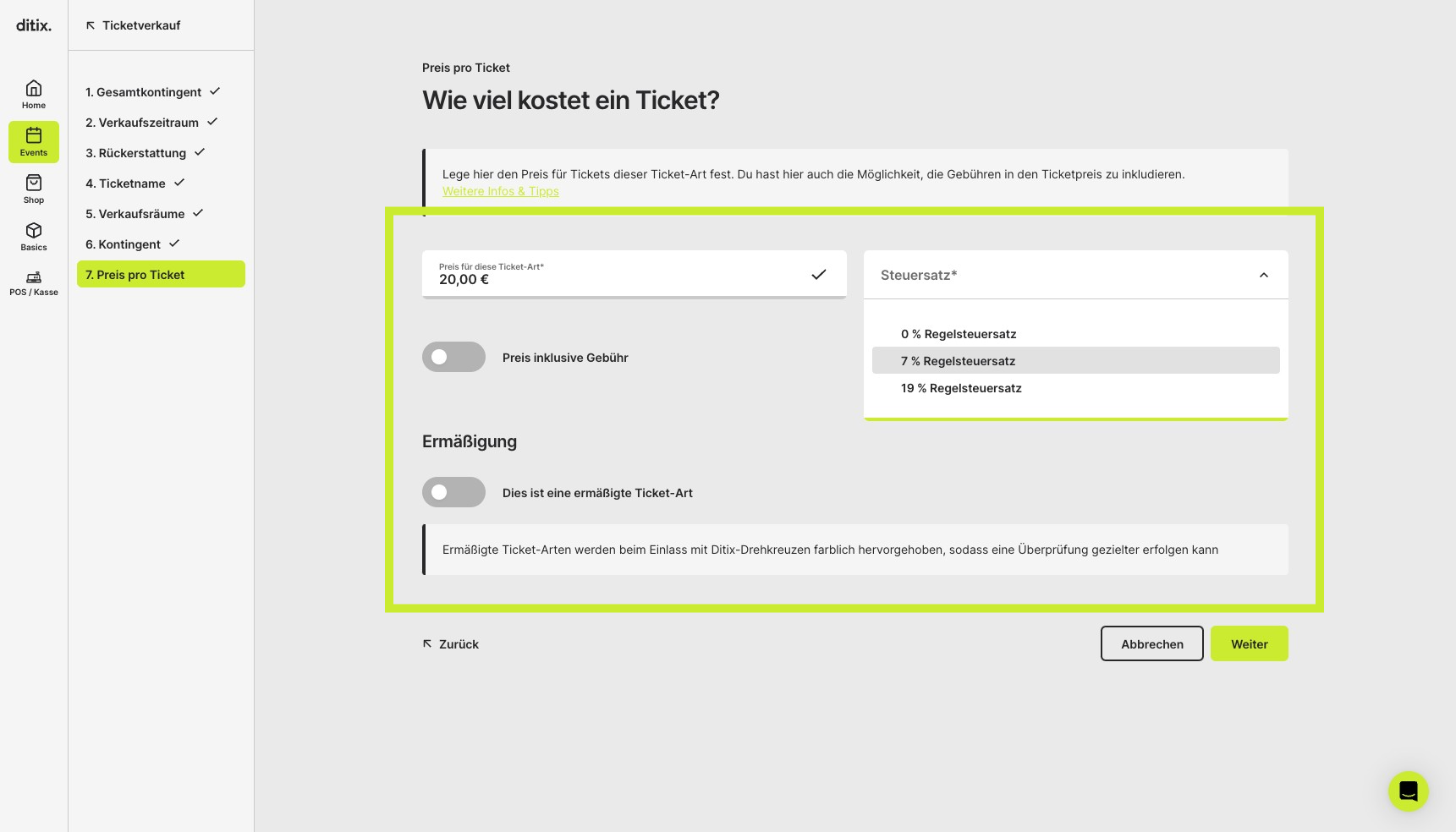
9: Lege den Preis und den Regelsteuersatz fest
Entscheide außerdem, ob die Gebühren bereits in diesem Preis enthalten sein oder oben drauf gerechnet werden sollen. Wie du deine Gebühren einstellst findest du hier: Falls es sich um ein ermäßigtes Ticket handelt, lege unten den Schalter um.
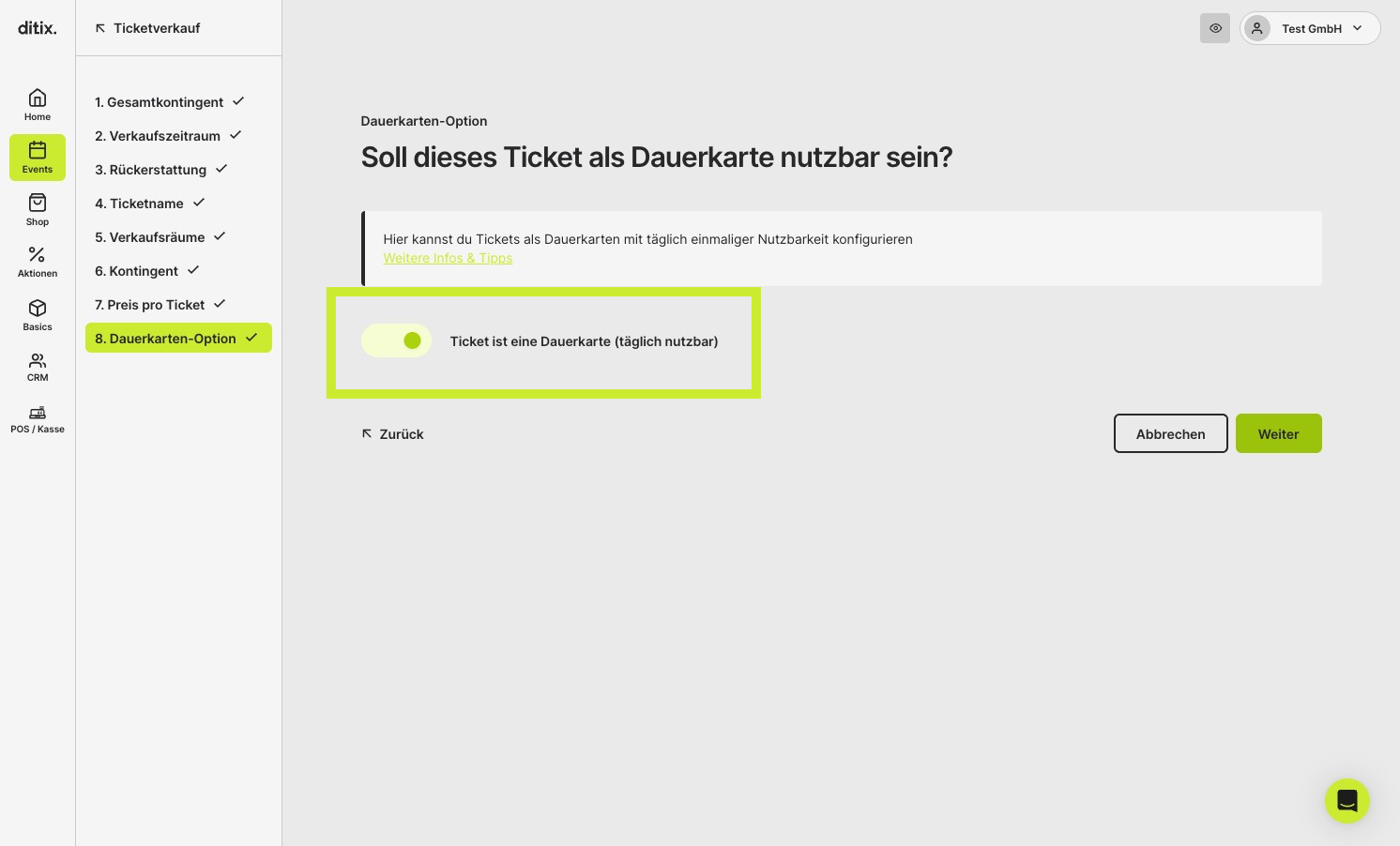
10: Gib bei mehrtägigen Events an, ob das Ticket als Dauerkarte nutzbar sein soll
Geht dein Event nur einen Tag lang wird dir diese Option nicht angezeigt
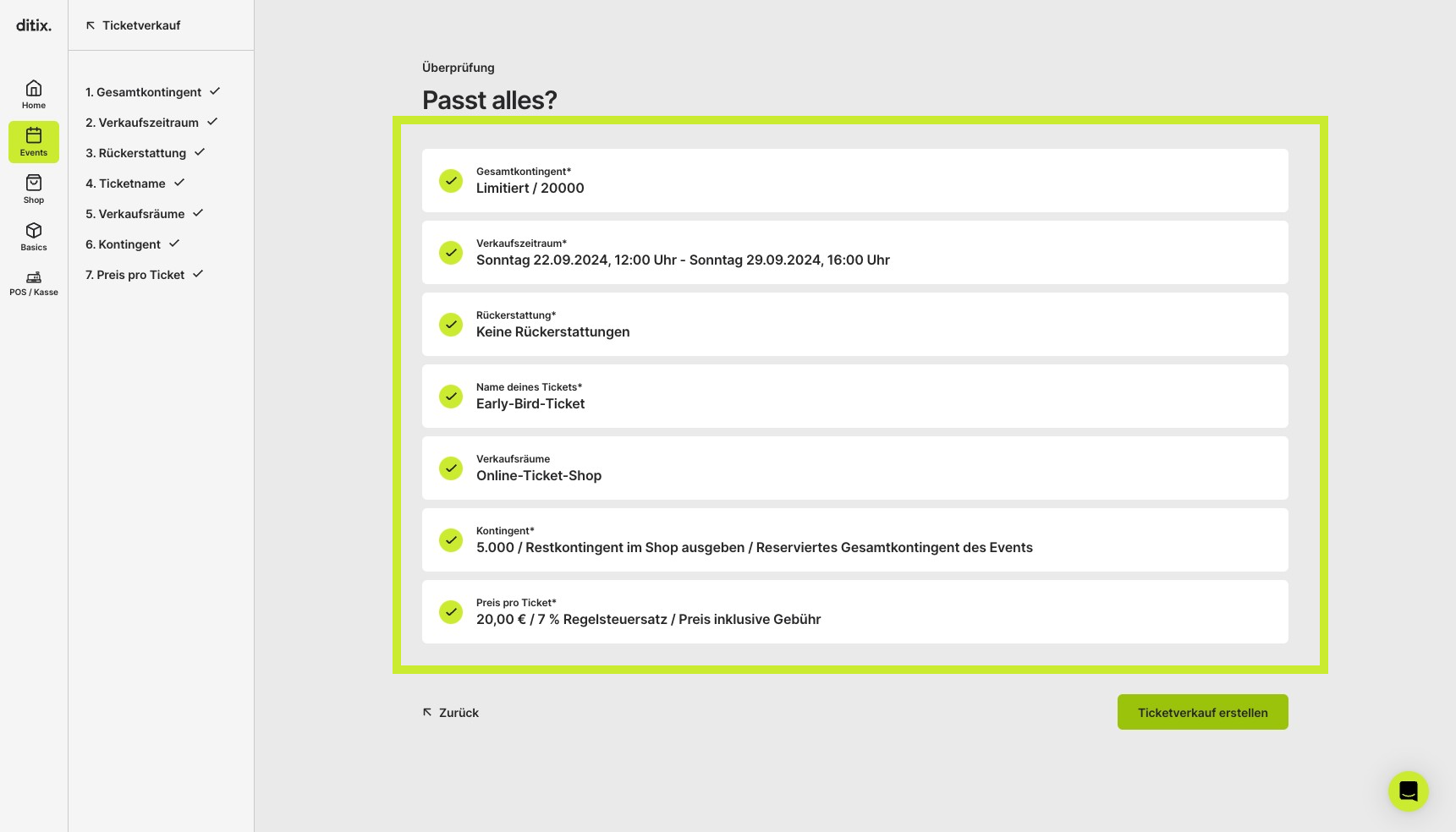
11: Prüfe deine Informationen und klicke auf 'Ticketverkauf anlegen'
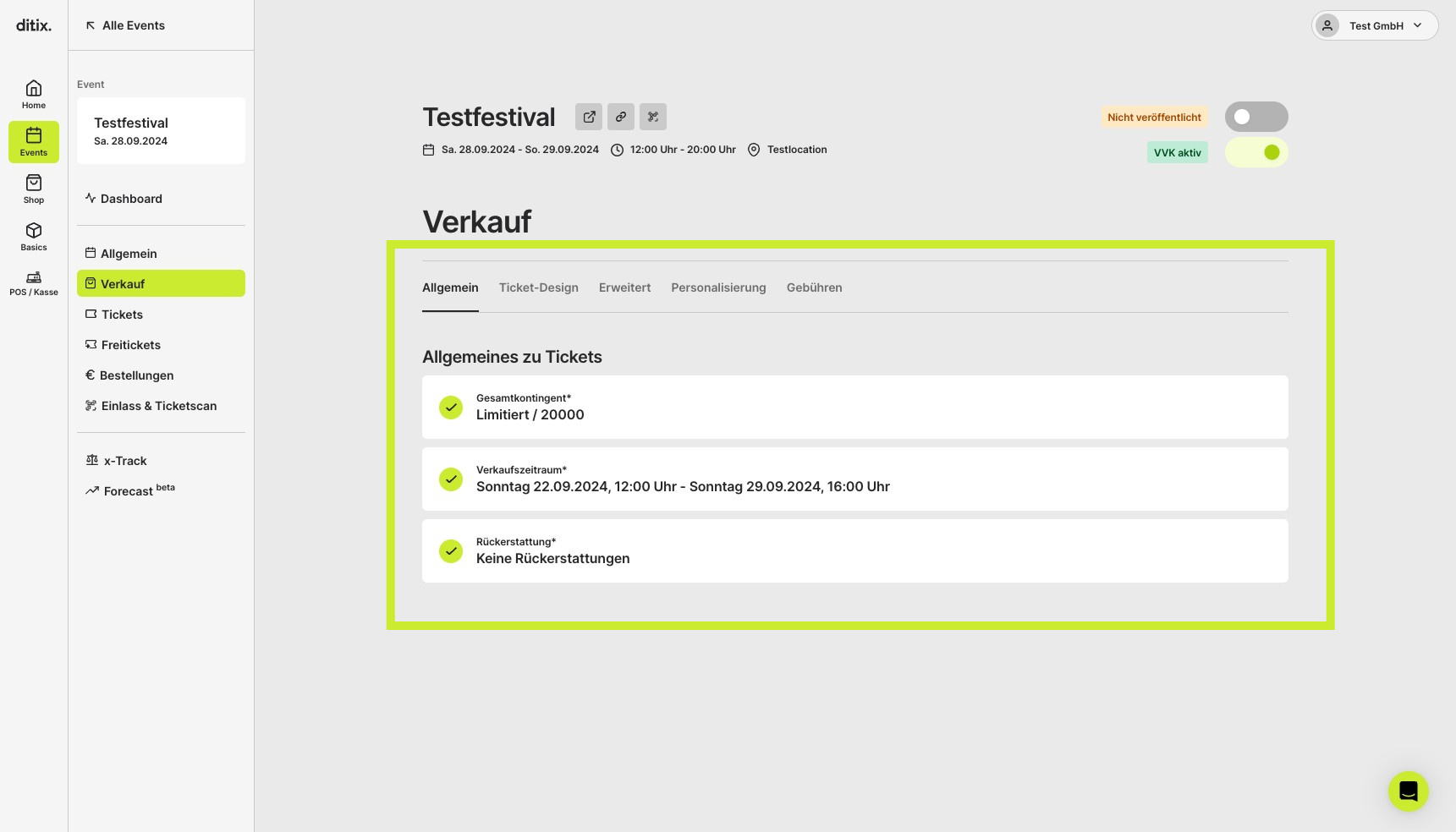
12: Im Reiter 'Allgemein' findest du dann die eben eingetragenen Informationen
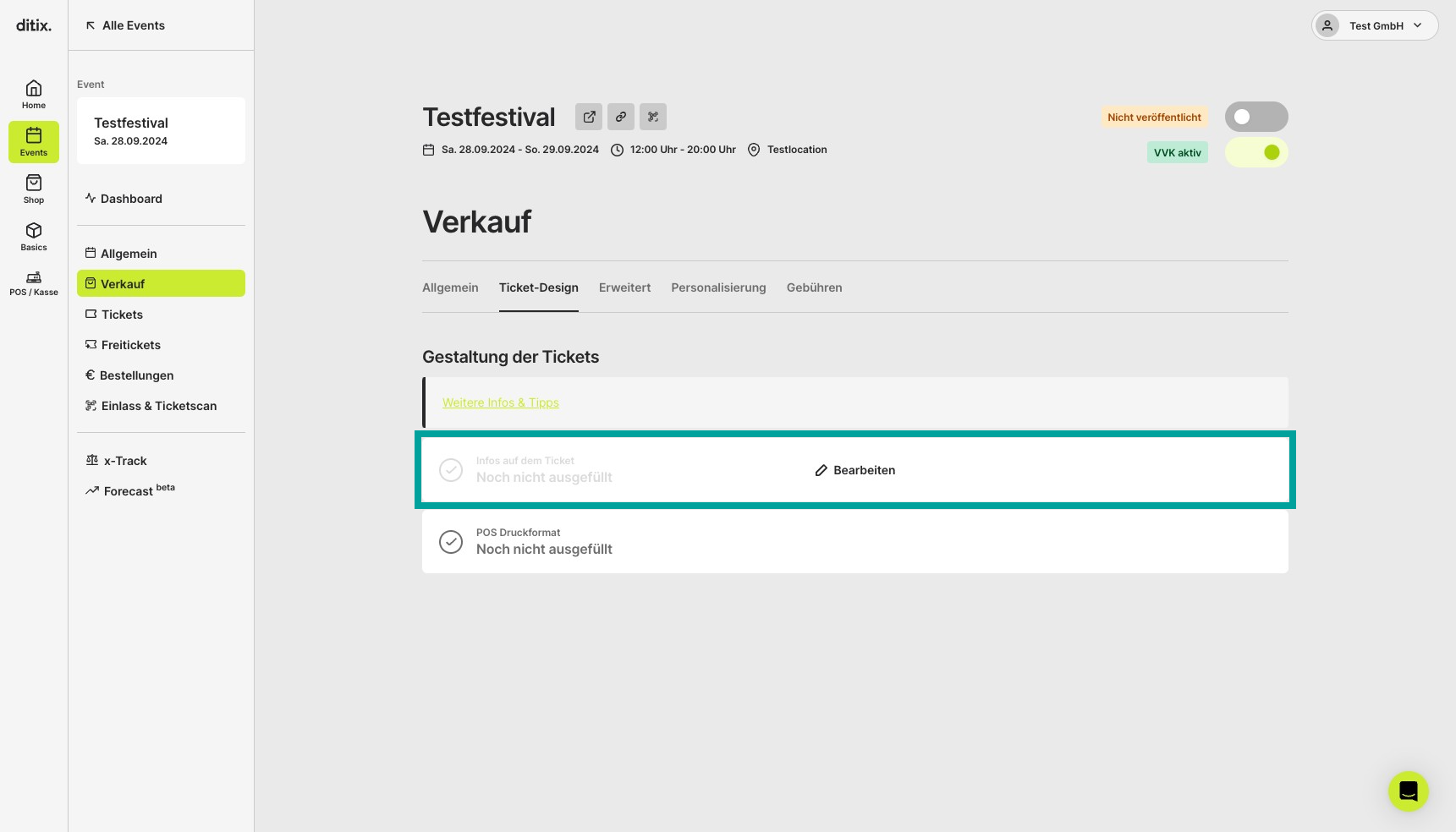
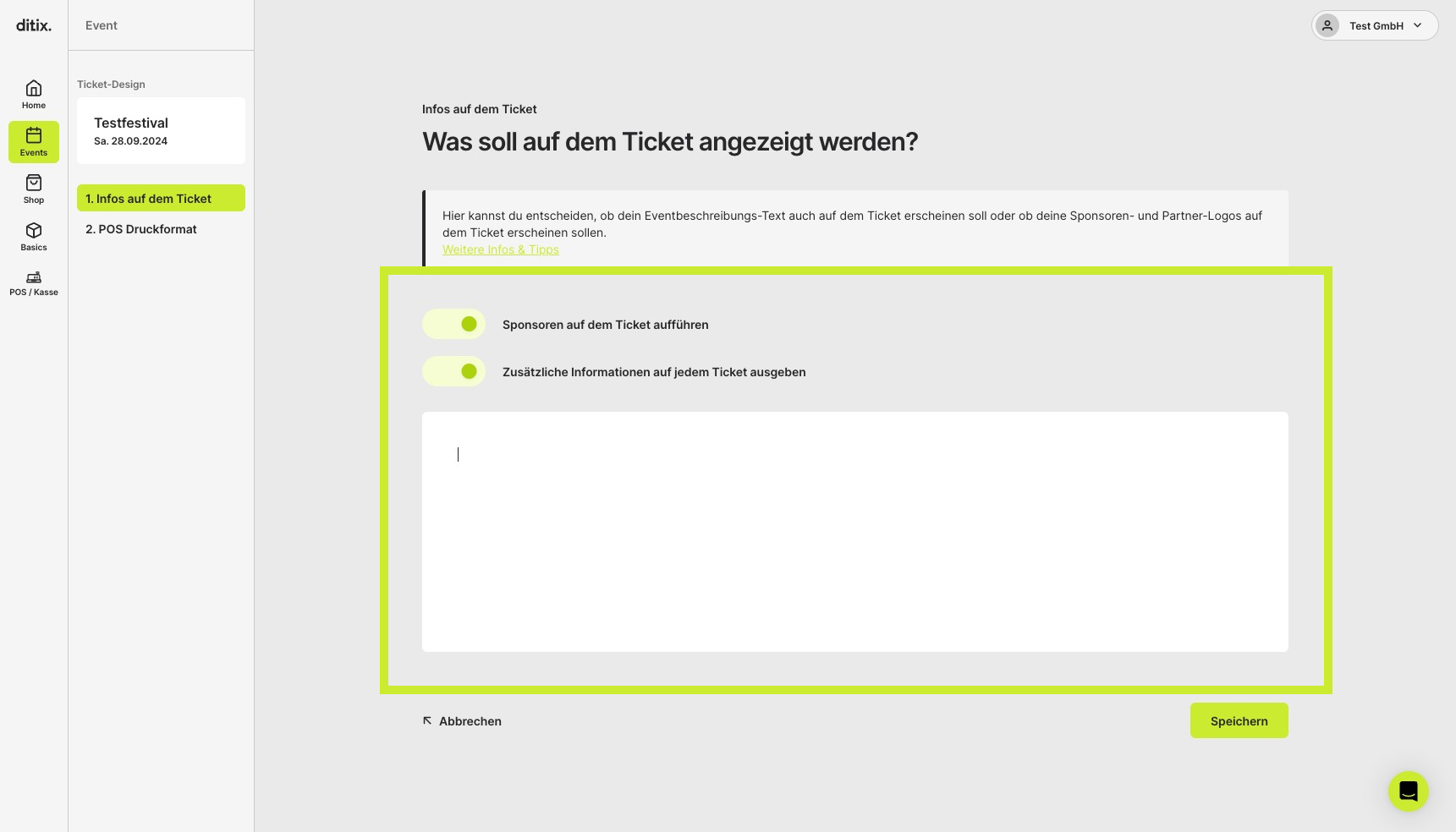
13: Klicke im Reiter 'Ticket-Design' auf 'Infos auf dem Ticket'
14: Wähle welche Informationen du anzeigen lassen möchtest
Du kannst hier wählen dass die Sponsoren angezeigt werden sollen und zusätzliche Informationen in das Textfeld eintragen.
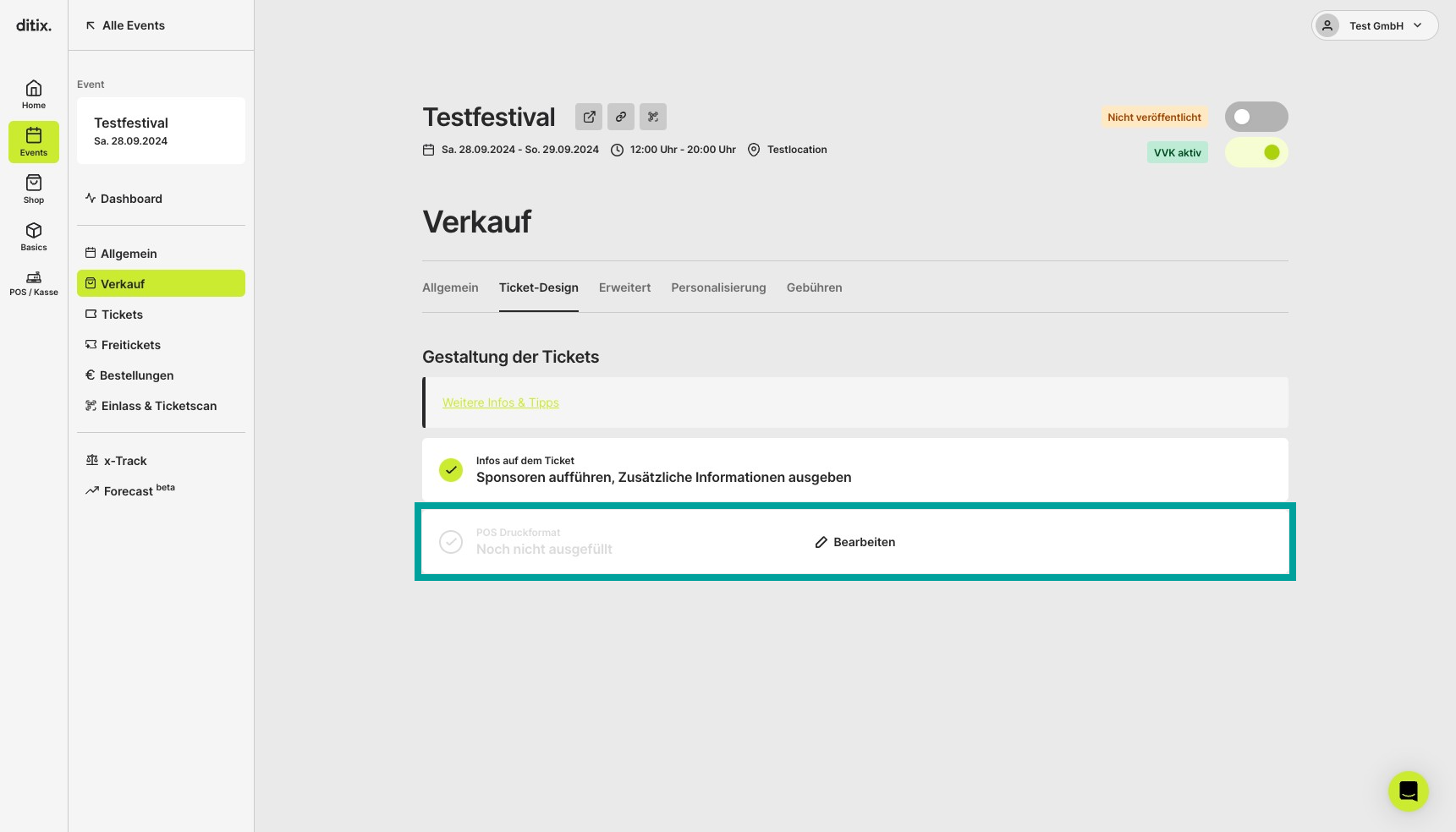
15: Klicke, wenn du mit Point-of-Sale Stellen arbeitest auf 'POS Druckformat'
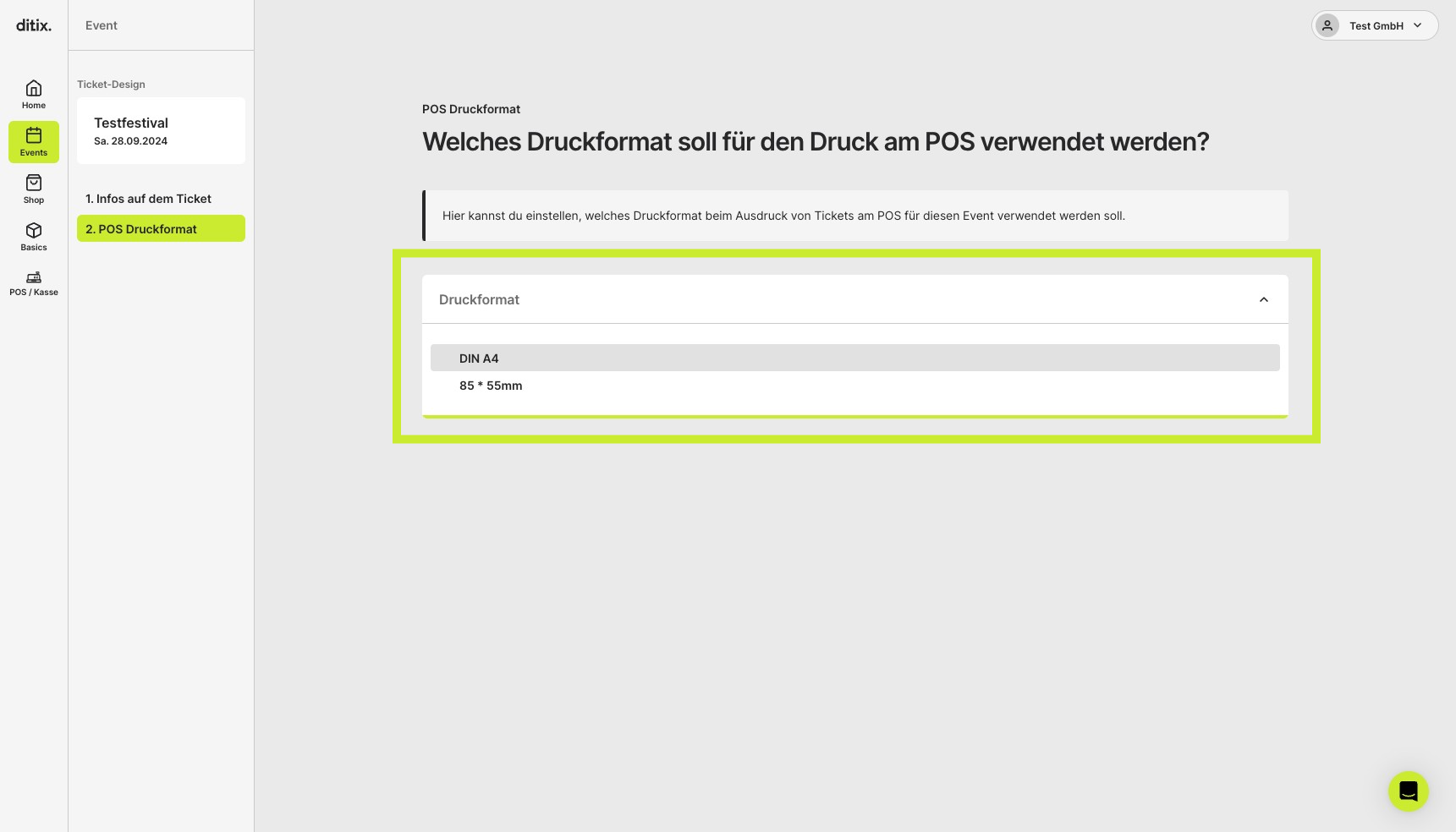
16: Wähle hier das gewünschte Druckformat für die Tickets aus
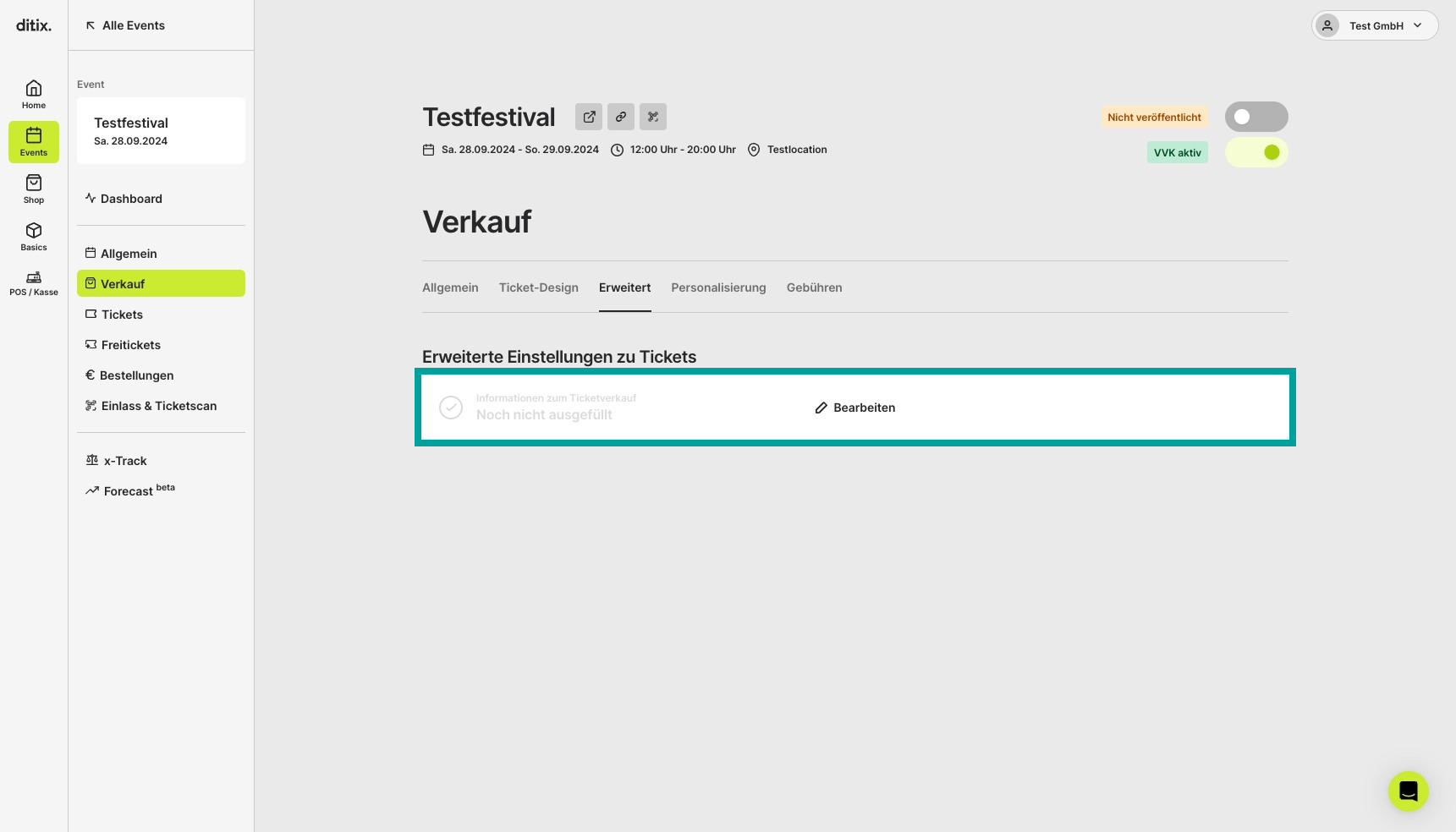
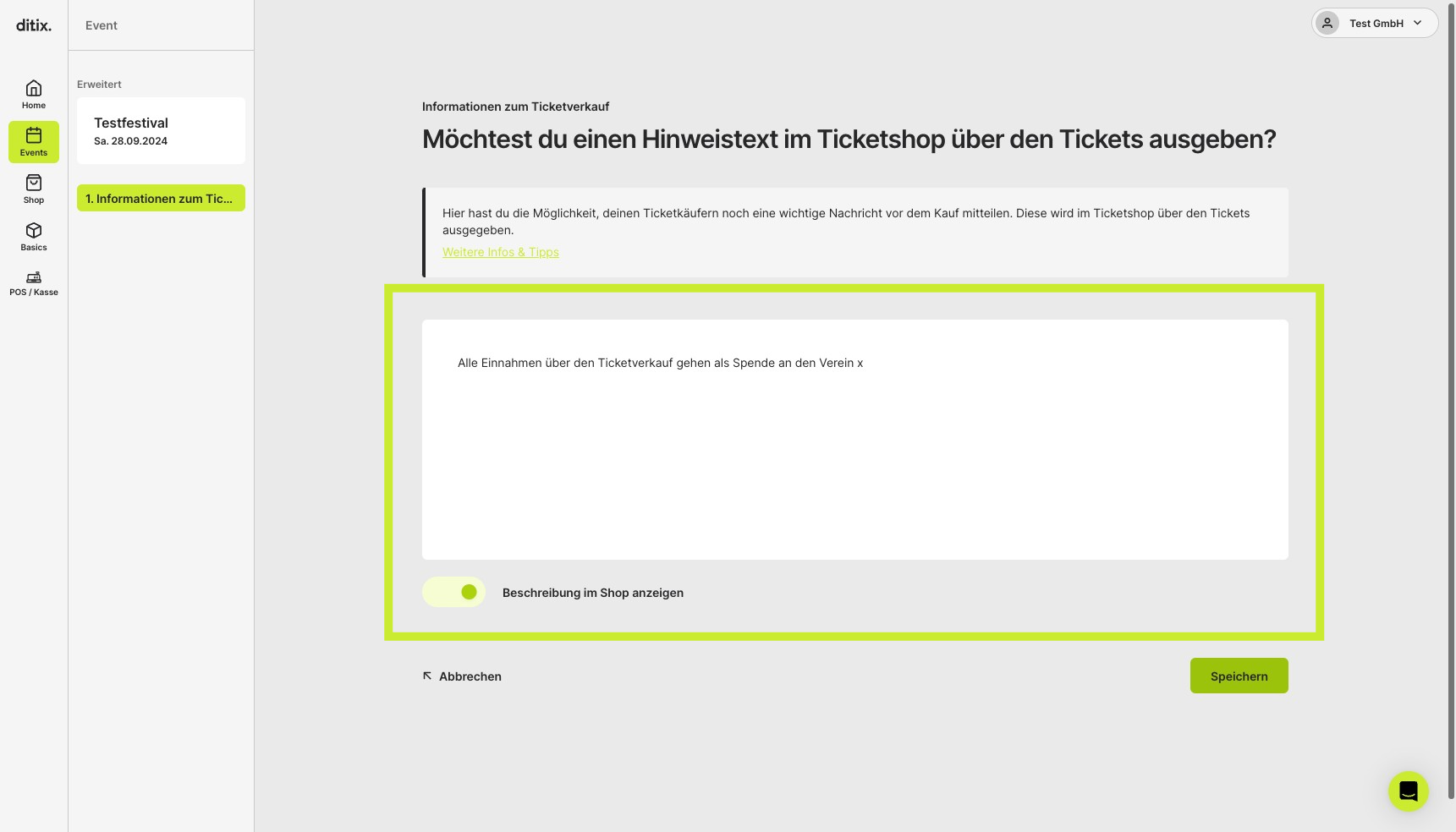
17: Klicke im Reiter 'Erweitert' auf 'Informationen zum Ticketverkauf'
18: Gib einen Hinweistext ein
Hier kannst du deinen Käufern wichtige Informationen zum Kauf mitteilen. Legst du den Schalter unten um, werden diese im Shop ausgegeben.
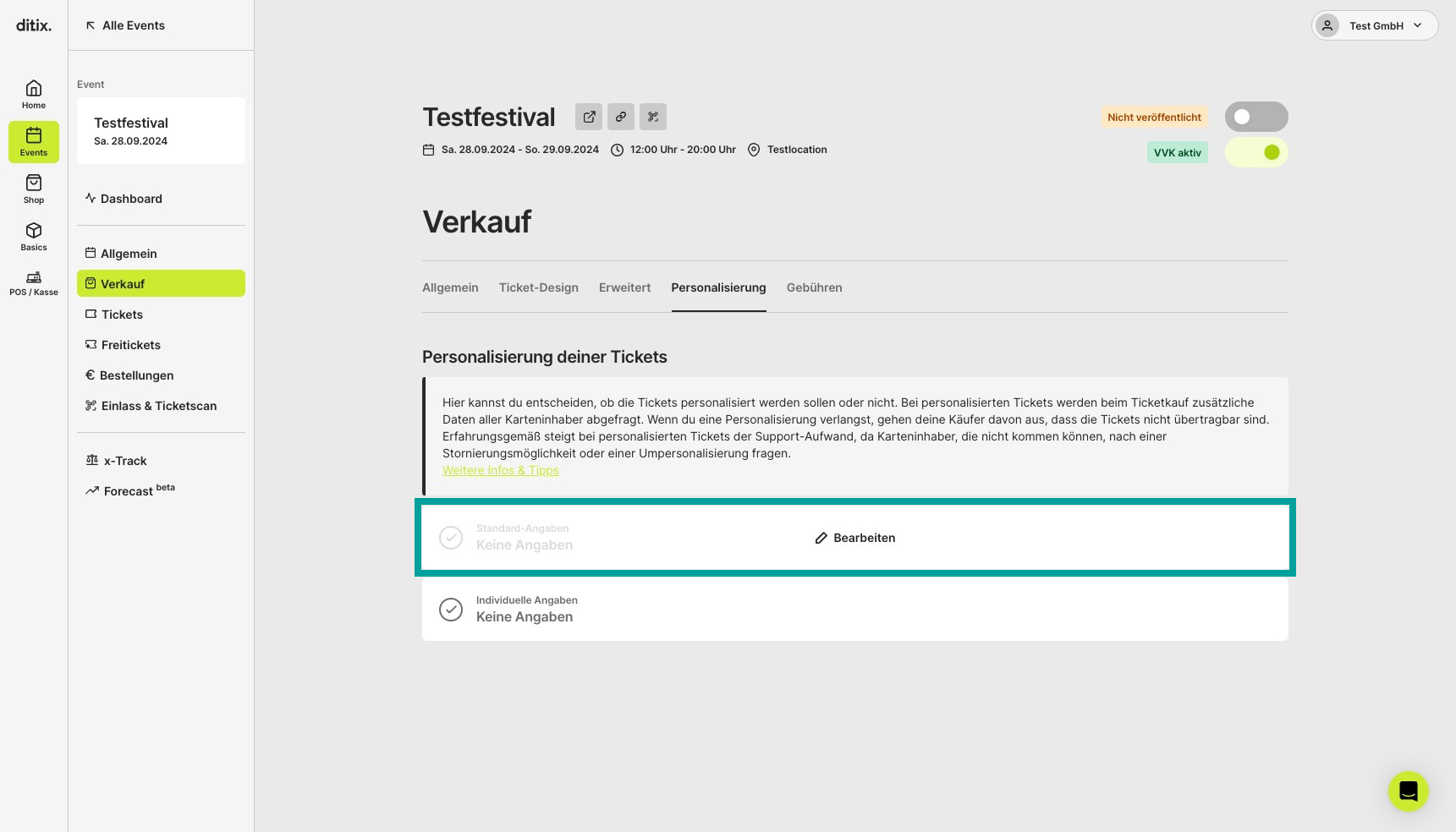
19: Klicke im Reiter 'Personalisierung' auf 'Standard-Angaben'
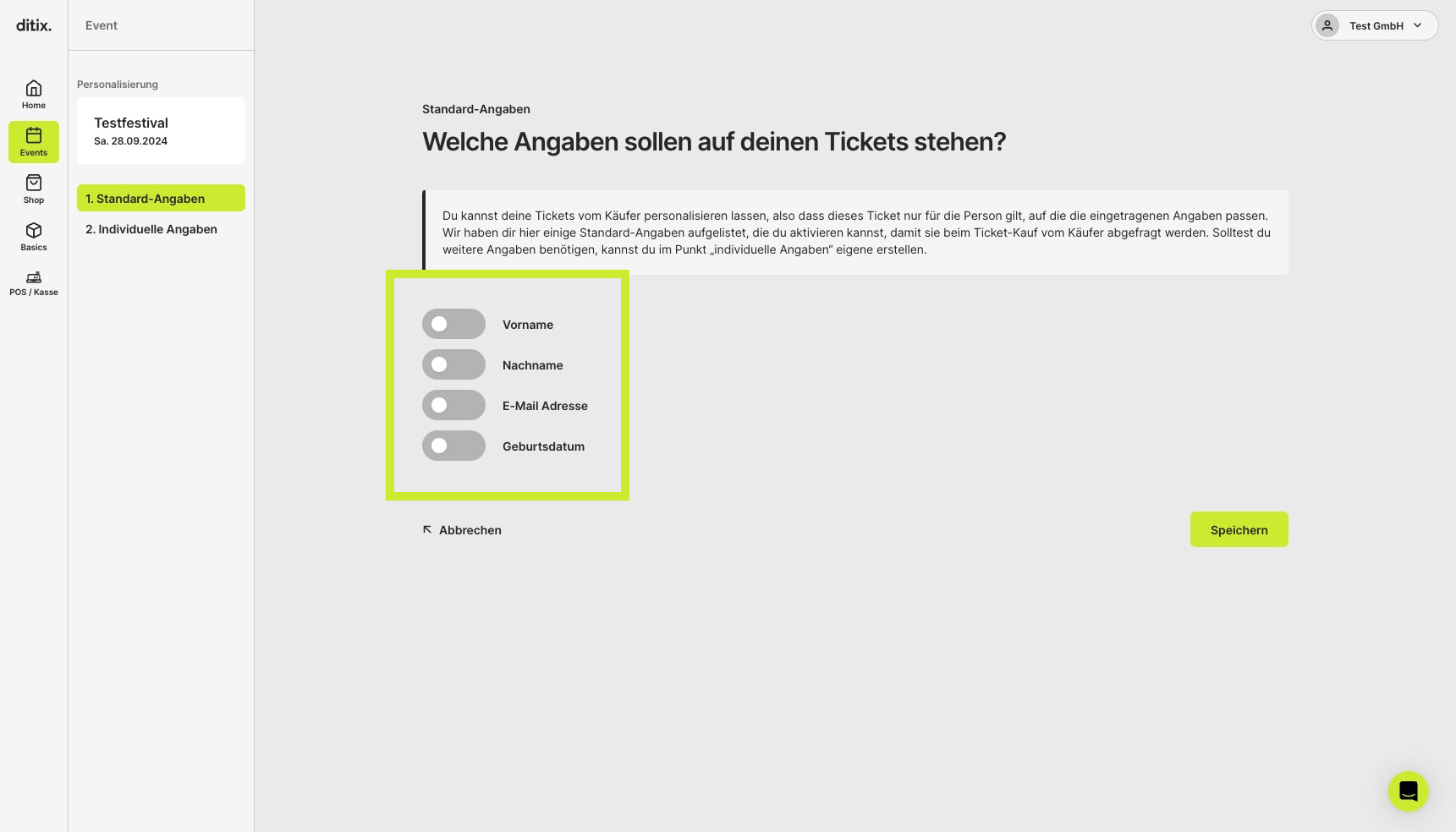
20: Wähle aus, welche Angaben auf den Tickets stehen sollen
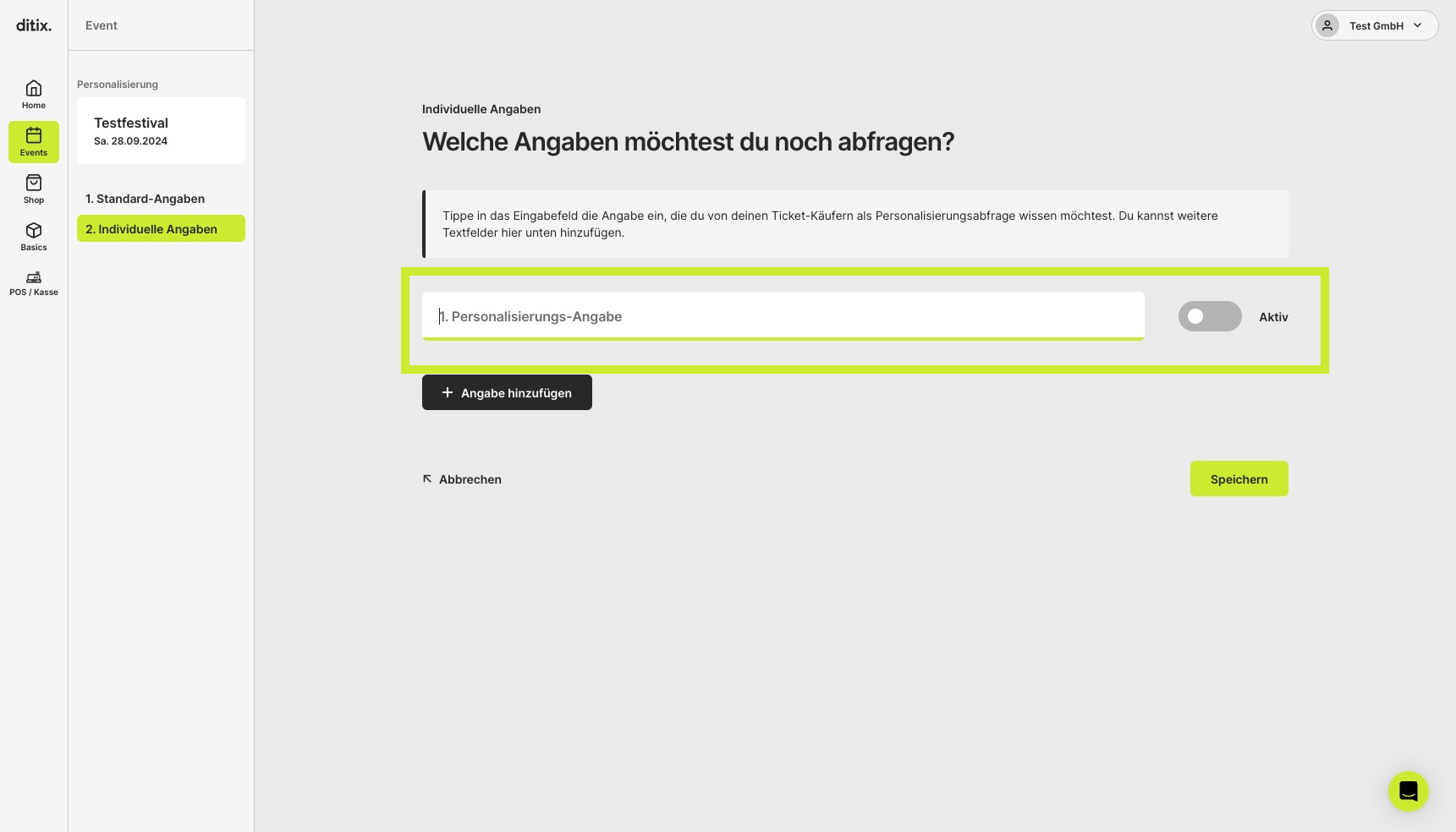
21: Möchtest du noch weitere Angaben hinzufügen, klicke auf 'Individuelle Angaben'
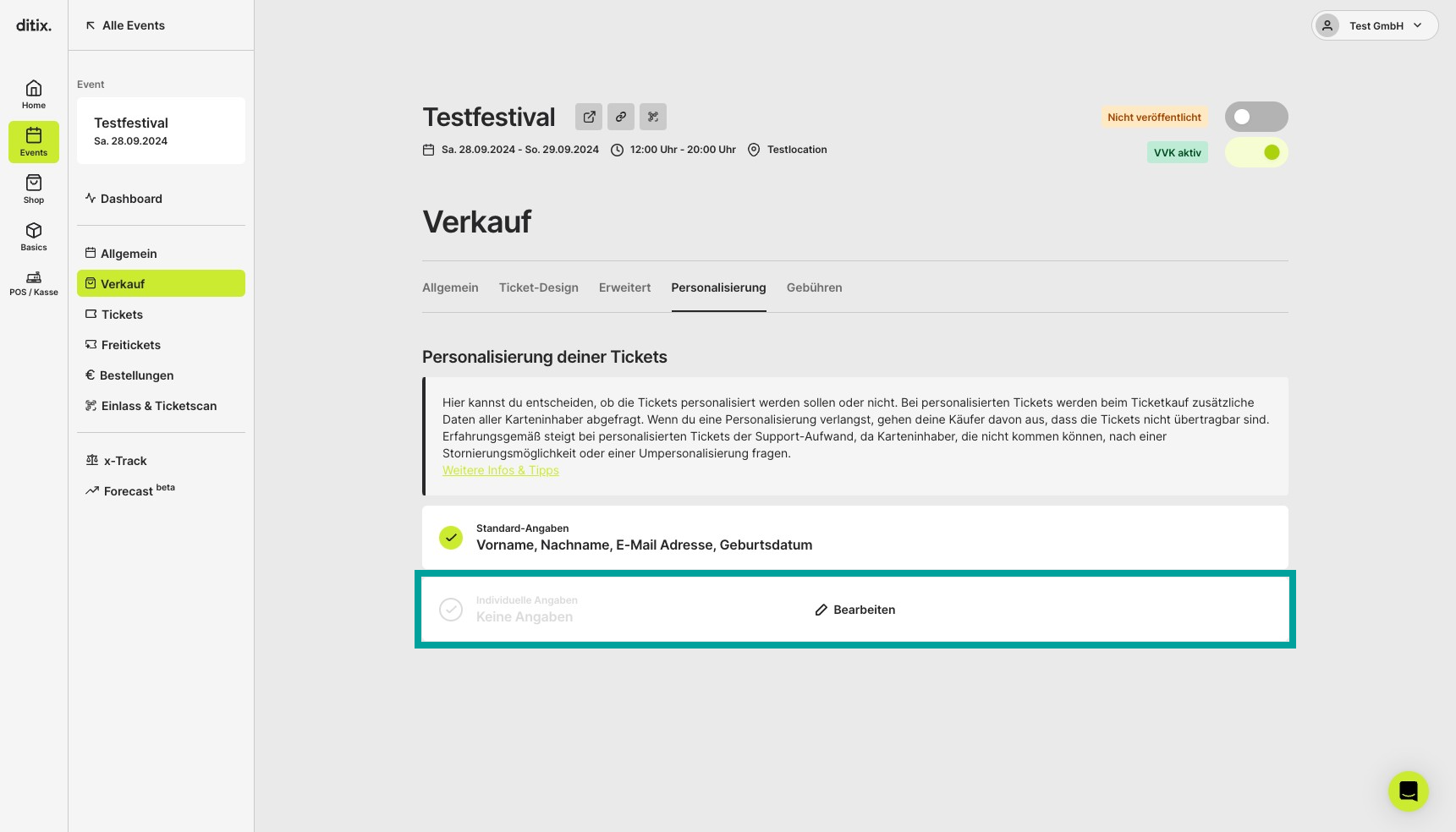
22: Gib die Angabe ein und aktiviere sie mit dem Schalter
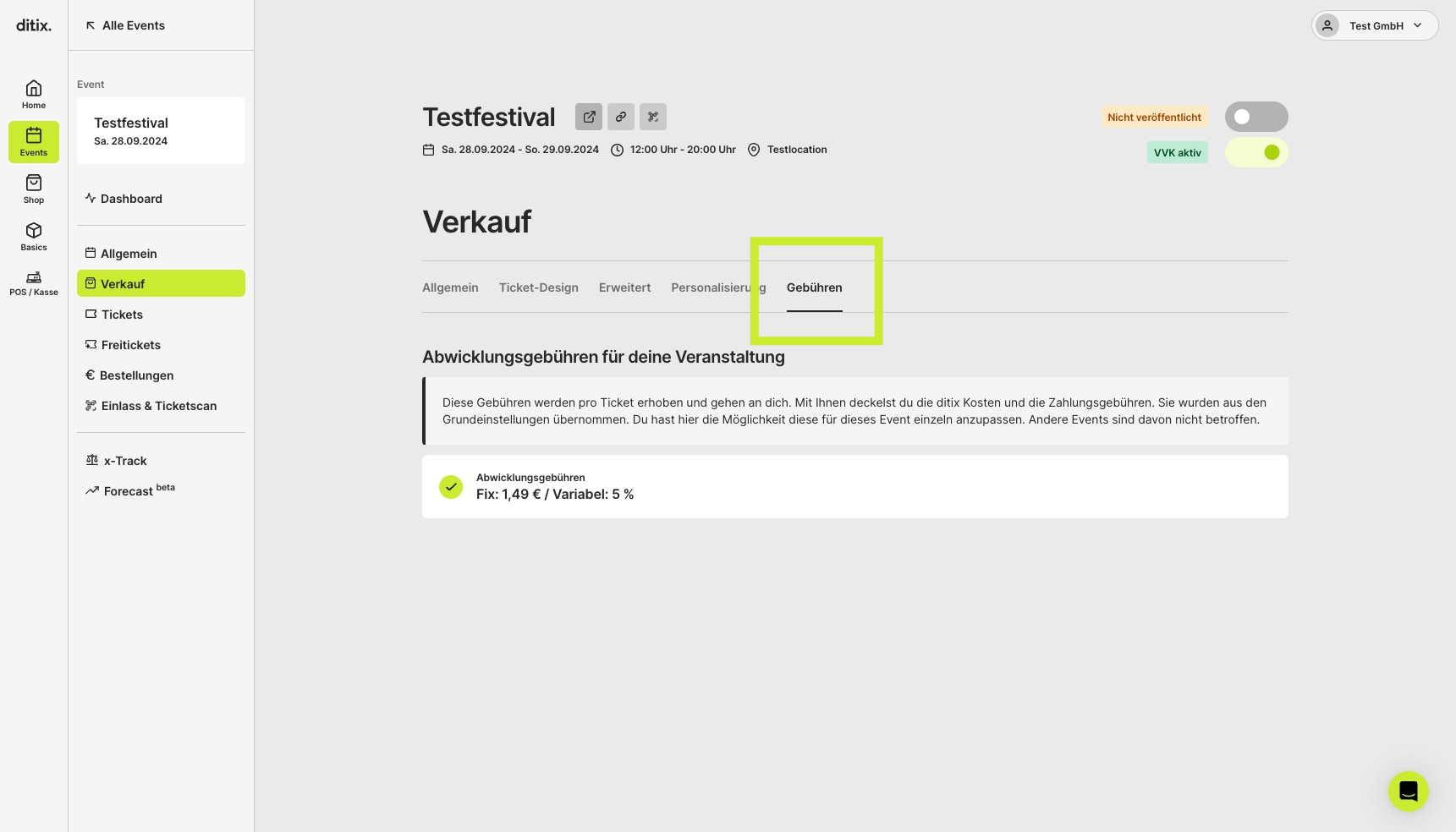
Alles zum Thema Gebühren aka dem letzten Reiter findest du hier:
https://hilfe.ditix.io/hilfe/artikel/was-sind-vorverkaufsgebuhren-abwicklungskosten
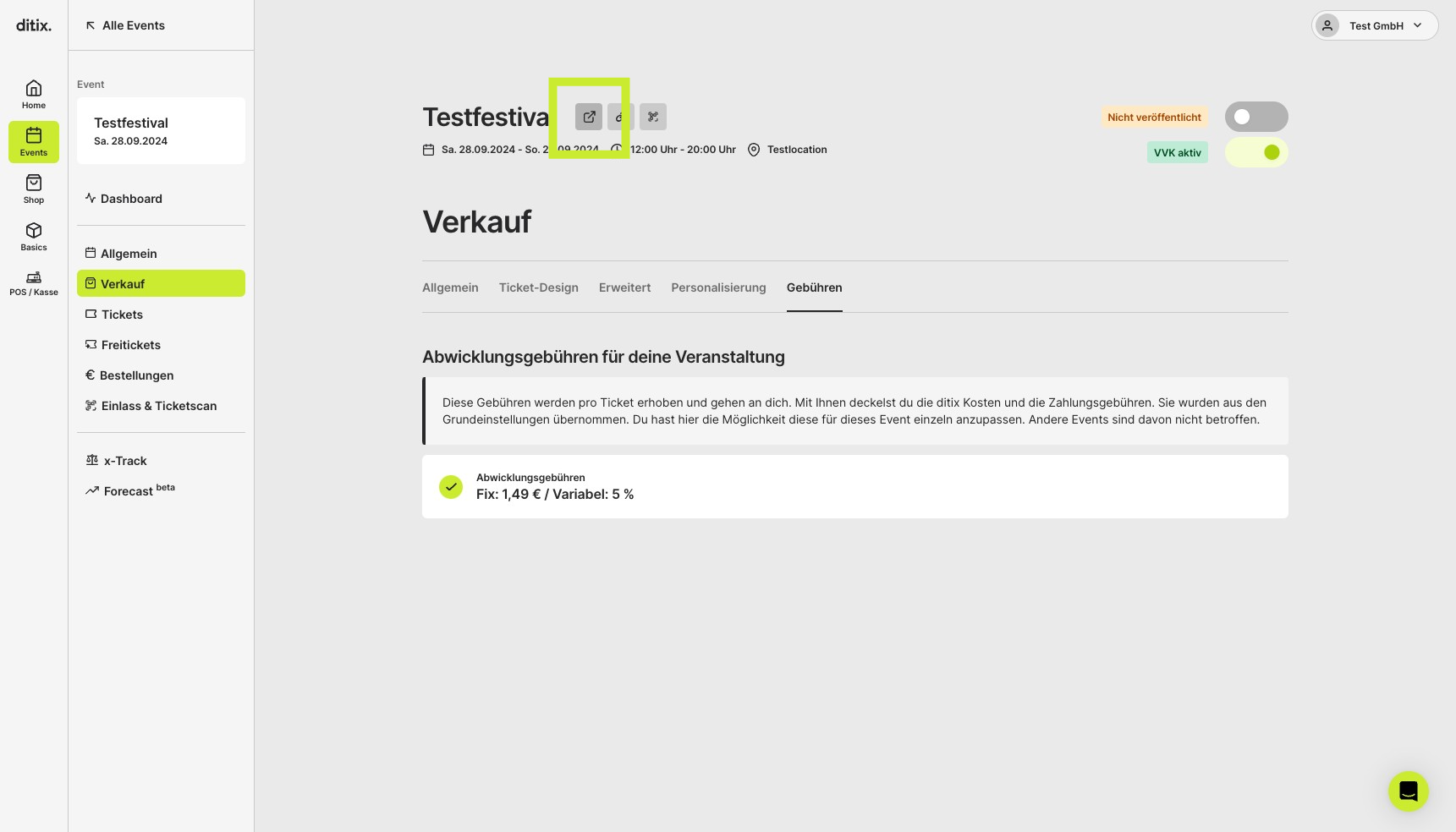
23: Klicke auf das Symbol rechts neben dem Eventnamen um zur Vorschau zu gelangen
Achtung: Damit dir in der Vorschau alles angezeigt wird muss der Schalter rechts oben auf 'veröffentlicht' stehen, der VVK muss aktiv sein und der Verkaufszeitraum muss bereits begonnen haben, sonst werden dir die Tickets noch nicht angezeigt.
Klicke dafür in der Vorschau auf Tickets kaufen.
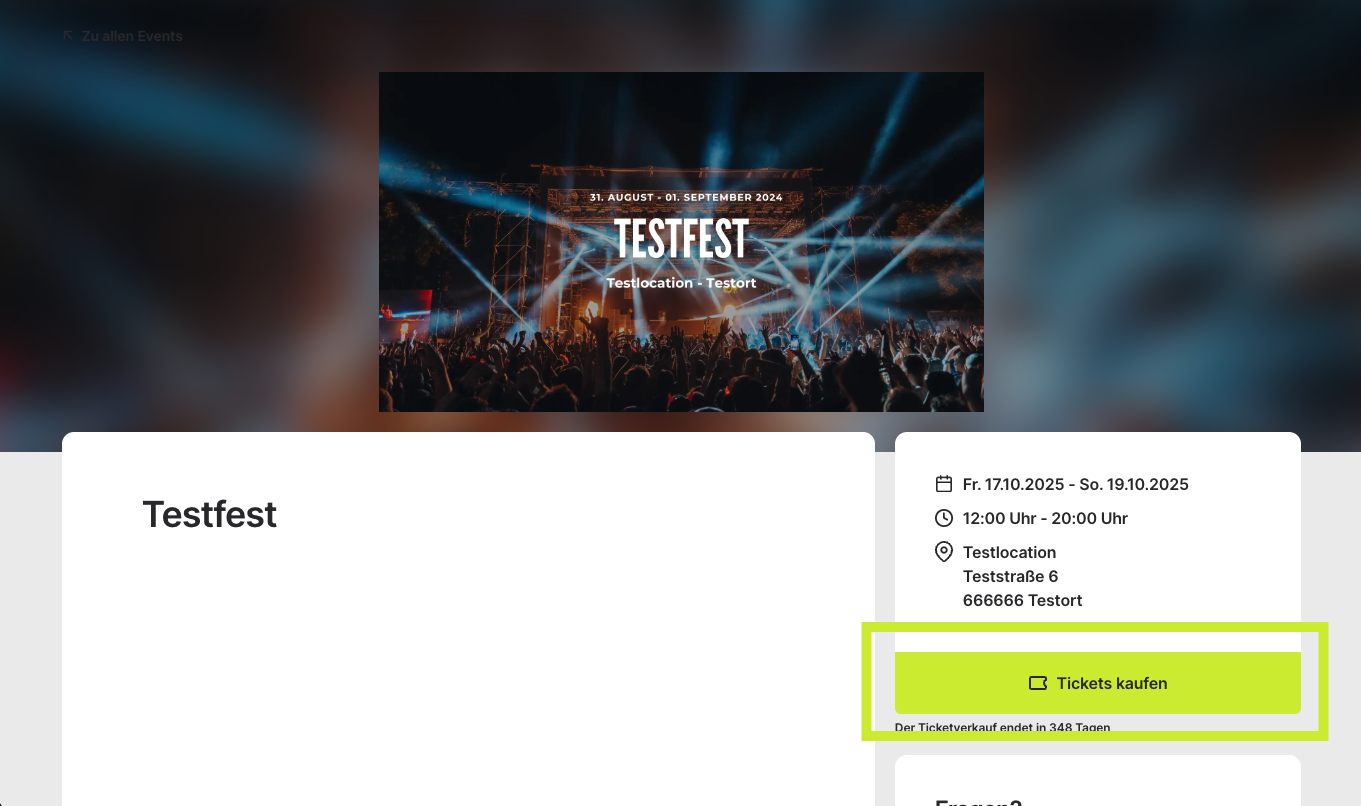
Nun siehst du deine Verkaufsseite und kannst so überprüfen, wie die Einstellungen sich für deine Käufer auswirken.