Bestell- und Käuferdaten exportieren
Zuletzt aktualisiert am 19. September 2026
In diesem Artikel erklären wir dir wie du ganz einfach die Käuferdaten deiner Veranstaltung exportieren kannst. Um die CSV Datei zu öffnen, benötigst du Microsoft Excel, Apple Numbers oder ein kostenloses Programm wie zum Beispiel OpenOffice.
OpenOffice jetzt kostenlos runterladen
Möchtest du Listen deiner verkauften Tickets exportieren, findest du die Anleitung dazu hier: https://hilfe.ditix.io/hilfe/artikel/ticketlisten-exportieren
Hier findest du jetzt ein Erklärvideo und einen Guide zum durchlesen:
Video:
Guide:
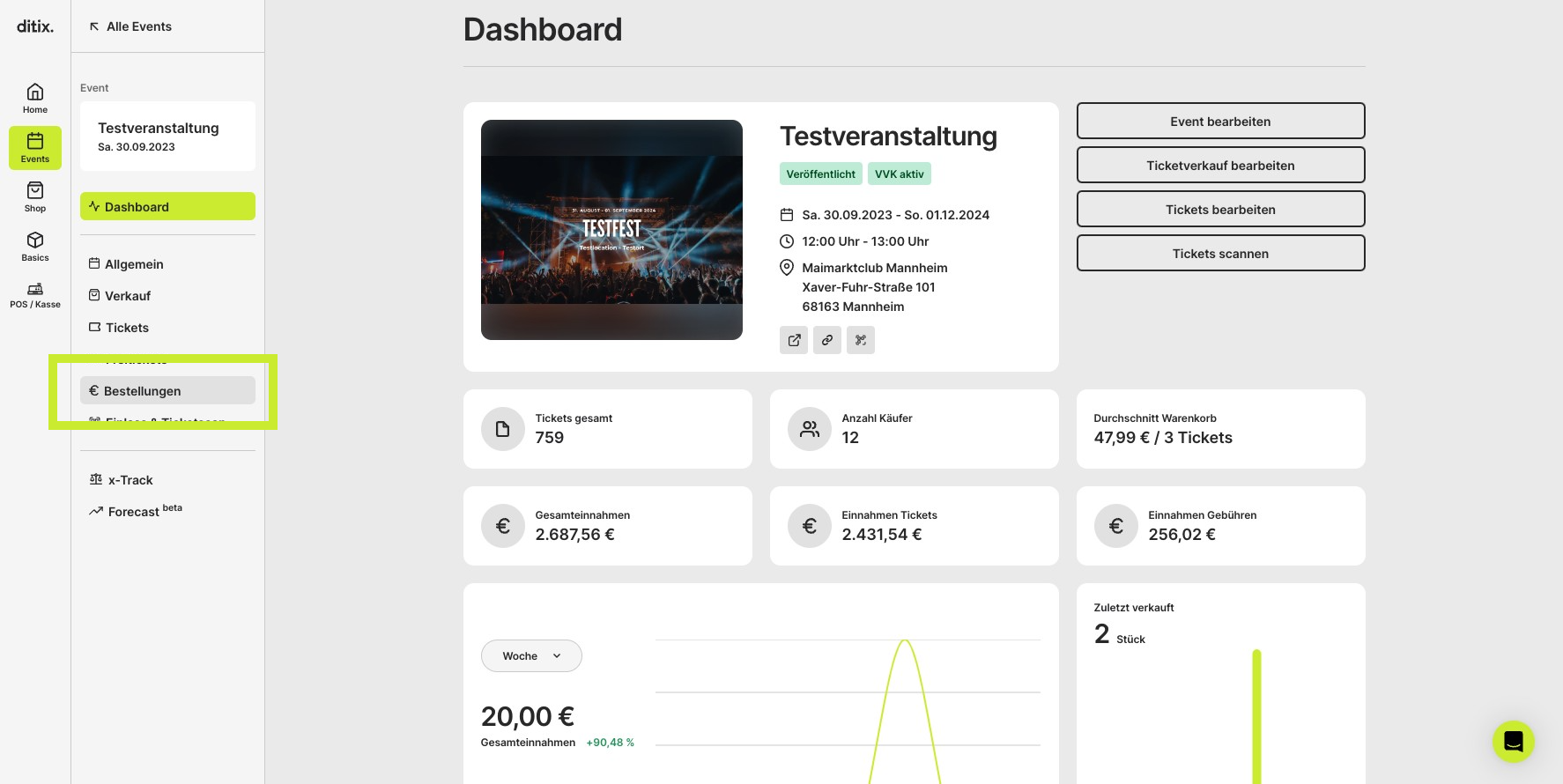
1: Navigiere innerhalb des Events zu 'Bestellungen'
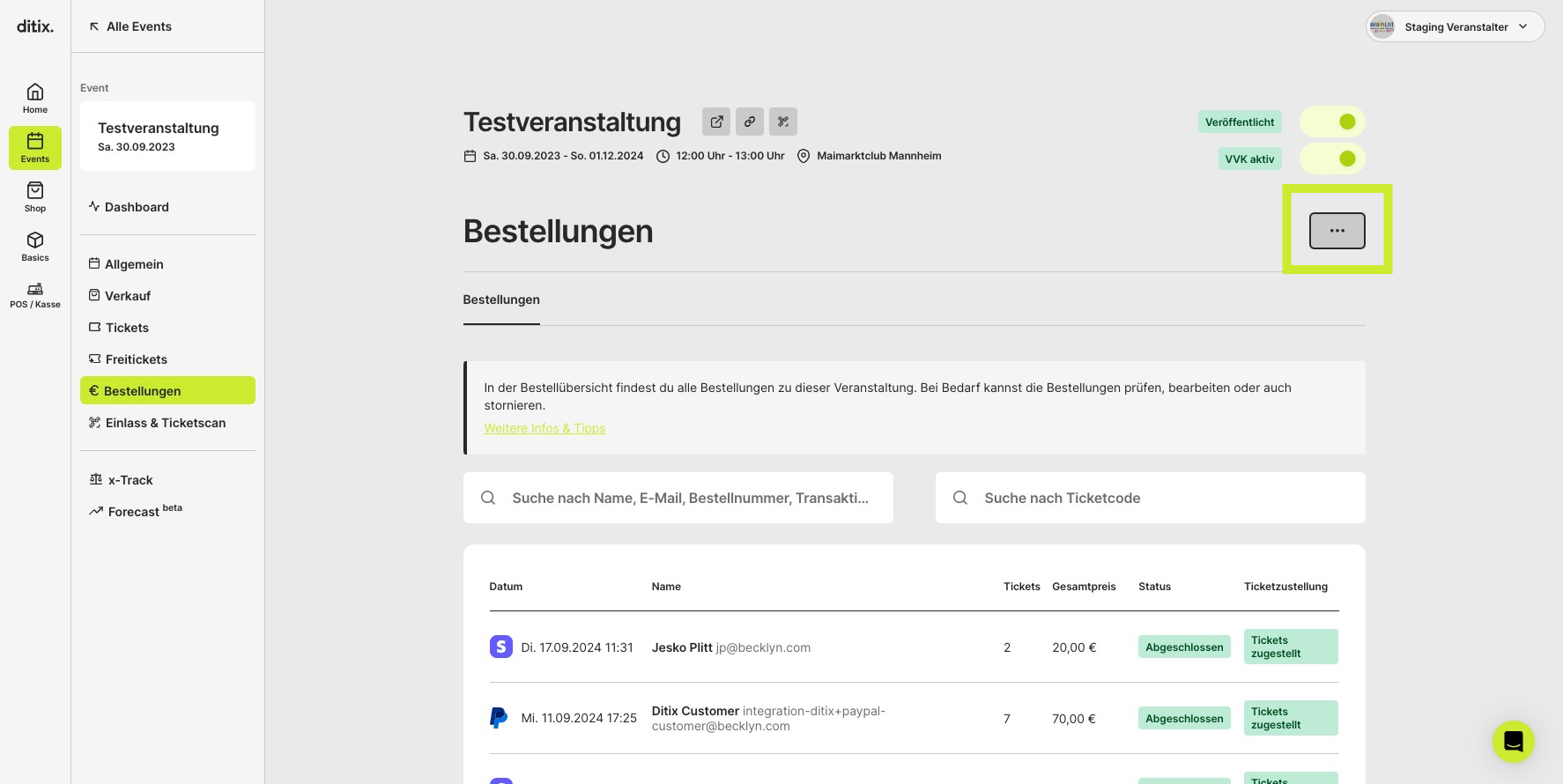
2: Klicke auf das drei-Punkte-Menü rechts oben
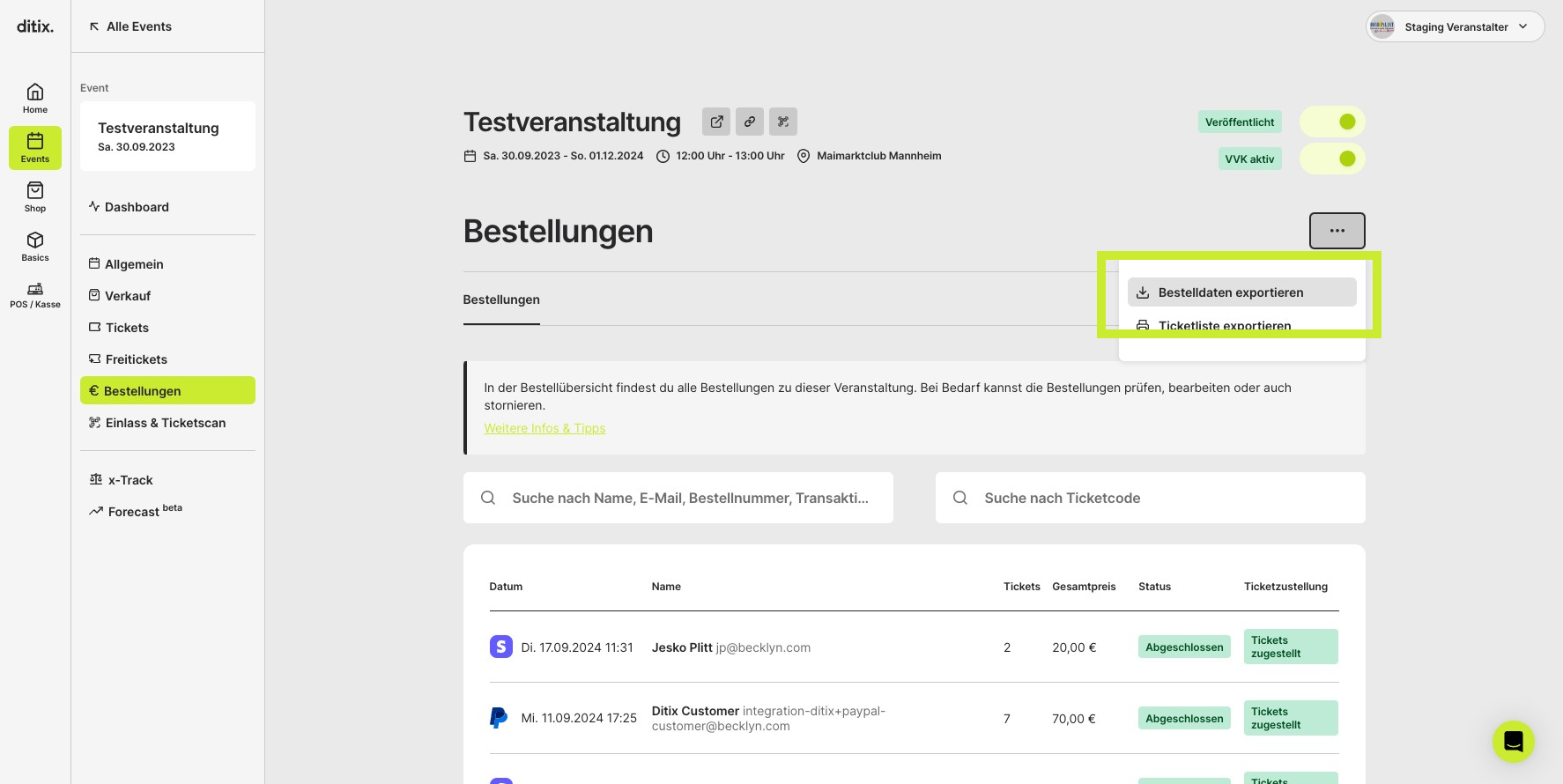
3: Klicke auf 'Bestelldaten exportieren' um eine Liste mit deinen Bestelldaten herunterzuladen
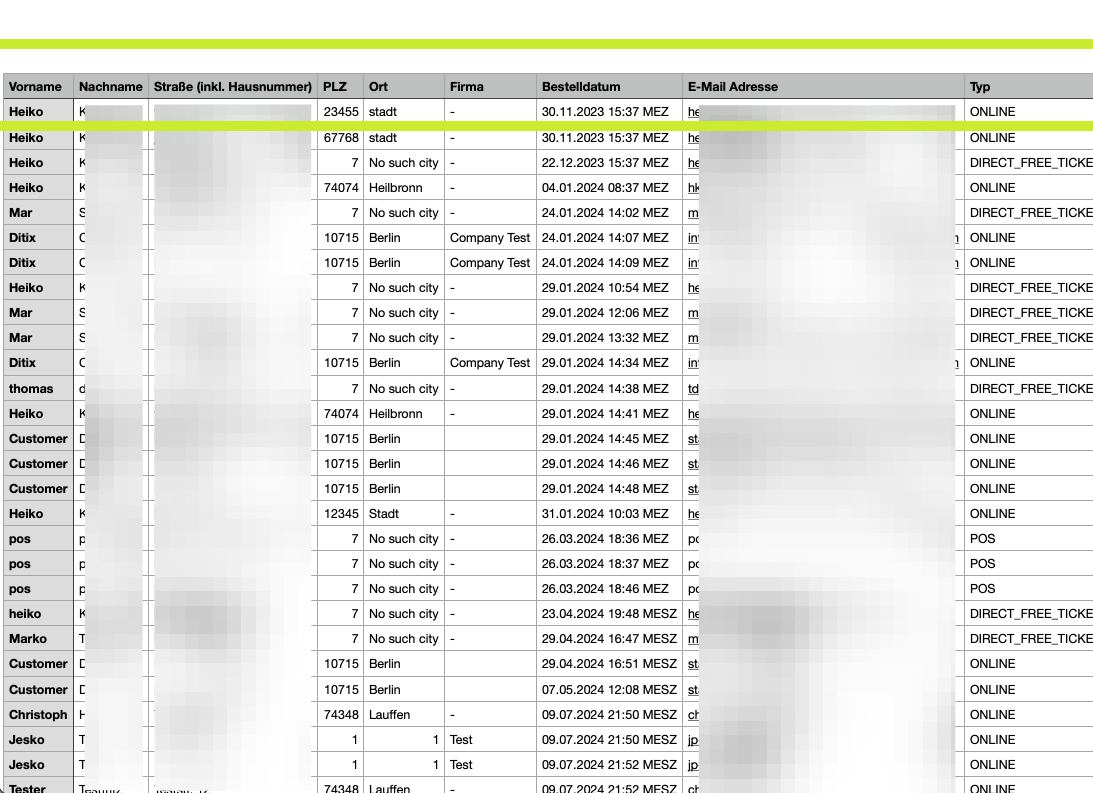
4: Öffne die Liste in einem Tabellenprogramm deiner Wahl
In der Liste findest du alle wichtigen Daten zu deinen Bestellungen wie Name und E-Mail Adresse des Käufers, Bestellnummer, Beträge und vieles mehr.
Wichtig: Um die geordnete Ansicht der Daten zu bekommen muss die Datei in einem Tabellenprogramm geöffnet werden. Geschieht das nicht automatisch, musst du die Datei in dein Tabellenprogramm importieren. Wie das geht findest du hier:
Excel: https://praxistipps.chip.de/csv-datei-in-excel-importieren_2245
Apple Numbers: https://praxistipps.chip.de/numbers-csv-import-so-gehts_51804
OpenOffice: https://praxistipps.chip.de/csv-datei-in-openoffice-importieren-und-oeffnen_42211
Google Sheets: https://help.loyverse.com/de/help/how-open-csv-file-google-sheets