Heatmap: Herkunft deiner Ticketkäufer auf der Karte
Aktualisiert am 21. Oktober 2026
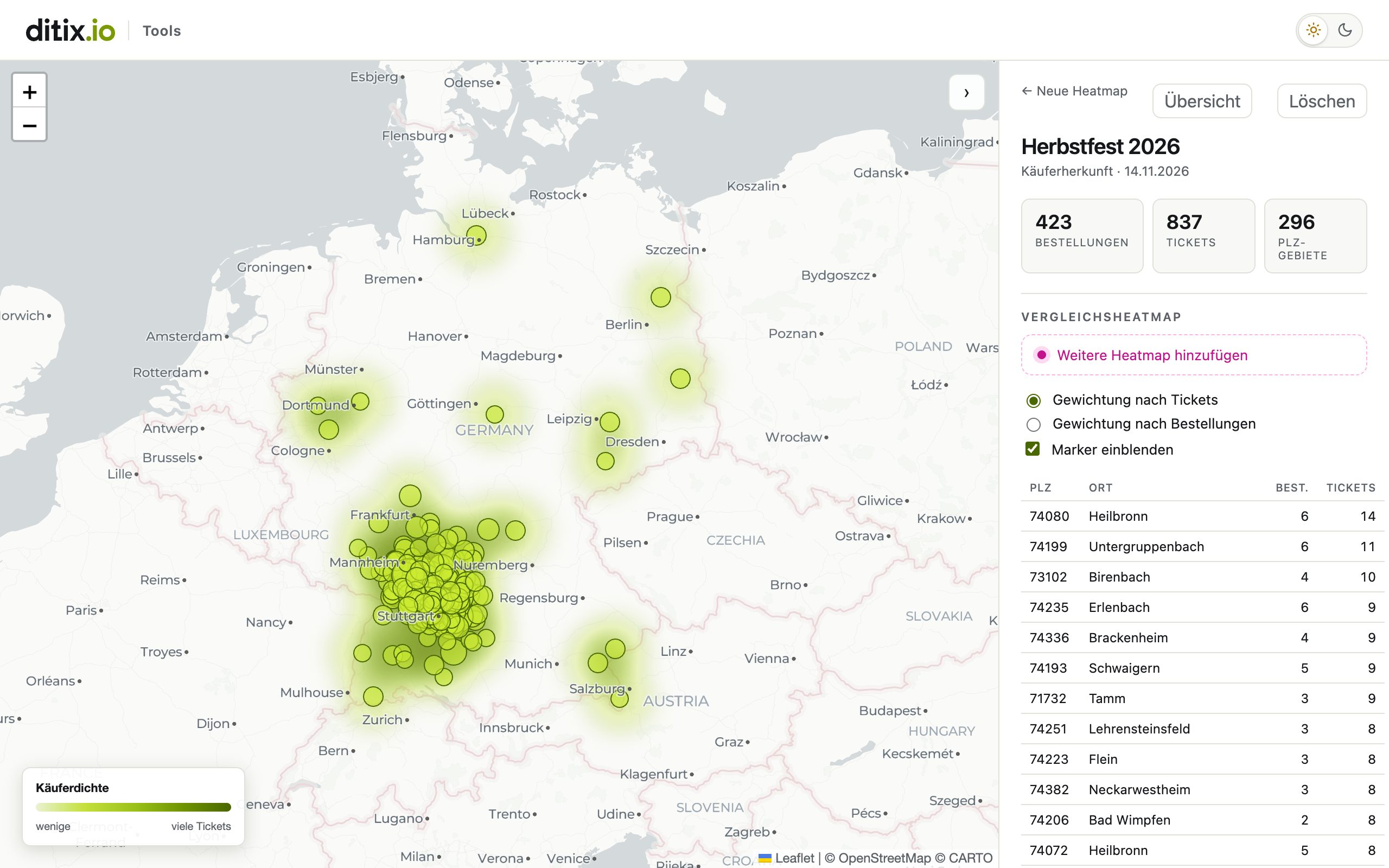
Woher kommen die Leute, die Tickets für deine Veranstaltung kaufen? Die Heatmap aus den ditix Tools zeigt es dir auf einer Deutschlandkarte: Aus der Bestellliste deines Events entsteht in wenigen Sekunden eine Karte der Käuferherkunft, mit Postleitzahlen-Tabelle, Markern und auf Wunsch dem Vergleich mit einer zweiten Veranstaltung. So siehst du, wo deine Werbung wirkt und wo noch Publikum zu holen ist.
Das Wichtigste auf einen Blick
- Eine Bestellliste hochladen, und du bekommst eine Karte der Käuferherkunft auf Deutschland-Ebene.
- Gewichtung wahlweise nach Tickets oder nach Bestellungen.
- Marker je Postleitzahl und eine Tabelle der Postleitzahlen mit den meisten Tickets.
- Vergleichsheatmap: eine zweite Veranstaltung als eigene Ebene in Magenta darüberlegen.
- Die Berechnung läuft komplett in deinem Browser. Deine Bestelldaten werden nicht an einen Server übertragen.
- Kostenlos für alle Veranstalter mit ditix-Konto.
So öffnest du die ditix Tools
Die ditix Tools erreichst du über das Hilfe-Widget in ditix.app:
- Melde dich in ditix.app an und öffne unten rechts das Hilfe-Widget (Didi).
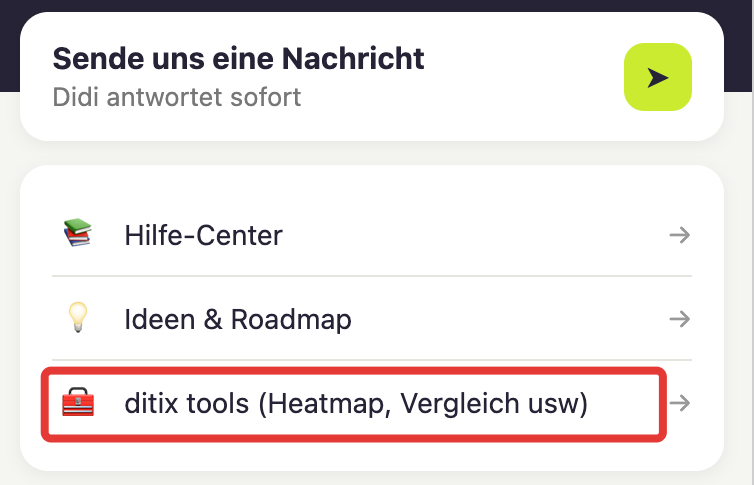
- Klicke auf der Startseite des Widgets auf ditix tools (Heatmap, Vergleich usw). Die Tools öffnen sich in einem neuen Tab.
- Klicke im Werkzeugkasten bei der Heatmap auf Tool öffnen.
Danach bleibt dein Browser 30 Tage lang freigeschaltet, du kannst ditix.tools also auch direkt aufrufen. In einem anderen Browser, auf einem anderen Gerät oder nach dem Löschen der Cookies öffnest du die Tools einfach noch einmal über das Widget.
Was du brauchst
Die Bestellliste als CSV-Datei aus ditix.app: Öffne das Event, wechsle zu Bestellungen, klicke oben rechts auf das Drei-Punkte-Menü und wähle Bestelldaten exportieren. Die Schritte mit Bildern findest du in Bestell- und Käuferdaten exportieren.
Die Heatmap braucht die Postleitzahl der Käufer aus der Spalte PLZ. Bestellungen ohne Postleitzahl kann sie keinem Ort zuordnen und lässt sie weg.
Lade die Datei so hoch, wie ditix sie exportiert hat. Öffnest und speicherst du sie vorher in Excel oder Numbers, gehen dabei oft führende Nullen verloren (aus 01067 wird 1067), und solche Postleitzahlen erkennt die Heatmap nicht mehr.
Zum Ausprobieren kannst du auch unsere Beispieldatei mit erfundenen Daten nehmen.
Heatmap erstellen
1. Neue Heatmap anlegen
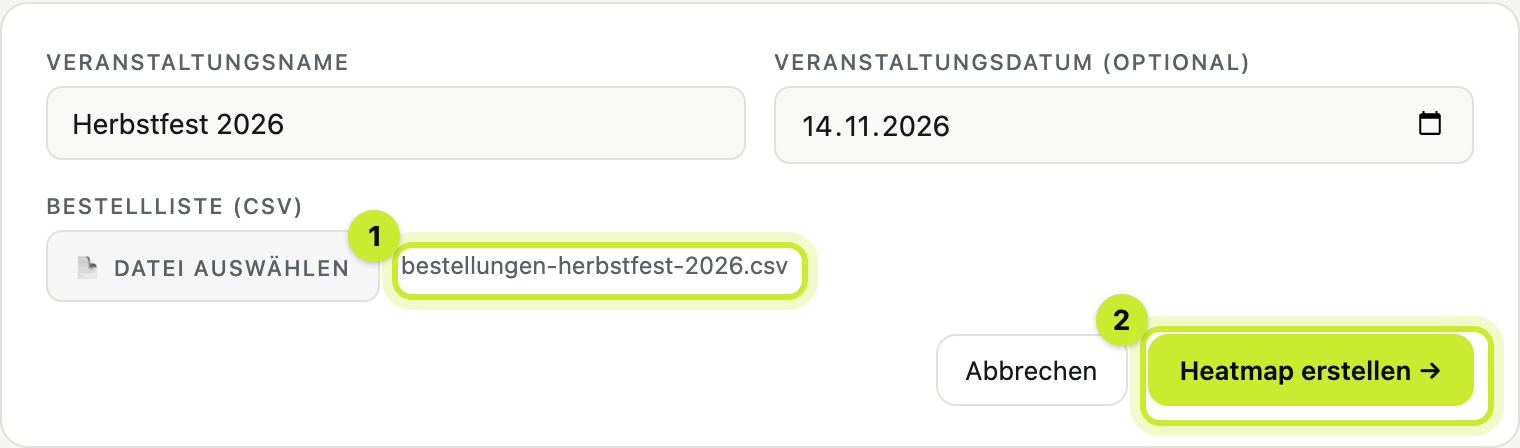
Klicke auf + Neue Heatmap erstellen und gib den Veranstaltungsnamen ein. Das Veranstaltungsdatum ist freiwillig und erscheint nur als Unterzeile.
2. Bestellliste wählen
Klicke bei Bestellliste (CSV) auf Datei auswählen und wähle die exportierte Datei aus.
3. Heatmap erstellen
Klicke auf Heatmap erstellen →. Die Karte öffnet sich und zoomt auf Deutschland.
Die Karte lesen
Käuferdichte
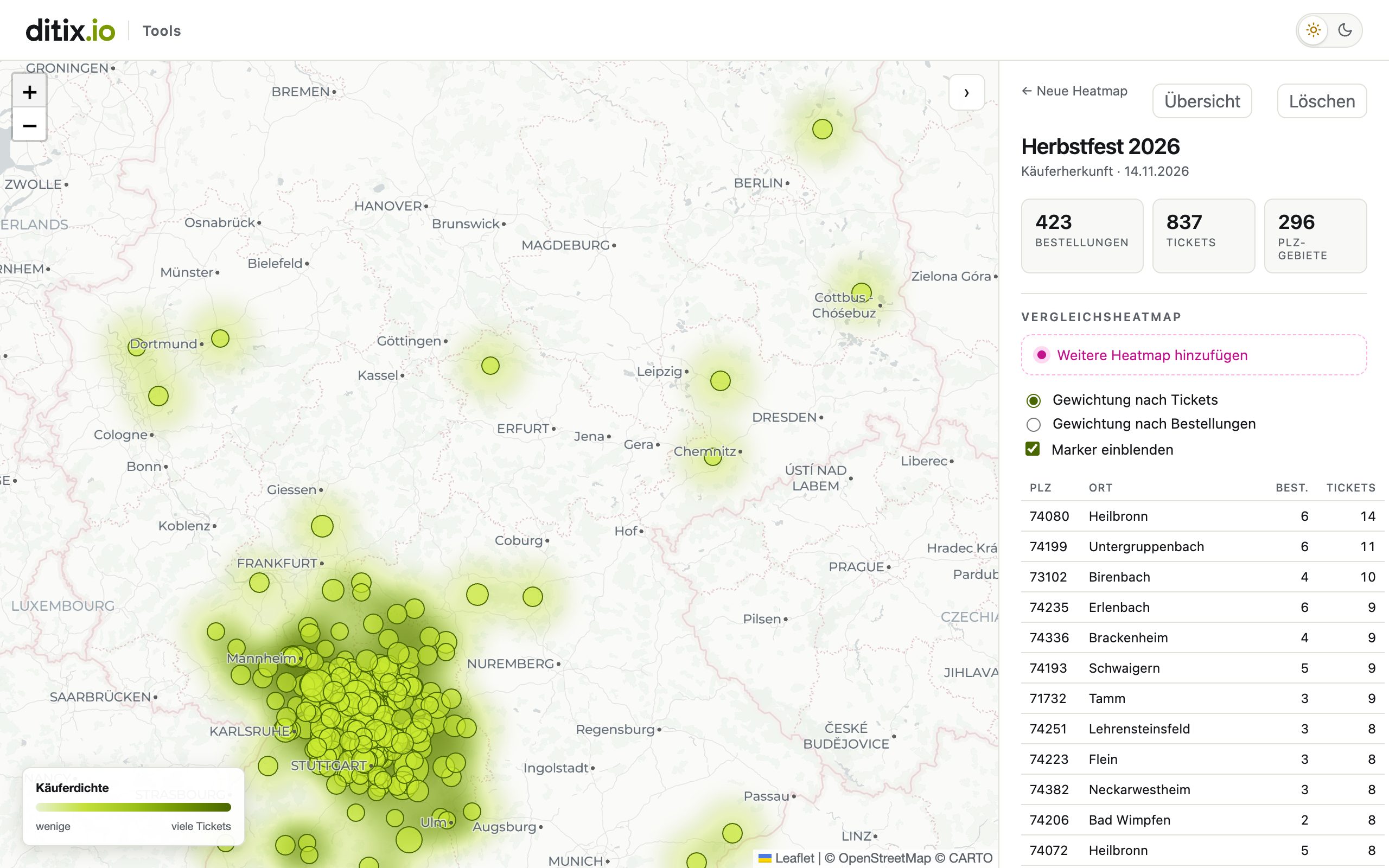
Je dunkler das Grün, desto mehr Tickets wurden aus dieser Gegend gekauft. Die Legende Käuferdichte unten links reicht von „wenige“ bis „viele Tickets“. Mit dem Mausrad oder den Knöpfen + und − zoomst du hinein und heraus.
Kennzahlen und Einstellungen
Rechts oben stehen Bestellungen, Tickets und die Zahl der PLZ-Gebiete, aus denen gekauft wurde. Darunter stellst du ein:
- Gewichtung nach Tickets: Eine Bestellung mit vier Tickets zählt viermal. Gut, um zu sehen, woher dein Publikum kommt.
- Gewichtung nach Bestellungen: Jede Bestellung zählt einmal. Gut, um zu sehen, woher die Käufer kommen, egal wie viele Tickets sie kaufen.
- Marker einblenden: Ein Kreis je Postleitzahl, seine Größe richtet sich nach den Tickets. Ein Klick auf einen Marker zeigt Postleitzahl, Ort und die Zahl der Bestellungen und Tickets.
Postleitzahlen-Tabelle
Die Tabelle zeigt PLZ, Ort, Best. und Tickets, sortiert nach den meisten Tickets (bis zu 300 Zeilen). Ein Klick auf eine Zeile zoomt die Karte auf diese Postleitzahl.
Mit dem Pfeil › oben rechts auf der Karte klappst du die Seitenleiste ein und hast die ganze Karte im Blick.
Zwei Veranstaltungen vergleichen
Mit der Vergleichsheatmap legst du eine zweite Veranstaltung über die erste, zum Beispiel das Vorjahr oder ein anderes Format:
- Klicke in der Seitenleiste auf Weitere Heatmap hinzufügen.
- Gib einen Veranstaltungsnamen ein und wähle die zweite Bestellliste (CSV).
- Klicke auf Vergleichen →.
Die zweite Veranstaltung erscheint als eigene Ebene in Magenta, mit eigener Legende Vergleich und einer Karte mit ihren Bestellungen, Tickets und Postleitzahlen. Wo sich beide Veranstaltungen überlagern, mischen sich die Farben. × Entfernen blendet den Vergleich wieder aus.
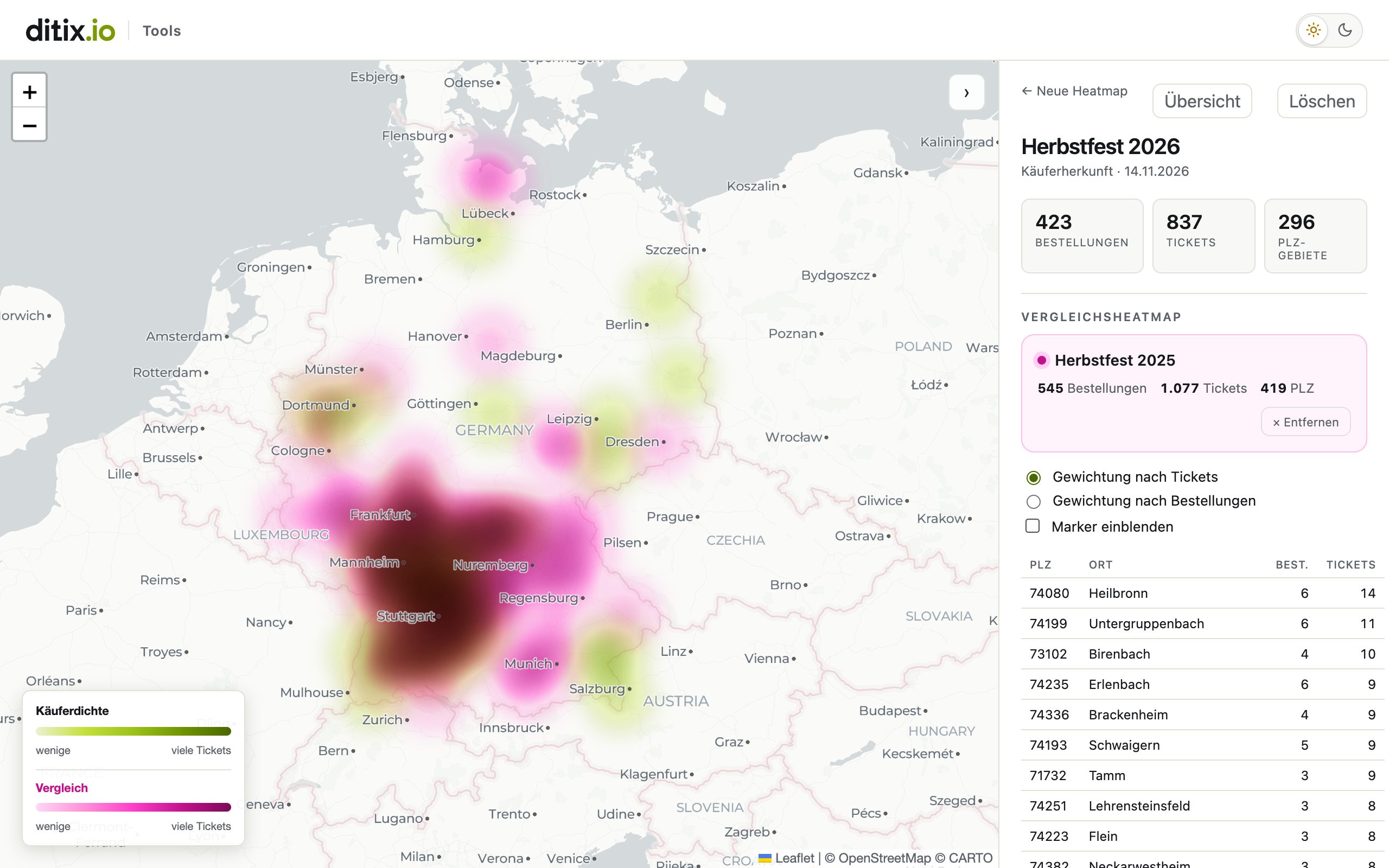
Den Vergleich speichert das Tool nicht. Öffnest du die Heatmap später wieder, fügst du ihn einfach neu hinzu.
Wofür du die Heatmap nutzen kannst
- Werbung gezielt ausspielen: Stell den Umkreis deiner Online-Anzeigen auf die Gegenden ein, aus denen wirklich gekauft wird, oder gezielt auf Gegenden, in denen noch wenig los ist.
- Plakate und Flyer dort verteilen, wo dein Publikum wohnt.
- Kooperationen mit Vereinen, Medien oder Verkehrsbetrieben in den starken Regionen.
- Formate vergleichen: Zieht eine neue Veranstaltung ein anderes Publikum an als die bisherige?
Heatmaps wiederfinden und löschen
Deine Heatmaps stehen auf der Startseite der Heatmap unter Deine bisherigen Heatmaps. Mit Löschen in der Seitenleiste oder dem × in der Liste entfernst du eine Heatmap. ← Neue Heatmap bringt dich zurück zum Formular, Übersicht zum Werkzeugkasten.
Gespeichert werden die Heatmaps nur in deinem Browser. Auf einem anderen Gerät oder in einem anderen Browser sind sie nicht zu sehen. Löschst du die Website-Daten deines Browsers, sind auch die Heatmaps weg. Die Bestellliste kannst du aber jederzeit neu exportieren.
Gut zu wissen
- Die Heatmap kennt nur deutsche Postleitzahlen. Käufer aus Österreich, der Schweiz oder anderen Ländern erscheinen nicht auf der Karte.
- Gezählt werden nur abgeschlossene Bestellungen. Stornierte oder nicht bezahlte Bestellungen bleiben außen vor.
- Findet das Tool eine fünfstellige Postleitzahl nicht in seinen Ortsdaten, steht unter dem Titel „… PLZ ohne Geo“. Diese Bestellungen zählen in den Kennzahlen mit, haben aber keinen Platz auf der Karte.
Datenschutz
Die Heatmap rechnet komplett in deinem Browser. Die Bestellliste wird nicht hochgeladen, weder zu ditix noch zu Dritten. Für die Karte lädt dein Browser nur die Kartenbilder vom Kartendienst CARTO, ohne Daten aus deiner Liste. Gespeichert werden nur die zusammengefassten Werte je Postleitzahl, und zwar in deinem Browser.
Wenn etwas nicht klappt
„Keine gültigen Bestellungen (Status COMPLETED) gefunden.“
- Ist es die Bestellliste aus Bestellungen › Bestelldaten exportieren? Ticketlisten oder andere Exporte passen nicht.
- Hast du die Datei vorher in Excel oder Numbers geöffnet und neu gespeichert? Dann exportiere sie noch einmal aus ditix und lade sie unverändert hoch.
- Ist die Spalte PLZ gefüllt? Ohne Postleitzahlen kann die Heatmap keine Herkunft zeigen.
„Bitte Name und CSV angeben.“
Für die Heatmap brauchst du einen Veranstaltungsnamen und die Bestellliste.
Die Karte bleibt grau oder lädt nicht
Prüfe deine Internetverbindung und lade die Seite neu (Mac: ⌘ + R, Windows: F5). Erscheint „PLZ-Daten konnten nicht geladen werden.“, versuche es nach einem Moment noch einmal.
„Diese gespeicherte Heatmap wurde in diesem Browser nicht gefunden.“
Die Heatmap liegt in einem anderen Browser oder wurde gelöscht. Erstelle sie mit der Bestellliste einfach neu.
Die Seite zeigt „Die ditix Tools öffnest du aus ditix.app heraus“
Dein Browser ist (noch) nicht freigeschaltet oder die 30 Tage sind um. Öffne die Tools wie oben beschrieben über das Hilfe-Widget in ditix.app.
Hilfe und Kontakt
Fragen oder Ideen für weitere Auswertungen? Schreib uns über das Hilfe-Widget in ditix.app.