Eventvergleich: Vorverkauf zweier Events vergleichen
Aktualisiert am 21. Oktober 2026
Mit dem Eventvergleich aus den ditix Tools legst du den Vorverkauf zweier Veranstaltungen übereinander, zum Beispiel dein Fest vom letzten Jahr und das diesjährige. Du siehst Tag für Tag, ob du schneller oder langsamer verkaufst als beim letzten Mal, und bekommst eine Prognose für den Endstand. Alles, was du brauchst, sind die beiden Bestelllisten aus ditix.
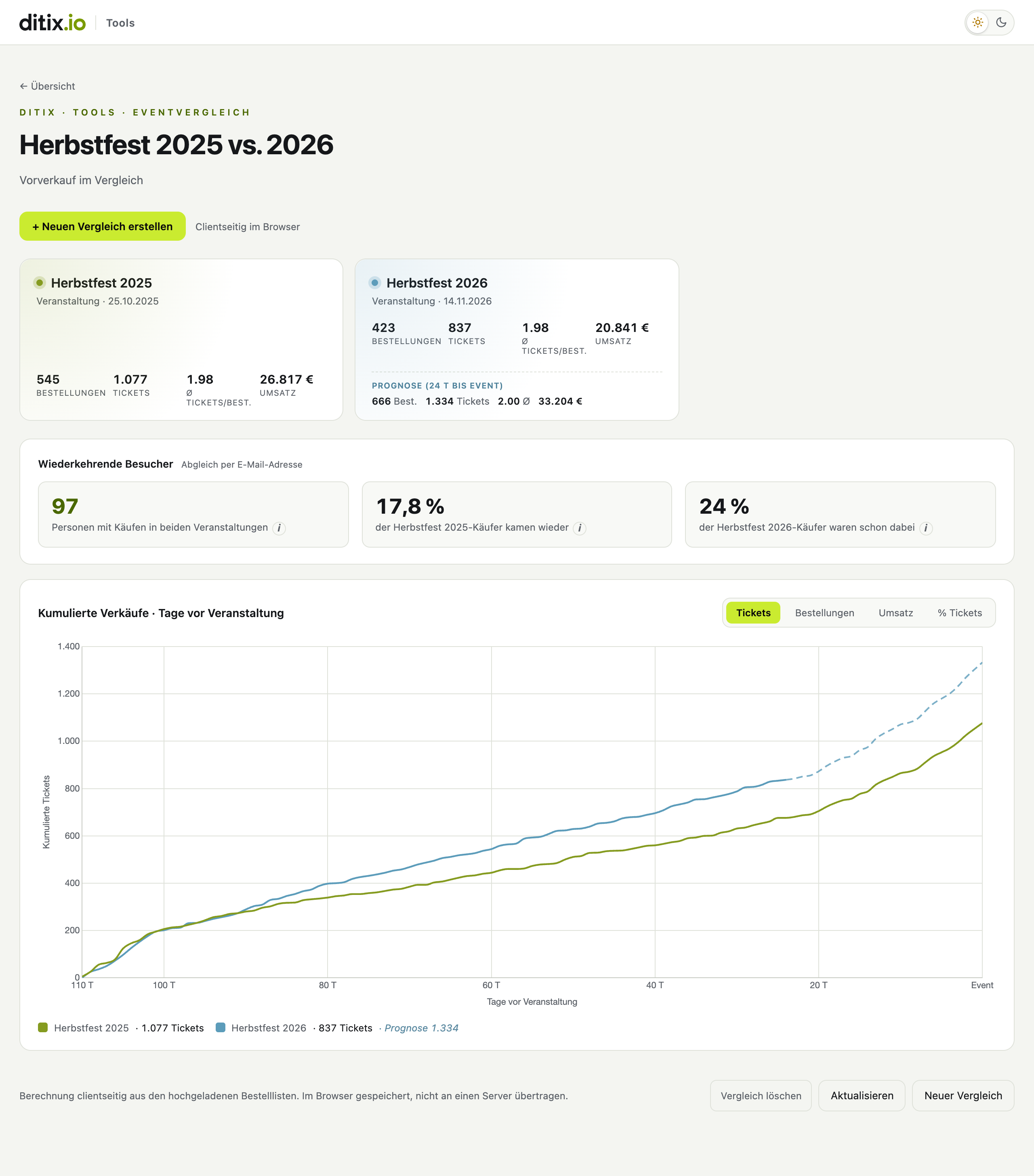
Das Wichtigste auf einen Blick
- Zwei Bestelllisten hochladen, und der Eventvergleich zeigt die kumulierten Verkäufe beider Veranstaltungen auf einer Zeitachse „Tage vor Veranstaltung“.
- Umschaltbar nach Tickets, Bestellungen, Umsatz und % Tickets (Anteil am Endstand).
- Liegt eine Veranstaltung noch in der Zukunft, rechnet das Tool eine Prognose für ihren Endstand.
- Wiederkehrende Besucher: Wie viele Käufer waren bei beiden Veranstaltungen dabei?
- Die Berechnung läuft komplett in deinem Browser. Deine Bestelldaten werden nicht an einen Server übertragen.
- Kostenlos für alle Veranstalter mit ditix-Konto.
So öffnest du die ditix Tools
Die ditix Tools erreichst du über das Hilfe-Widget in ditix.app:
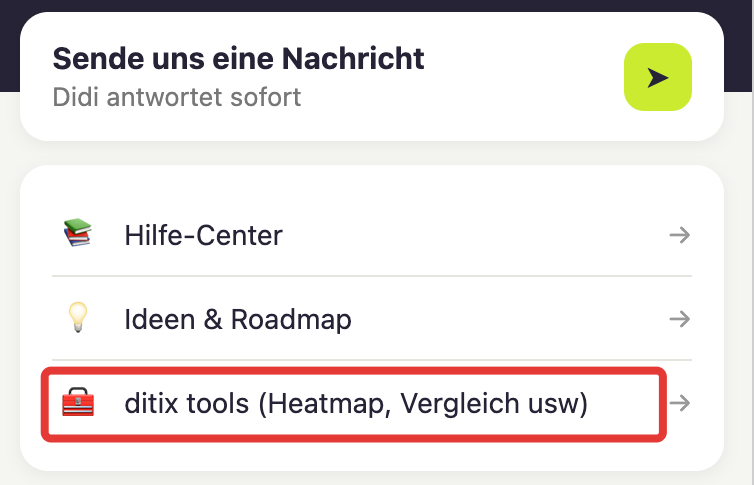
- Melde dich in ditix.app an und öffne unten rechts das Hilfe-Widget (Didi).
- Klicke auf der Startseite des Widgets auf ditix tools (Heatmap, Vergleich usw). Die Tools öffnen sich in einem neuen Tab.
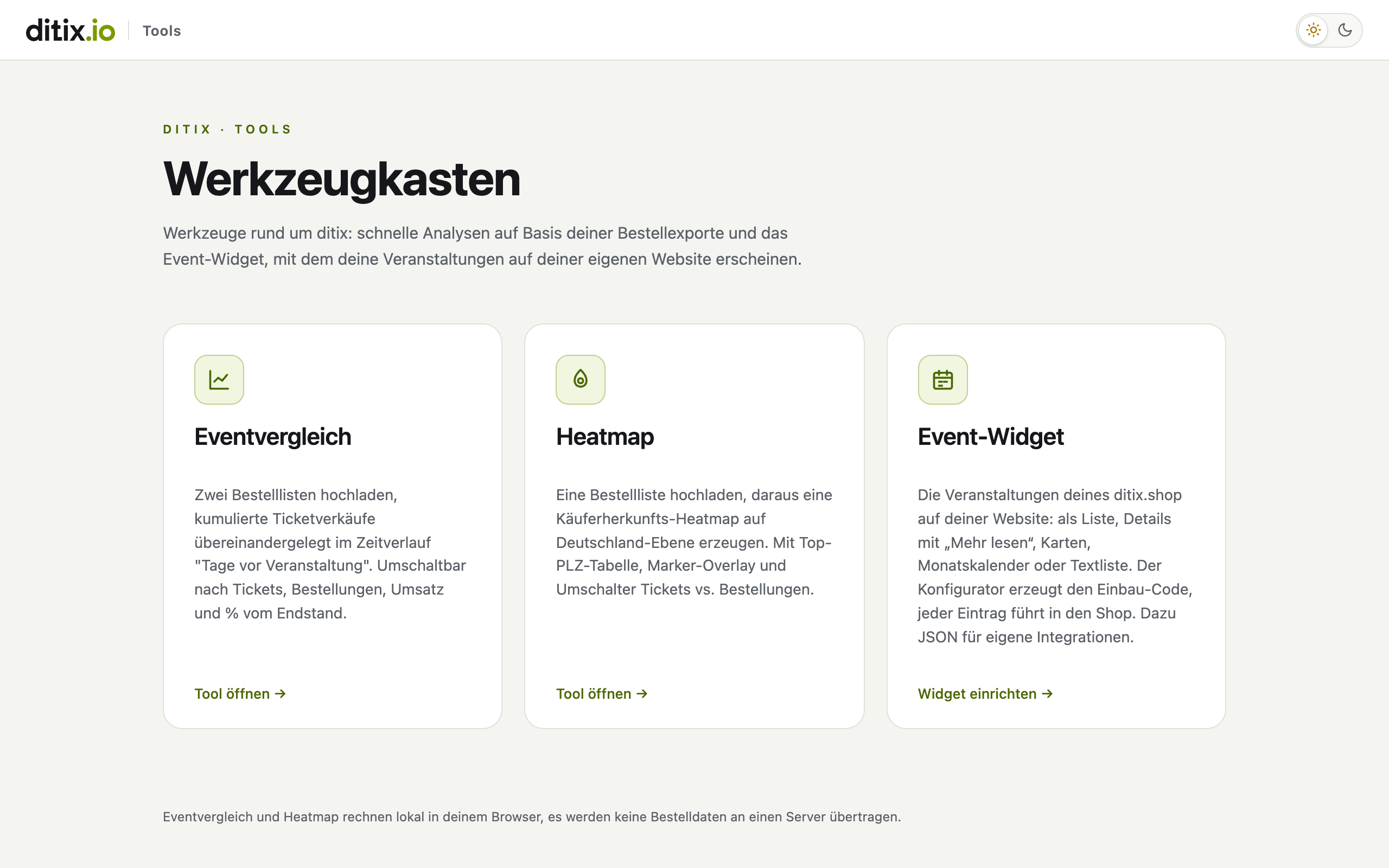
- Klicke im Werkzeugkasten beim Eventvergleich auf Tool öffnen.
Danach bleibt dein Browser 30 Tage lang freigeschaltet, du kannst ditix.tools also auch direkt aufrufen. In einem anderen Browser, auf einem anderen Gerät oder nach dem Löschen der Cookies öffnest du die Tools einfach noch einmal über das Widget.
Was du brauchst
Für jede der beiden Veranstaltungen die Bestellliste als CSV-Datei aus ditix.app: Öffne das Event, wechsle zu Bestellungen, klicke oben rechts auf das Drei-Punkte-Menü und wähle Bestelldaten exportieren. Die Schritte mit Bildern findest du in Bestell- und Käuferdaten exportieren.
Lade die Datei so hoch, wie ditix sie exportiert hat. Öffnest und speicherst du sie vorher in Excel oder Numbers, ändert das Programm oft das Datumsformat, und der Eventvergleich findet die Bestellungen nicht mehr.
Zum Ausprobieren kannst du auch unsere Beispieldateien mit erfundenen Daten nehmen: Herbstfest 2025 und Herbstfest 2026.
Vergleich erstellen
1. Neuen Vergleich anlegen
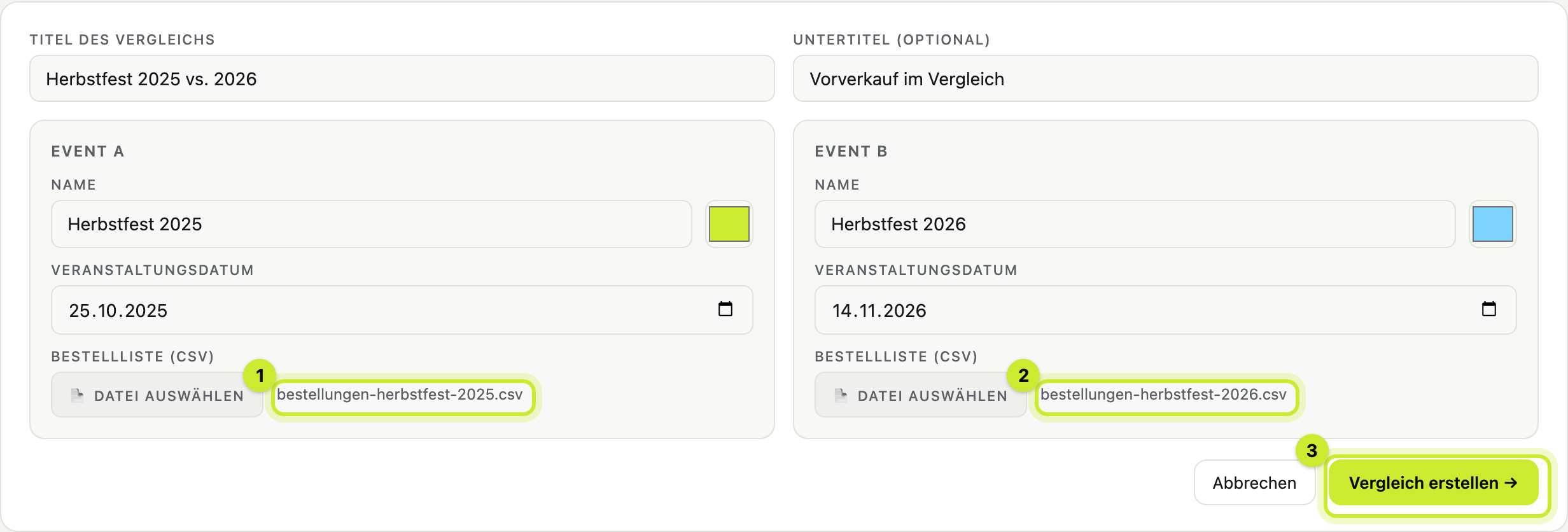
Klicke auf + Neuen Vergleich erstellen. Gib oben einen Titel des Vergleichs ein, zum Beispiel „Herbstfest 2025 vs. 2026“, und bei Bedarf einen Untertitel.
2. Beide Veranstaltungen eintragen
Fülle für Event A und Event B jeweils aus:
- Name: So erscheint die Veranstaltung in den Kacheln und im Diagramm. Daneben wählst du die Farbe ihrer Linie.
- Veranstaltungsdatum: der Tag der Veranstaltung. Von ihm aus zählt das Tool die Tage rückwärts.
- Bestellliste (CSV): Klicke auf Datei auswählen und wähle die exportierte Datei aus.
3. Vergleich erstellen
Klicke auf Vergleich erstellen →. Nach wenigen Sekunden siehst du das Ergebnis.
Das Ergebnis lesen
Kacheln je Veranstaltung
Für jede Veranstaltung siehst du Bestellungen, Tickets, Ø Tickets/Best. (Tickets je Bestellung) und Umsatz. Gezählt werden nur abgeschlossene Bestellungen. Stornierte oder nicht bezahlte Bestellungen bleiben außen vor, auch wenn sie in der Liste stehen.
Prognose
Ist eine Veranstaltung schon vorbei und die andere noch nicht, zeigt die Kachel der kommenden Veranstaltung eine Prognose mit der Zahl der Tage bis zum Event. Das Tool nimmt dafür an, dass der restliche Vorverkauf so verläuft wie bei der vergangenen Veranstaltung: Es überträgt deren Kurve auf deinen bisherigen Stand. Im Diagramm erscheint die Prognose als gestrichelte Linie.
Die Prognose ist eine Hochrechnung, keine Garantie. Je näher die Veranstaltung rückt, desto verlässlicher wird sie.
Wiederkehrende Besucher
Enthalten beide Listen E-Mail-Adressen, gleicht das Tool die Käufer ab:

- Personen mit Käufen in beiden Veranstaltungen: wie viele Käufer bei beiden Veranstaltungen gekauft haben.
- … -Käufer kamen wieder: welcher Anteil der Käufer von Event A auch bei Event B gekauft hat (Wiederkaufquote).
- … -Käufer waren schon dabei: welcher Anteil der Käufer von Event B schon bei Event A gekauft hatte (Stammpublikum).
Verkaufskurven
Das Diagramm Kumulierte Verkäufe · Tage vor Veranstaltung zeigt, wie sich die Verkäufe aufsummieren. Links ist der Vorverkaufsstart, ganz rechts der Veranstaltungstag (Event). Fahre mit der Maus über eine Linie, um die Werte eines Tages zu sehen. Ein Klick auf einen Namen in der Legende blendet die Linie aus und wieder ein.
Oben rechts wechselst du die Kennzahl:
| Ansicht | Zeigt |
|---|---|
| Tickets | verkaufte Tickets bis zu diesem Tag |
| Bestellungen | Zahl der Bestellungen bis zu diesem Tag |
| Umsatz | Umsatz bis zu diesem Tag in Euro |
| % Tickets | Anteil am finalen Ticketstand. So vergleichst du den Verlauf auch bei unterschiedlich großen Veranstaltungen: Hast du 40 Tage vorher schon genauso viel Prozent verkauft wie letztes Jahr? |
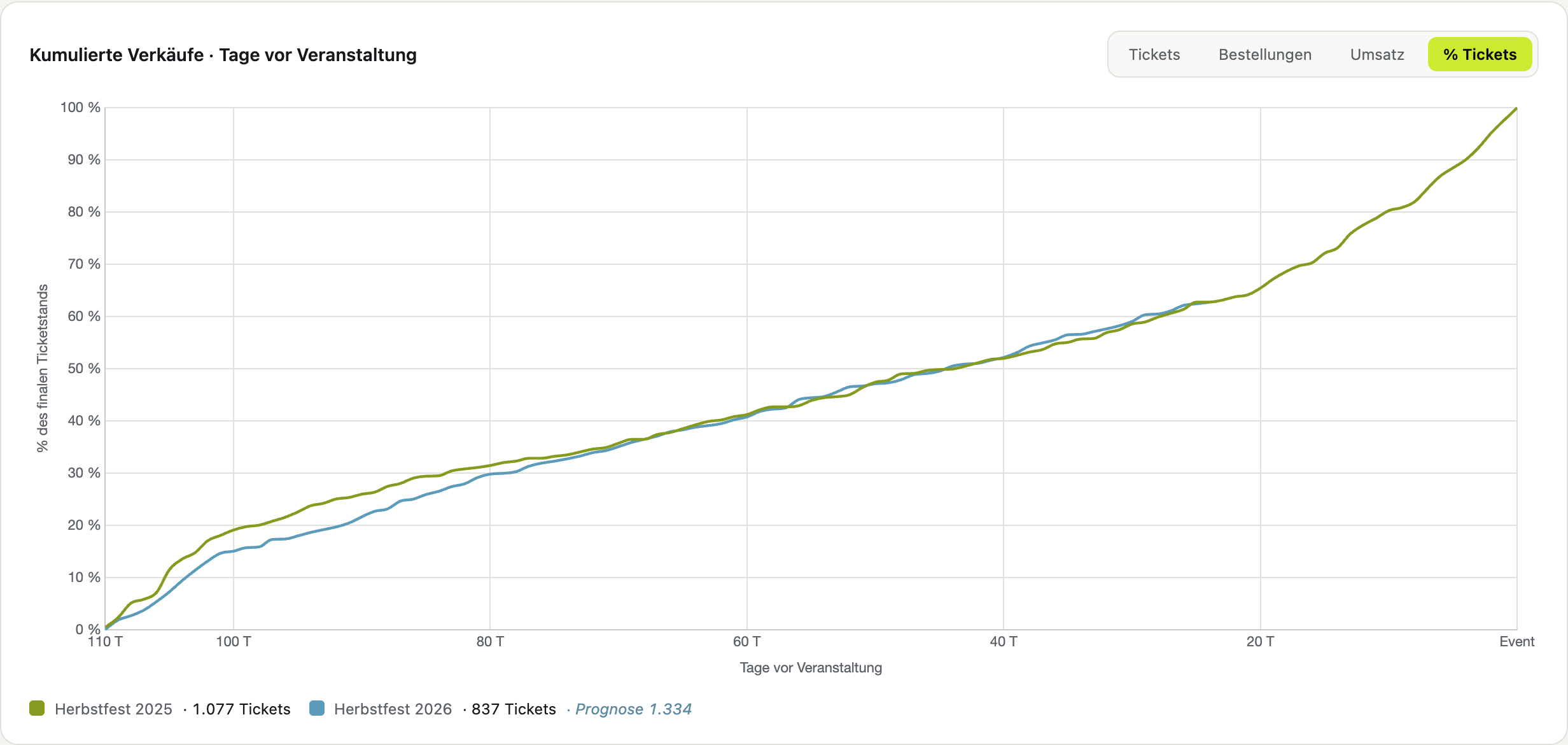
Bestellungen nach dem Veranstaltungsdatum fehlen in der Kurve, zählen aber in den Kacheln mit.
Vergleich aktualisieren, wiederfinden und löschen
- Aktualisieren: Läuft der Vorverkauf noch, exportiere einfach eine neue Bestellliste und klicke unten auf Aktualisieren. Lade die neue Datei hoch. Lässt du ein Feld leer, bleibt die bisherige Liste. Dann Vergleich aktualisieren →.
- Wiederfinden: Deine Vergleiche stehen auf der Startseite des Eventvergleichs unter Deine bisherigen Vergleiche.
- Löschen: Vergleich löschen unten auf der Seite oder das × in der Liste.
Gespeichert werden die Vergleiche nur in deinem Browser. Auf einem anderen Gerät oder in einem anderen Browser sind sie nicht zu sehen, und der Link eines Vergleichs funktioniert nur bei dir. Löschst du die Website-Daten deines Browsers, sind auch die Vergleiche weg. Die Bestelllisten hast du aber ja in ditix und kannst sie jederzeit neu exportieren.
Datenschutz
Der Eventvergleich rechnet komplett in deinem Browser. Die Bestelllisten werden nicht hochgeladen, weder zu ditix noch zu Dritten. Gespeichert werden nur die zusammengefassten Tageswerte, und zwar in deinem Browser. E-Mail-Adressen speichert das Tool nicht im Klartext, sondern nur als kurzen Prüfwert für den Abgleich der wiederkehrenden Besucher.
Wenn etwas nicht klappt
„Keine gültigen Bestellungen (Status COMPLETED) gefunden.“
- Ist es die Bestellliste aus Bestellungen › Bestelldaten exportieren? Ticketlisten oder andere Exporte passen nicht.
- Hast du die Datei vorher in Excel oder Numbers geöffnet und neu gespeichert? Dann exportiere sie noch einmal aus ditix und lade sie unverändert hoch.
- Enthält die Liste abgeschlossene Bestellungen? Nur diese zählen.
„Bitte CSV für Event A hochladen.“ oder „Bitte Name und Datum für Event A angeben.“
Für beide Veranstaltungen brauchst du Name, Datum und Bestellliste.
„Wiederkehrende Besucher“ fehlt
Der Bereich erscheint nur, wenn beide Listen E-Mail-Adressen enthalten.
„Dieser gespeicherte Vergleich wurde in diesem Browser nicht gefunden.“
Der Vergleich liegt in einem anderen Browser oder wurde gelöscht. Erstelle ihn mit den beiden Bestelllisten einfach neu.
Die Seite zeigt „Die ditix Tools öffnest du aus ditix.app heraus“
Dein Browser ist (noch) nicht freigeschaltet oder die 30 Tage sind um. Öffne die Tools wie oben beschrieben über das Hilfe-Widget in ditix.app.
Hilfe und Kontakt
Fragen oder Ideen für weitere Auswertungen? Schreib uns über das Hilfe-Widget in ditix.app.