Veranstaltung absagen
Aktualisiert am 19. September 2026
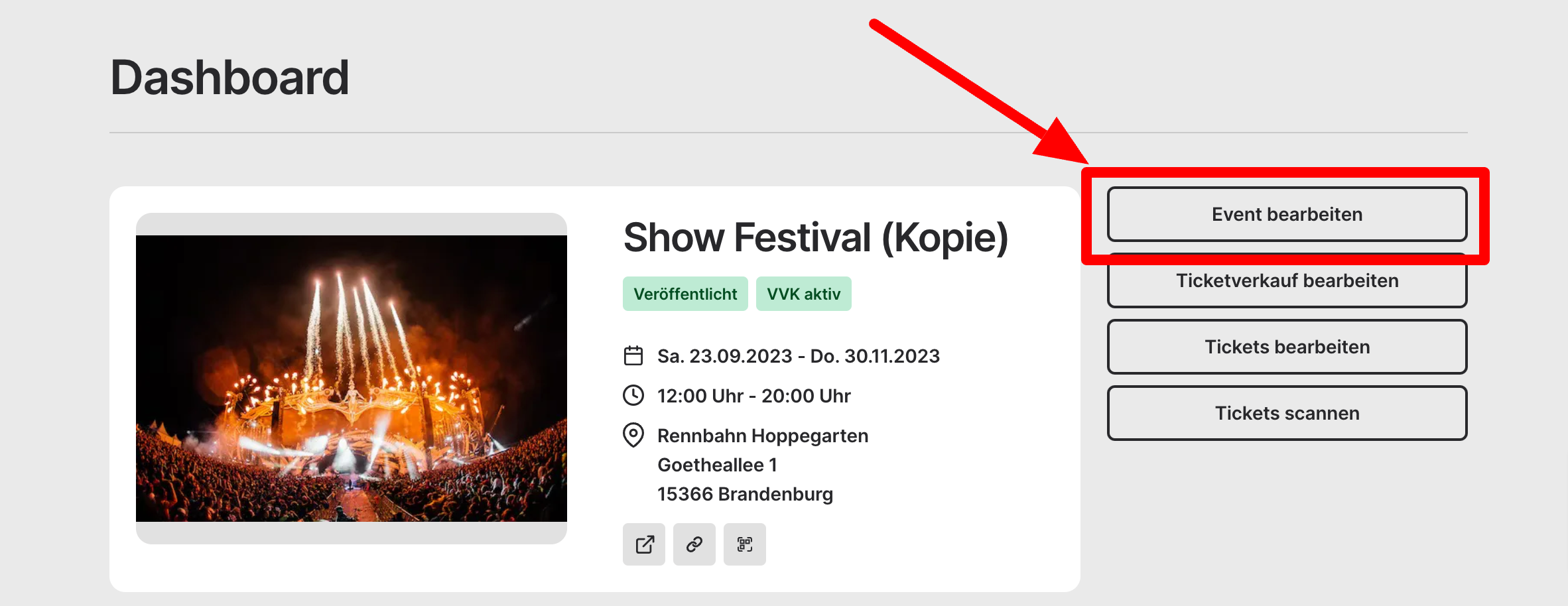
1: Klicke in deinem Event Dashboard auf "Event bearbeiten"
**
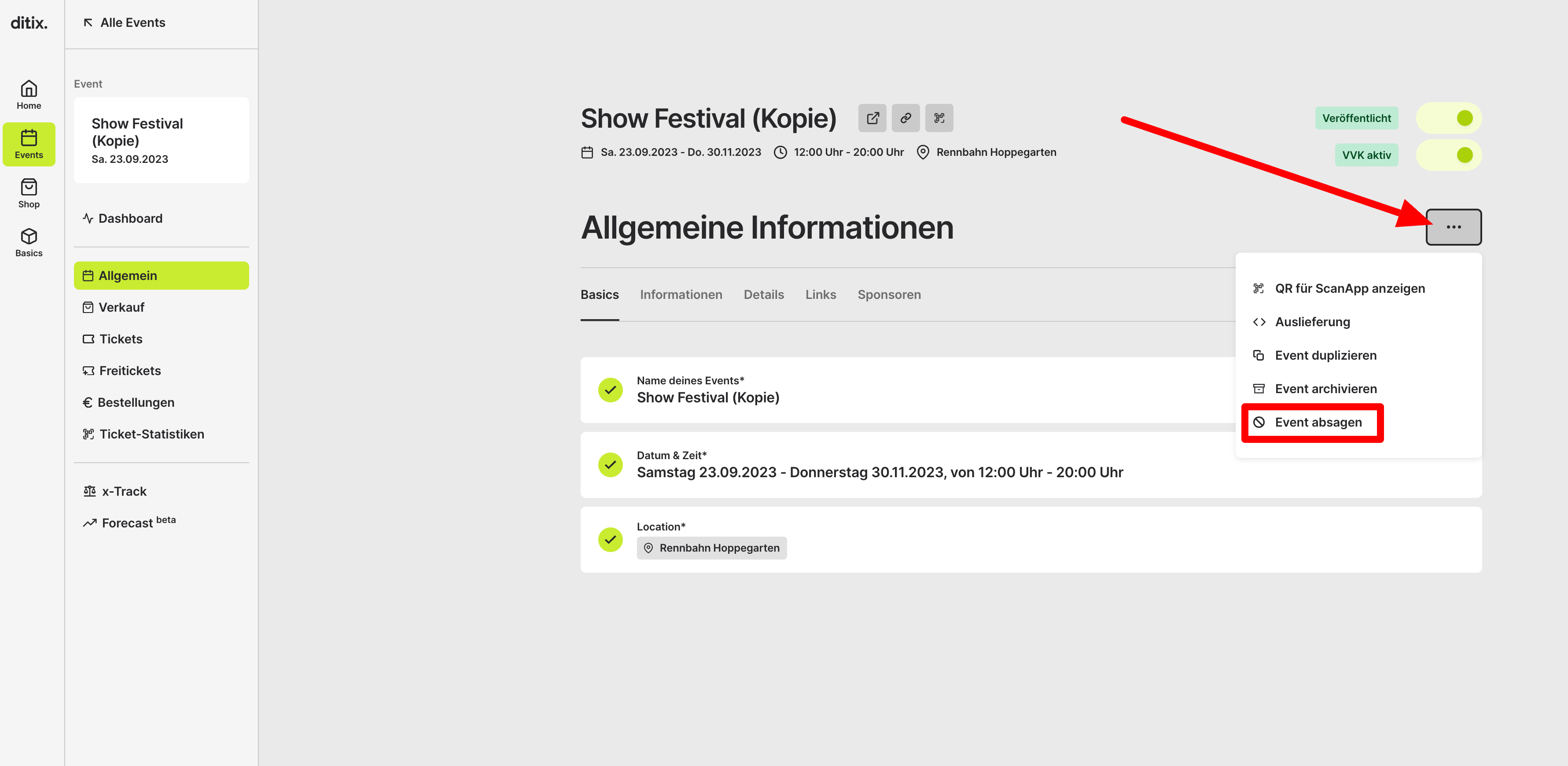
2: Klicke auf die drei Punkte rechts und anschließend auf "Event absagen"
##
##
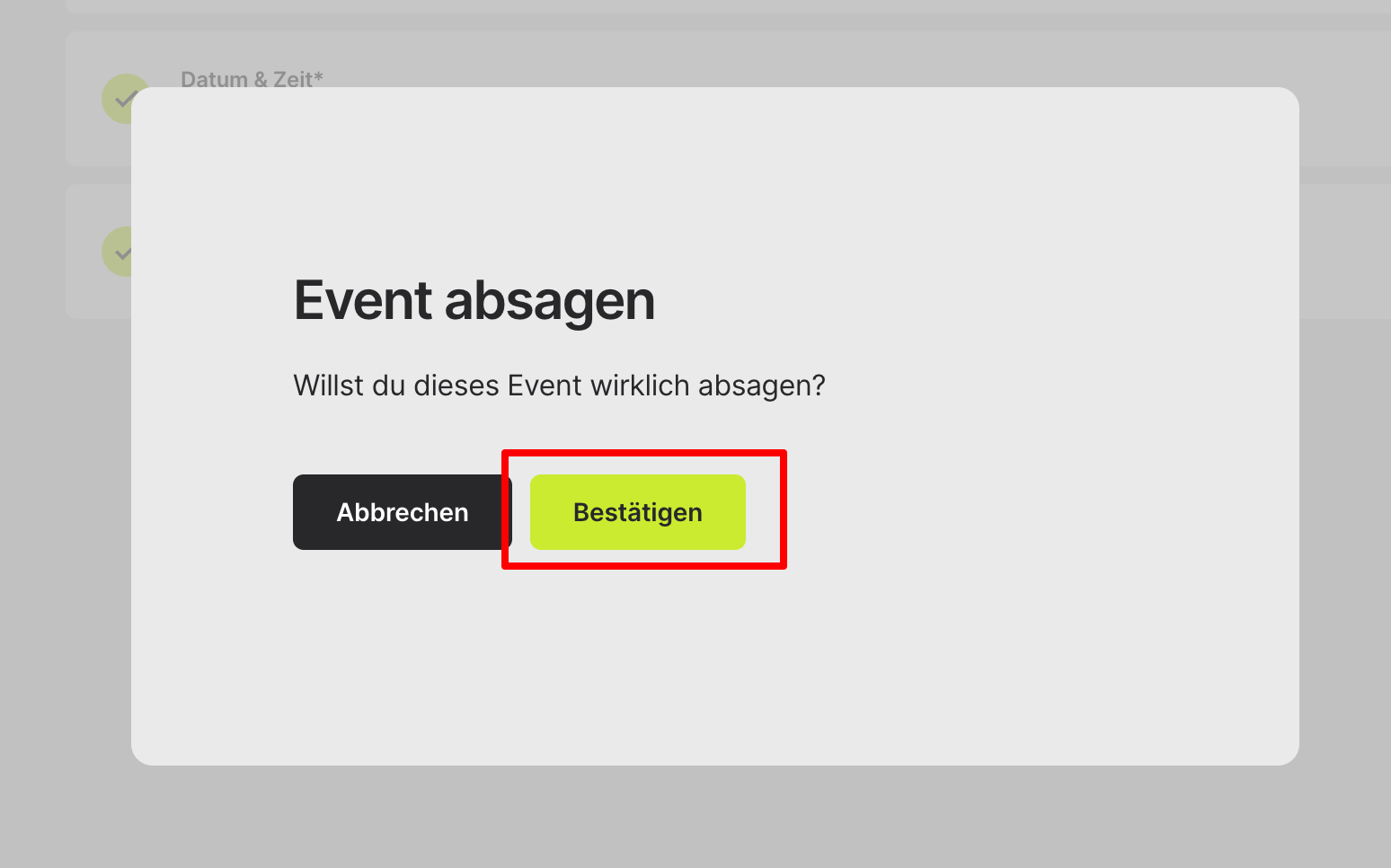
3. Du wirst gefragt ob du das Event wirklich absagen möchtest. Klicke auf den grünen Button "Bestätigen".
Die Absage kann nicht rückgängig gemacht werden!**
##
4. Deine Käufer werden jetzt darüber informiert, dass die Veranstaltung abgesagt wurde und die Stornierungsoption in ihrer Bestellübersicht aktiviert ist.**
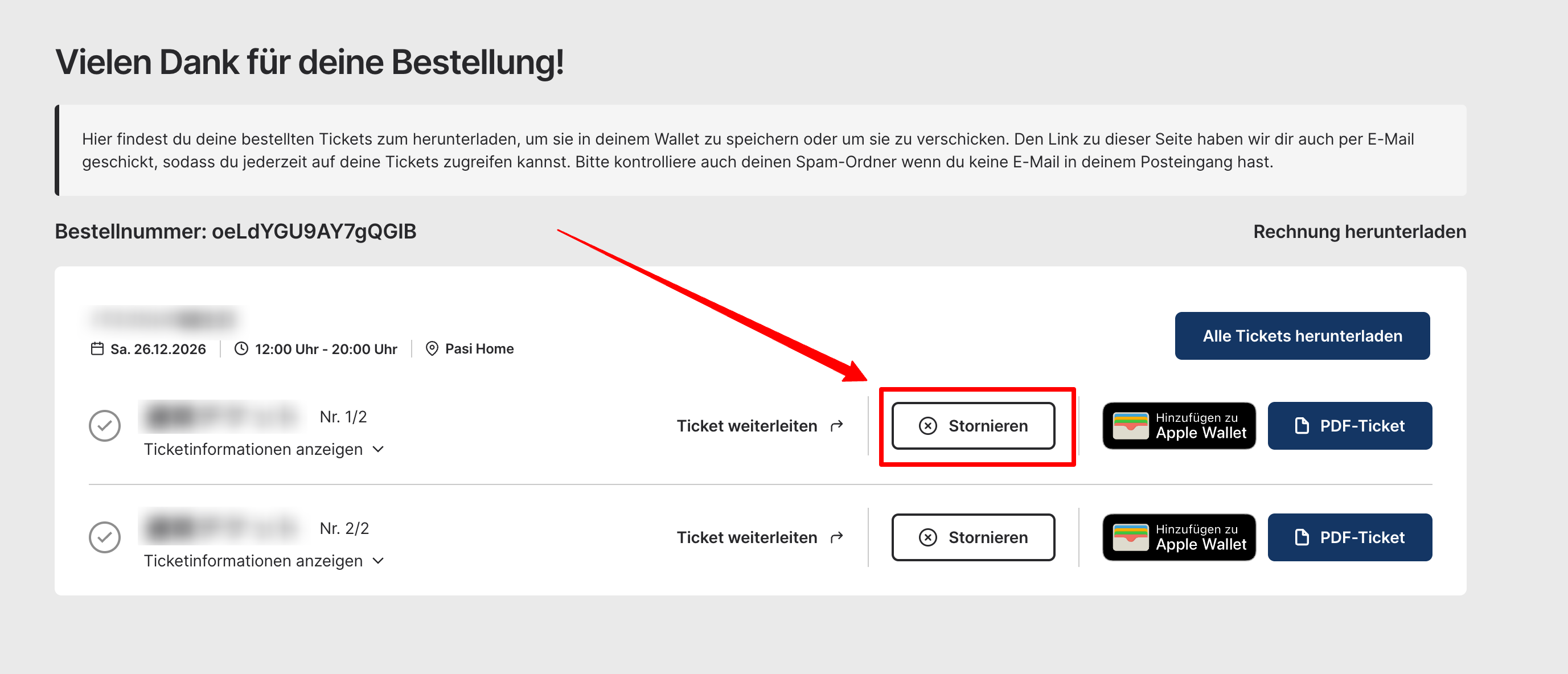
Wichtiger Hinweis:* Die Absage löst nicht automatisch sofort eine Erstattung aus.*Die Rückzahlung erfolgt erst dann automatisiert, wenn der Käufer die Stornierung selbst über seine Bestellübersicht anfordert. Du musst hierfür nichts weiter tun.
Warum ist das so?**
- Du erhältst eine aktive Bestätigung des Käufers, dass er über die Absage informiert wurde.
- Derselbe Prozess kann auch bei einer Verlegung oder Terminverschiebung genutzt werden.
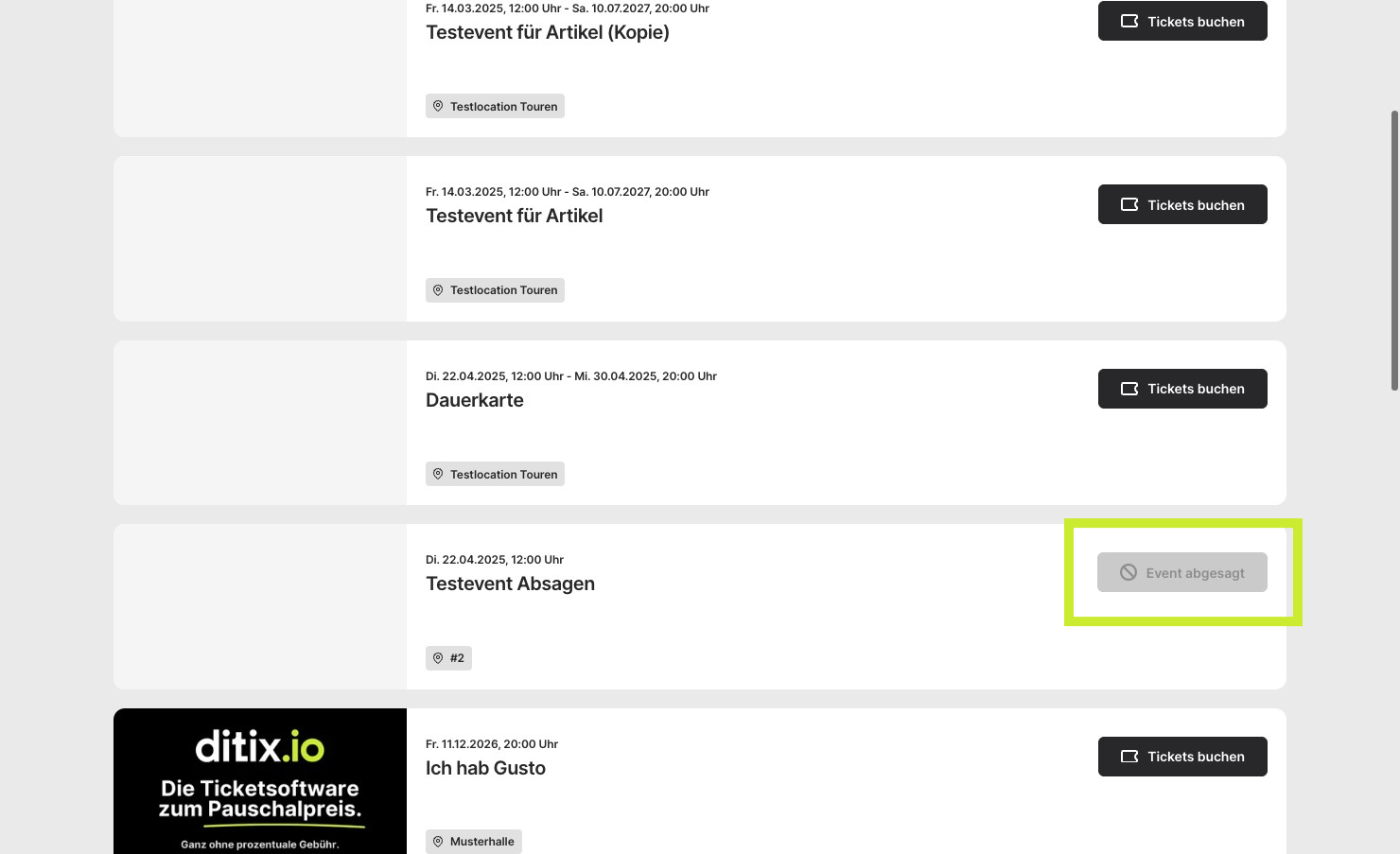
Hinweis:Auch wenn deine Veranstaltung abgesagt wurde, wird sie nicht automatisch gelöscht. Sie bleibt für deine Käufer zunächst sichtbar und wird dort als „abgesagt“ gekennzeichnet.
Der Vorteil: Du kannst deine Besucher weiterhin über die Eventbeschreibung über die Absage oder mögliche weitere Schritte informieren.
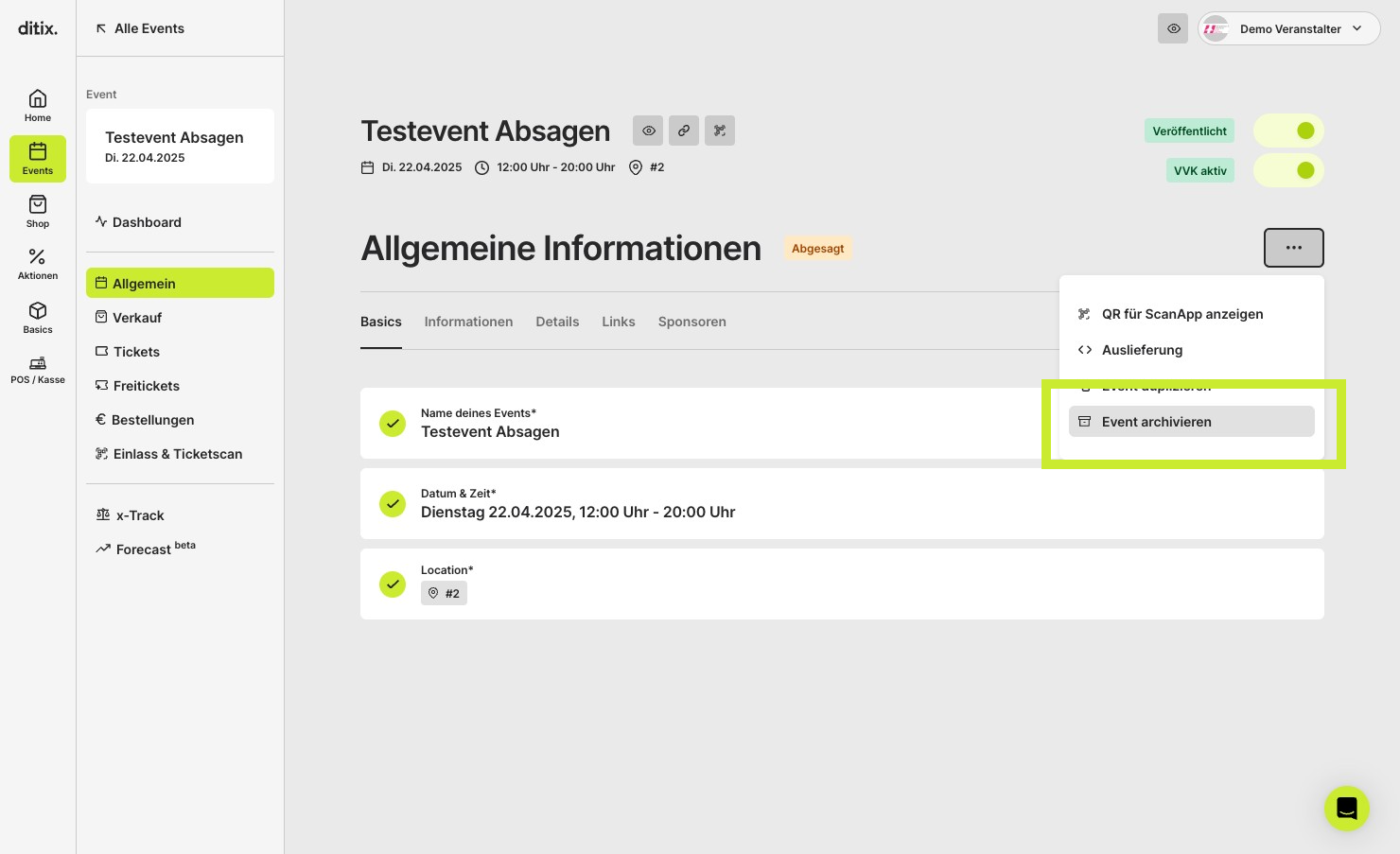
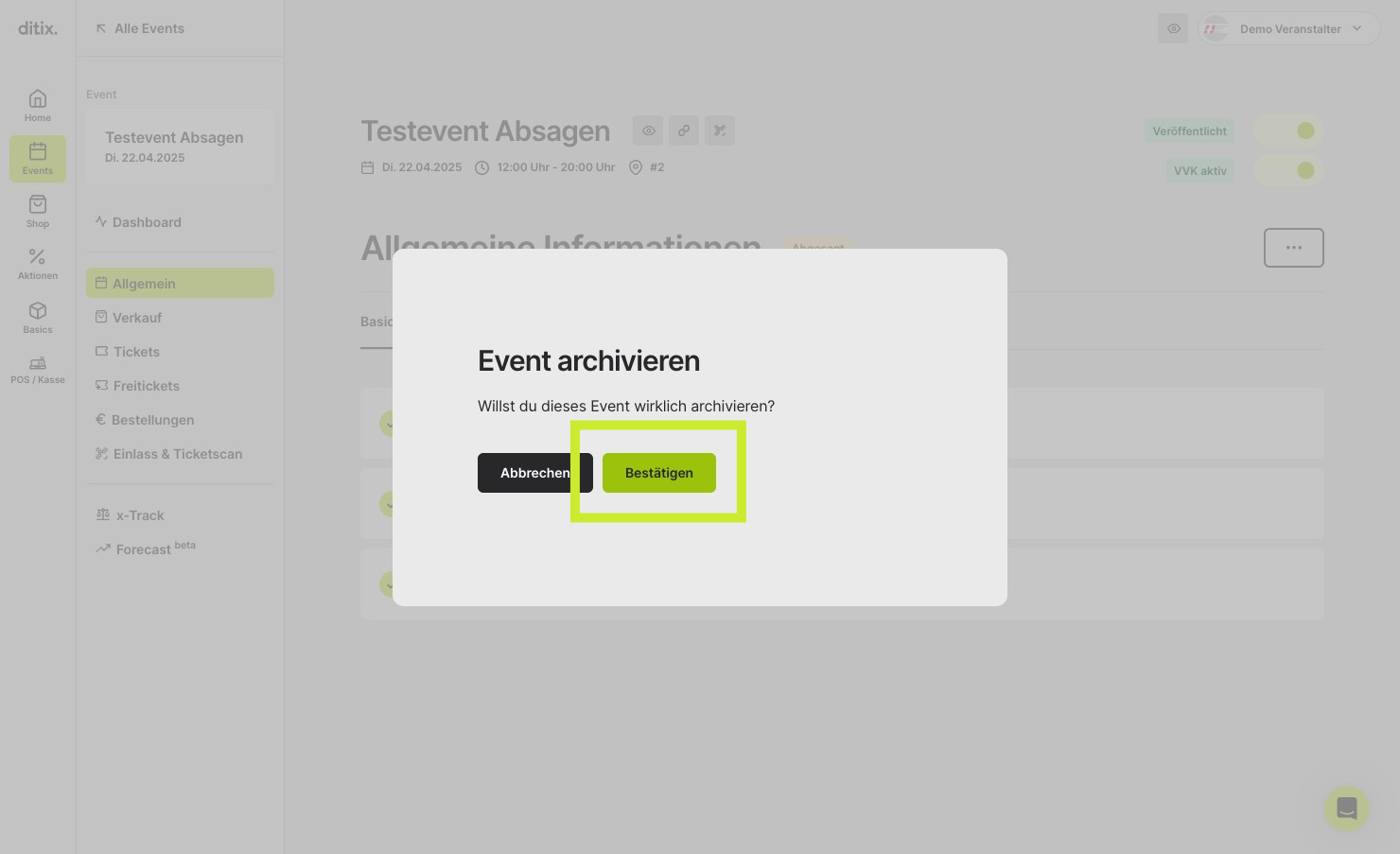
Um das Event zu löschen und damit für deine Käufer nicht mehr sichtbar zu machen klicke im drei-Punkte-Menü auf 'Event archivieren'
Die Eventseite ist dann nicht mehr abrufbar
##
Anschließend wird deiner Käufern das Event nicht mehr angezeigt