Stehplätze oder Sitzplätze mit freier Platzwahl erstellen
Aktualisiert am 23. Oktober 2026
In diesem Artikel erklären wir dir, wie du in deinem Saalplan Stehplätze oder Sitzplätze mit freier Platzwahl anlegst. Beides sind Bereiche ohne einzelne, nummerierte Sitze: Du legst nur fest, wie viele Personen in den Bereich passen.
Stehplätze
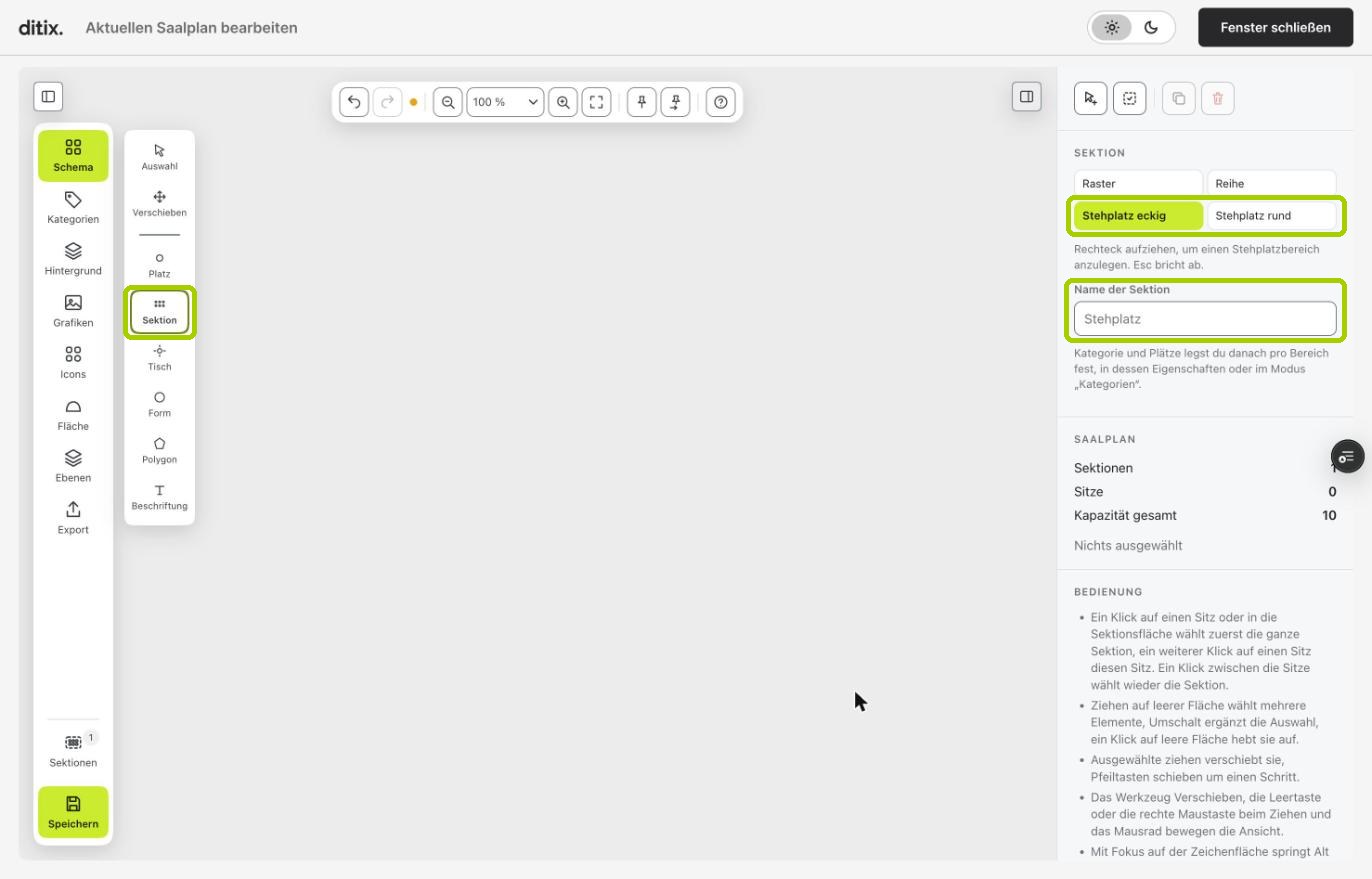
1: Wähle das Werkzeug „Sektion“ und die Art „Stehplatz eckig“ oder „Stehplatz rund“
Gib rechts unter „Name der Sektion“ gleich den Namen des Bereichs ein, zum Beispiel „Stehplätze Innenraum“.
2: Ziehe den Bereich auf
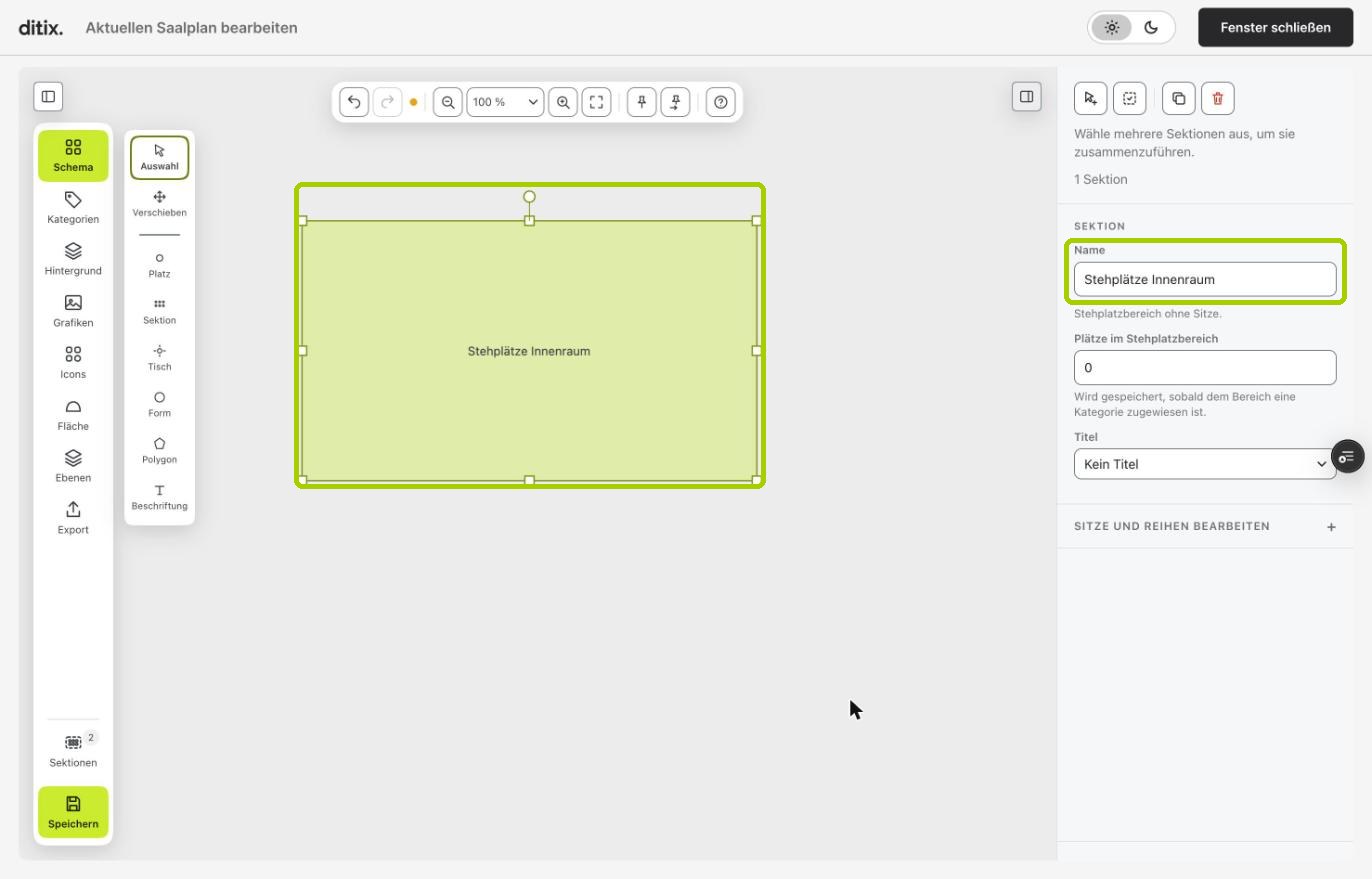
Halte die Maustaste gedrückt und ziehe den Bereich in der gewünschten Größe auf. Über die Anfasser an den Ecken und Kanten änderst du die Größe später, über den runden Griff oben drehst du ihn.
3: Lege fest, wie viele Plätze der Bereich hat
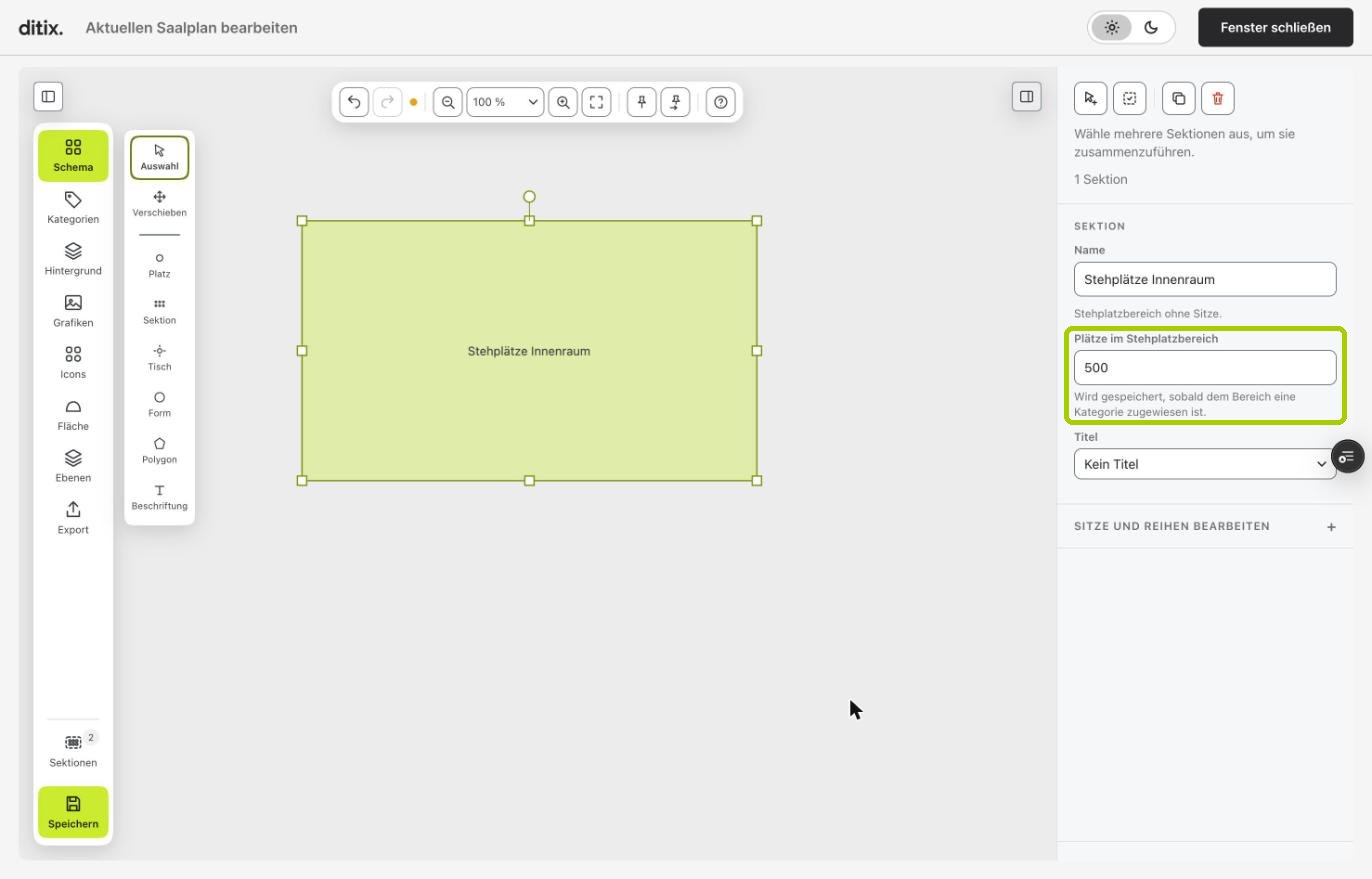
Trage rechts unter „Plätze im Stehplatzbereich“ ein, wie viele Tickets für diesen Bereich verkauft werden können.
Hinweis: Die Platzanzahl wird erst gespeichert, wenn dem Bereich eine Kategorie zugewiesen ist (Schritt 4).
4: Weise dem Bereich eine Kategorie zu
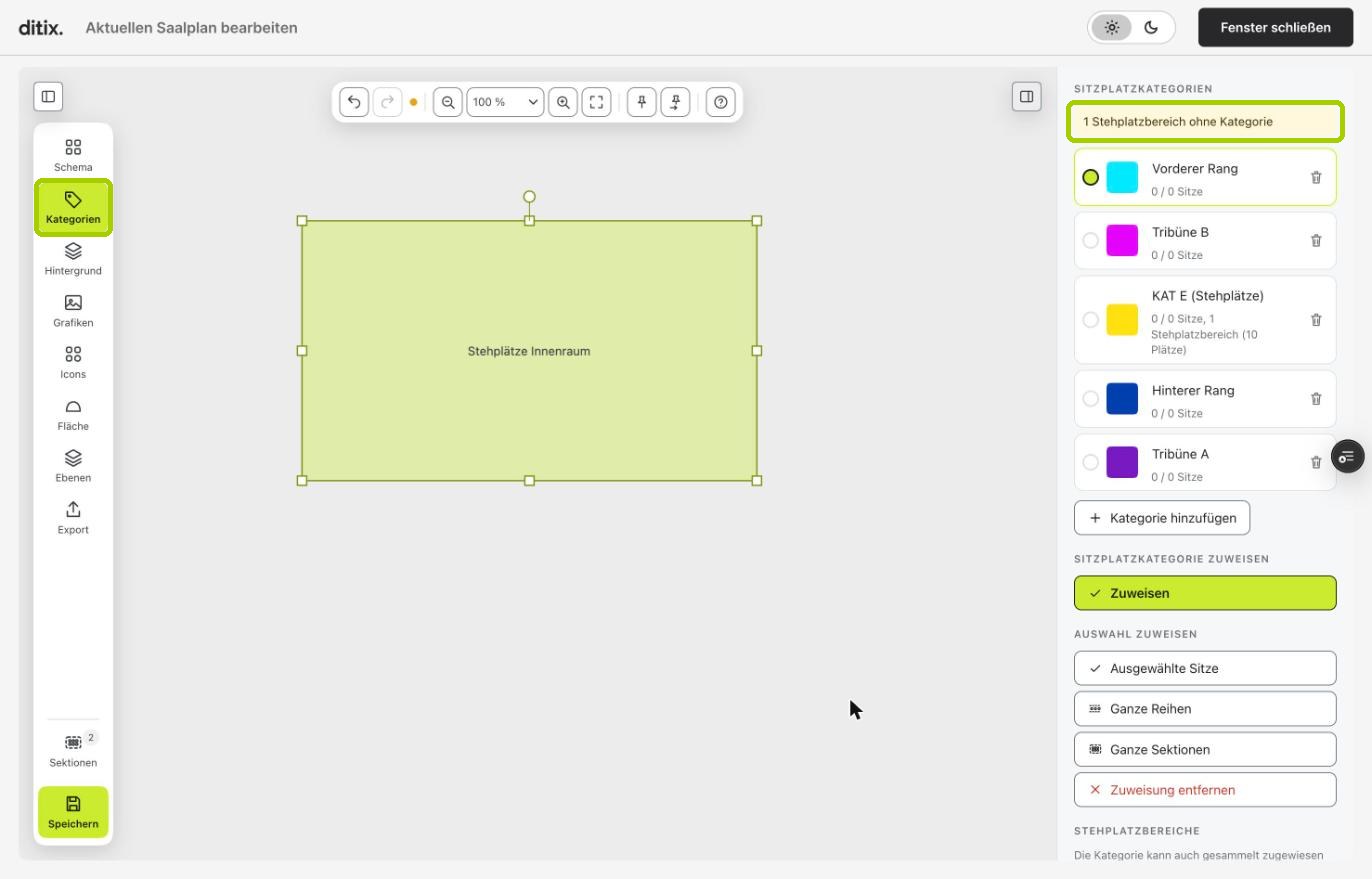
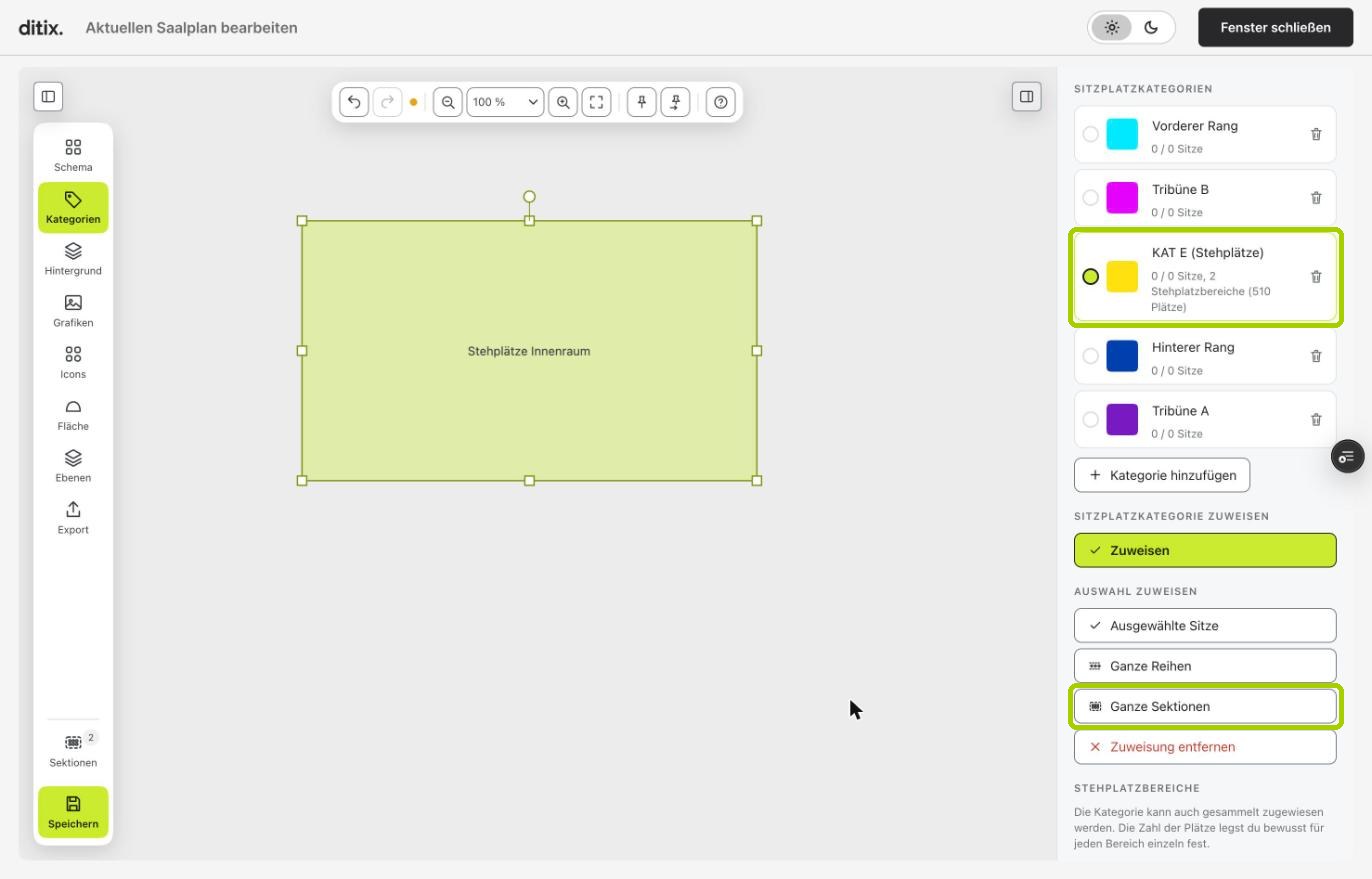
Wechsle links zu „Kategorien“. Oben siehst du einen Hinweis, wenn Stehplatzbereiche noch keine Kategorie haben.
Wähle den Bereich auf der Zeichenfläche aus, markiere rechts die passende Kategorie (zum Beispiel „Stehplätze“) und klicke auf „Ganze Sektionen“. In der Kategorie siehst du danach, wie viele Stehplatzbereiche und Plätze ihr zugeordnet sind.
Wie du Kategorien anlegst, erklären wir dir im Artikel Kategorien im Saalplan zuordnen.
Sitzplätze mit freier Platzwahl
Sitzplätze mit freier Platzwahl legst du genauso an wie Stehplätze: als Bereich ohne einzelne Sitze, mit einer Platzanzahl und einer Kategorie. Deine Käufer buchen dann einen Platz in diesem Bereich, aber keinen bestimmten Sitz.
Wichtig: Lass Sitze nicht einfach ohne Kategorie, um freie Platzwahl zu erreichen. Sitze ohne Kategorie sind nicht buchbar.
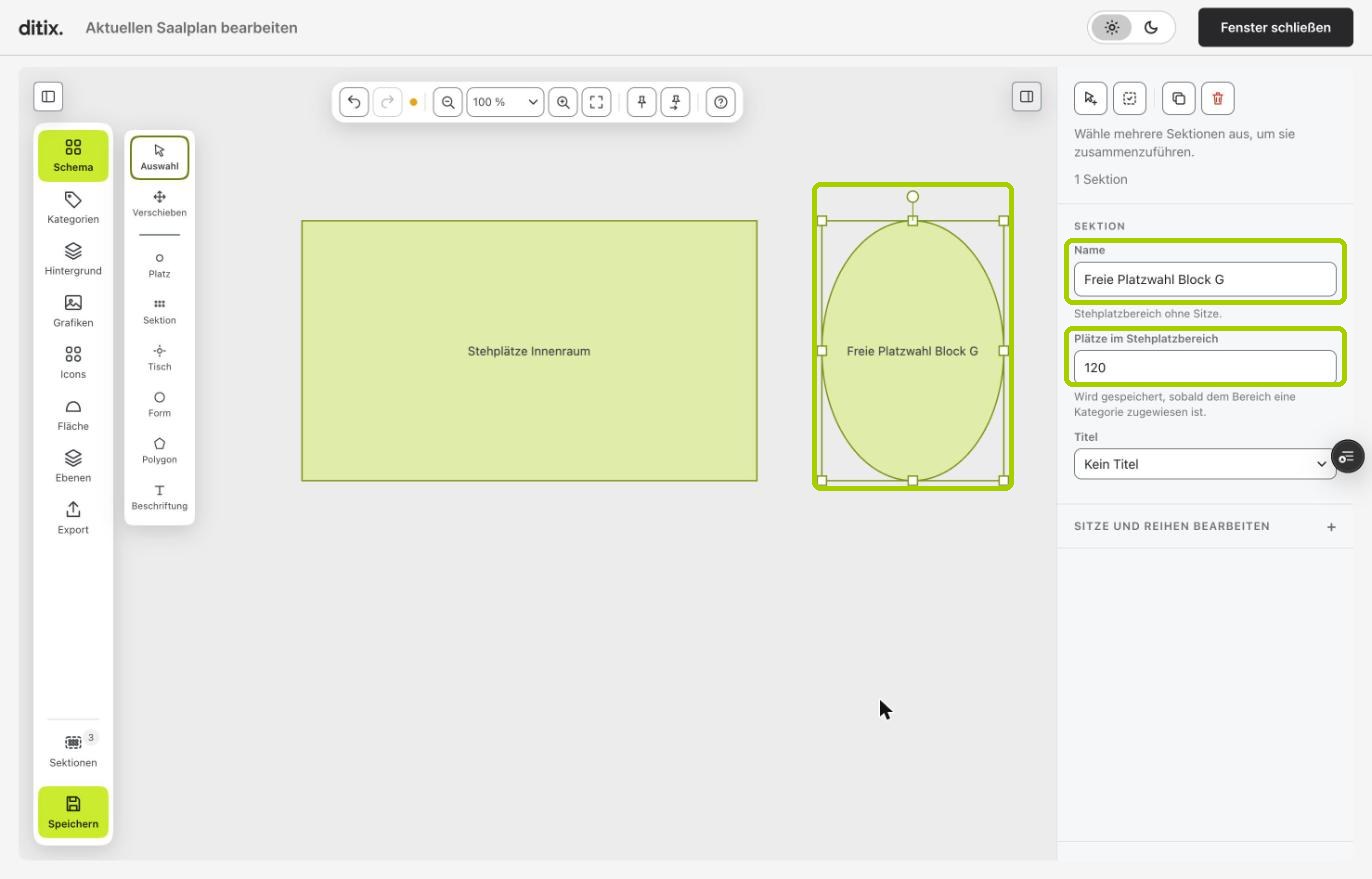
Tipp: Benenne die Bereiche eindeutig, zum Beispiel „Freie Platzwahl Block G“. So können deine Tickets genauso heißen, die Käufer wissen, wo auf dem Plan sie sitzen, und du siehst besser, wie viele Karten pro Block verkauft wurden.
Speichern nicht vergessen
Klicke zum Schluss links unten auf „Speichern“.