Saalplan zu einem Event zuordnen
Aktualisiert am 9. Oktober 2026
In diesem Artikel erklären wir dir, wie du deinen Saalplan zu einem Event zuordnen kannst.
Du kannst dir dafür gerne unsere geführte Schritt-für-Schritt Tour ansehen oder du liest dir unseren Guide durch.
Eine Übersicht über alle weiteren Funktionen unseres Saalplantools findest du hier: https://hilfe.ditix.io/
Guide
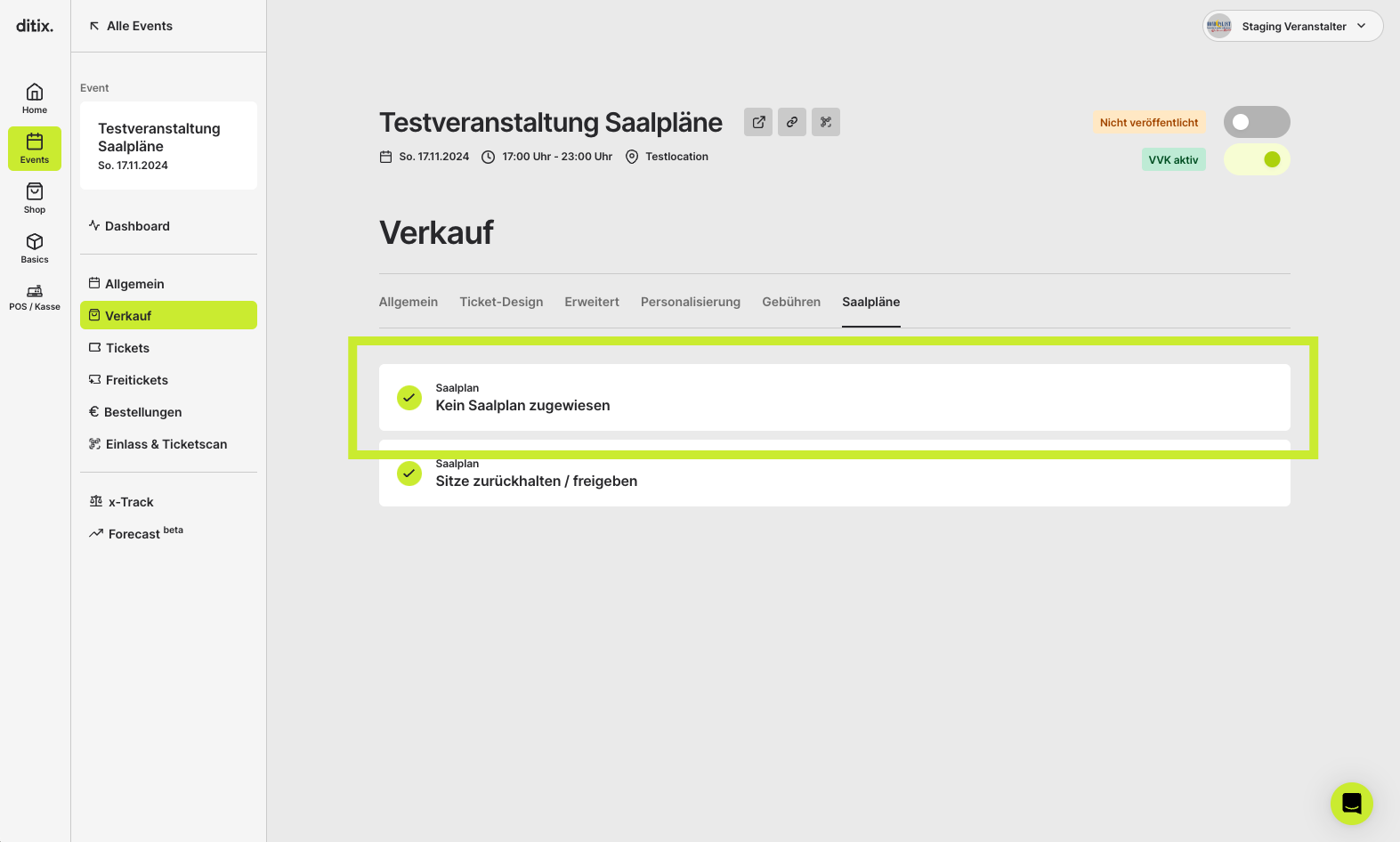
1: Wähle in deinem Event 'Saalplan' aus
Gehe dafür auf 'Verkauf' in den Reiter 'Saalpläne'.
**
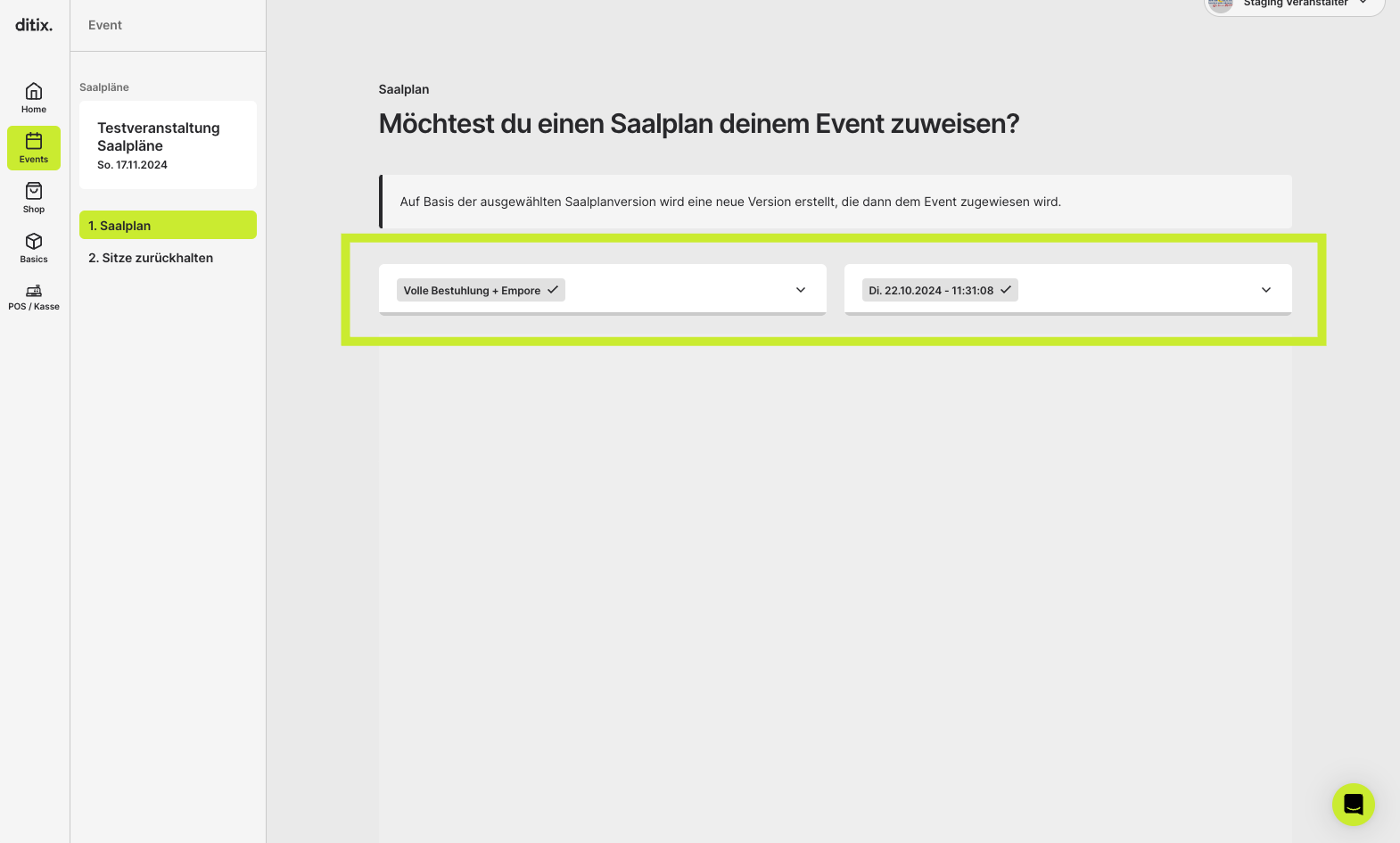
2: Wähle den Saalplan aus
Rechts kannst du zwischen den einzelnen Versionen wählen, falls du mals eine ältere Version eines Plans benutzen möchtest.
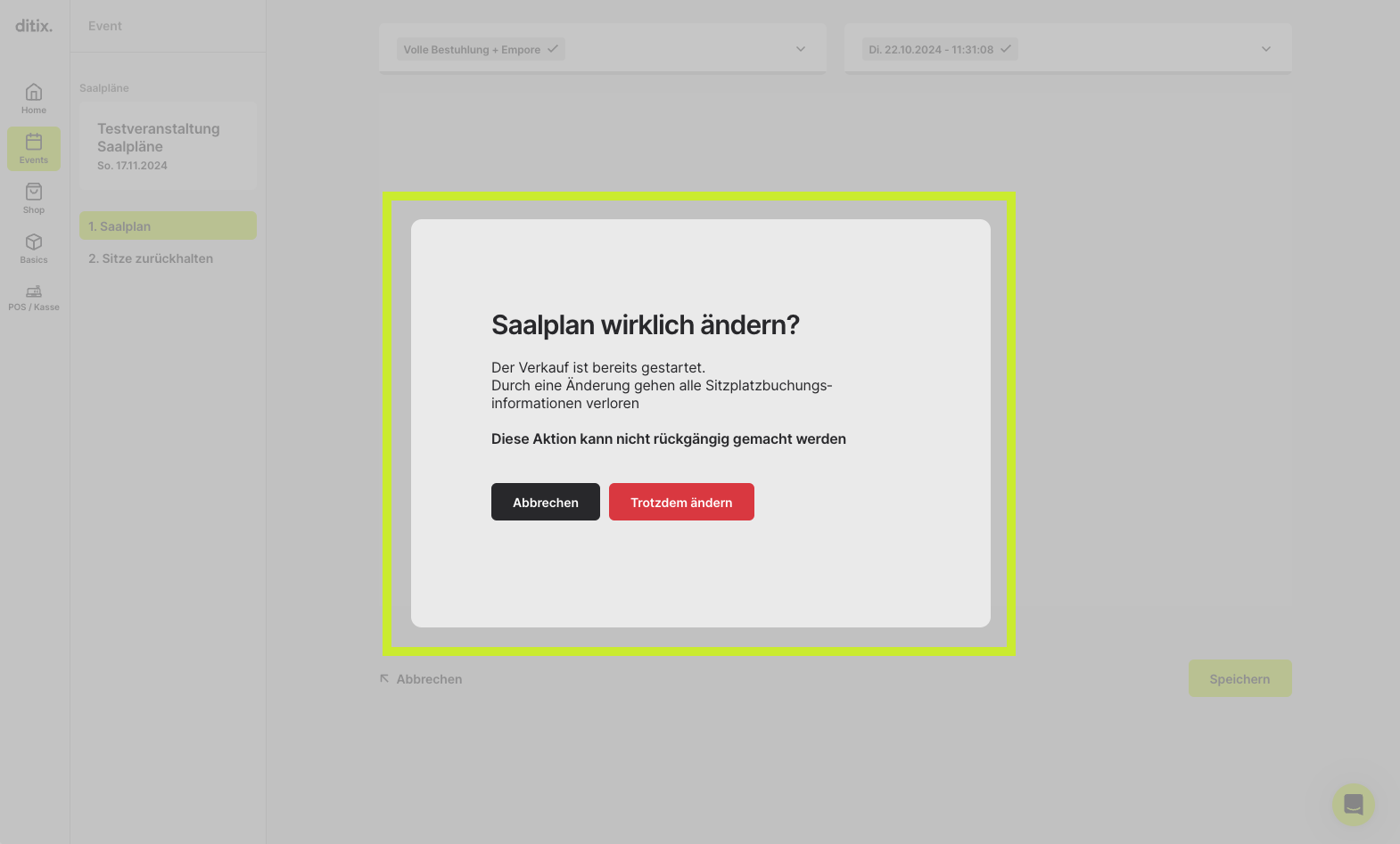
3: Speichere die Änderung und bestätige sie
Achte darauf, dass bereits verkaufte Saalplan-Karten verloren gehen, wenn du den Saalplan änderst. Daher solltest du deinen Saalplan unbedingt fertigstellen, bevor du deinen Verkauf startest.
Ausnahme:** Das Kontingent einer bestehenden Kategorie zu erhöhen – etwa mehr Stehplätze freigeben – ist auch während des laufenden Verkaufs problemlos möglich, ohne dass bereits verkaufte Tickets verloren gehen. Du darfst dabei nur keine bereits verkaufte Kategorie entfernen oder den Saalplan umbauen.
Wichtig: Platzwahl erst mit Kategorien und Ticket-Zuordnung
Platzwahl, Buchung und „Plätze zurückhalten“ funktionieren erst, wenn alle Sitze im Saalplan eine Kategorie haben und jede Ticket-Art einer Kategorie zugeordnet ist (Ticket-Art › Reiter „Saalplanung“). Sehen Käufer nur eine Mengenauswahl statt der Platzwahl, oder lässt sich ein neu angelegter Tisch nicht buchen, fehlt meist genau das.
Sitze nachträglich ergänzen
Neue Sitze ergänzt du im Event unter Verkauf › Reiter „Saalpläne“ › „Aktuellen Saalplan bearbeiten“. Weise dafür nicht die Vorlage neu zu – sonst gehen bereits verkaufte Plätze verloren.