Rabatt-Aktionen aktivieren
Aktualisiert am 9. Oktober 2026
Die generelle Struktur
Unsere Ebenen sind wie folgt aufgebaut:
Shop - Einstellungen gelten für alle Events und Tickets
Event - Einstellungen gelten nur für dieses Event und alle zugehörigen Tickets
Ticket - Einstellungen gelten nur für dieses Ticket
Die Einstellungen der tieferen Ebenen überschreiben dabei immer die höheren. Das heißt wenn du z.B. Einstellungen auf Ticketebene triffst ist es für dieses Ticket egal, was auf Shop- und Eventebene eingestellt ist.
Ein Code lässt sich nur einlösen, wenn alle drei Punkte zutreffen:
- Die Aktion ist aktiv (Schalter auf ihrer Karte unter Aktionen; neue Aktionen sind automatisch aktiv).
- Ihr Zeitraum läuft.
- Sie ist freigegeben – standardmäßig unter Shop → Rabatt-Aktionen. Diese Freigabe gilt für alle Events.
„Rabatt-Aktionen überschreiben“ an einem Event oder einer Ticket-Art brauchst du nur, um dort einzuschränken: Ist es eingeschaltet, gilt für dieses Event bzw. diese Ticket-Art nur noch, was dort eingeschaltet ist – dann schaltest du dort jeden Code einzeln ein.
So aktivierst du Rabatt-Aktionen auf den verschiedenen Ebenen
Wichtig: die Aktionen müssen dafür bereits im System angelegt sein. Welche Arten von Aktionen es gibt und wie du diese anlegst findest du hier: https://hilfe.ditix.io/
Die Shop-Ebene
Aktivierst du hier eine Rabatt-Aktion greift diese erstmal für alle Events und Tickets
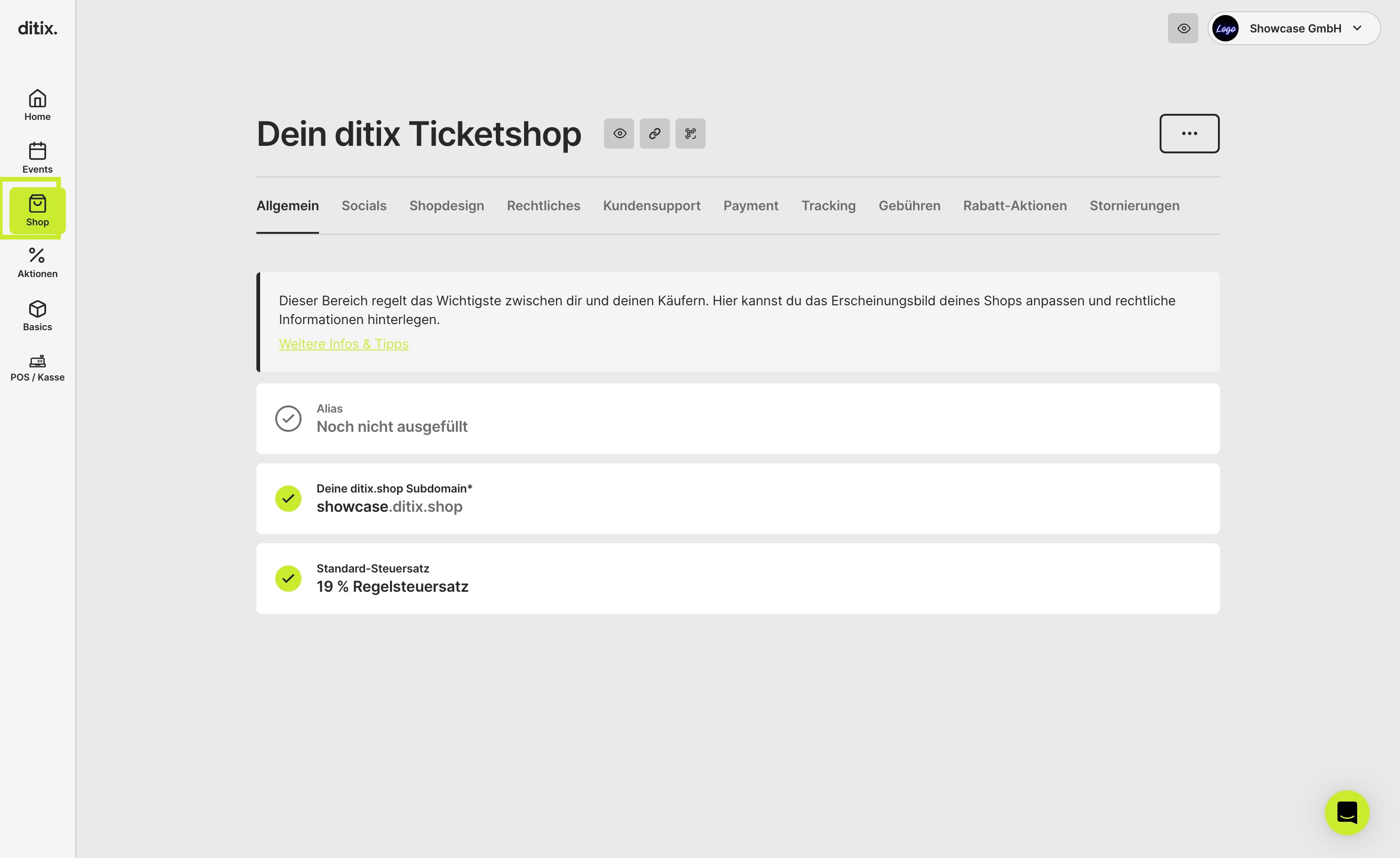
1: Navigiere zum Menüpunkt 'Shop'
**
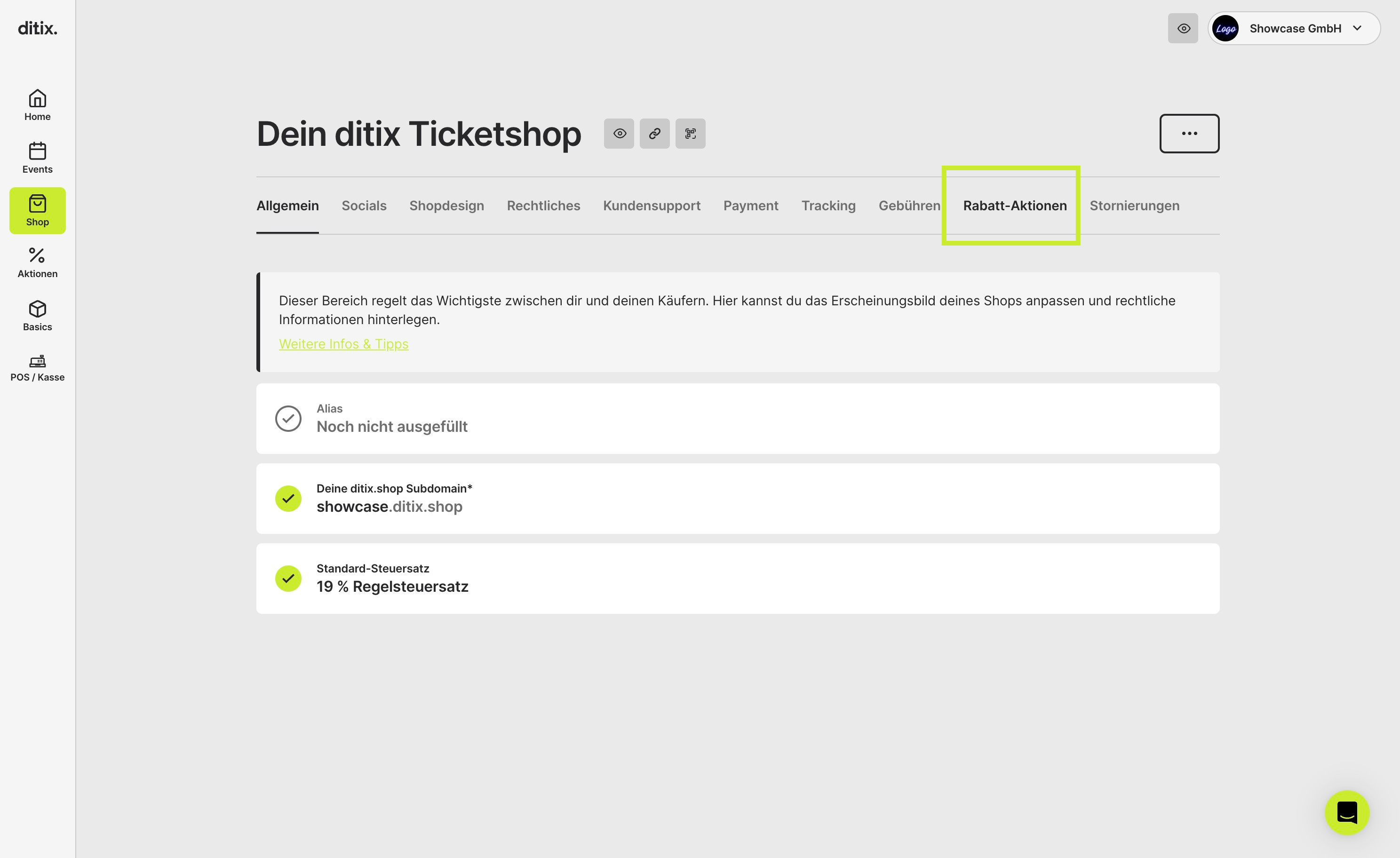
2: Gehe nun zum Reiter 'Rabatt-Aktionen'**
**
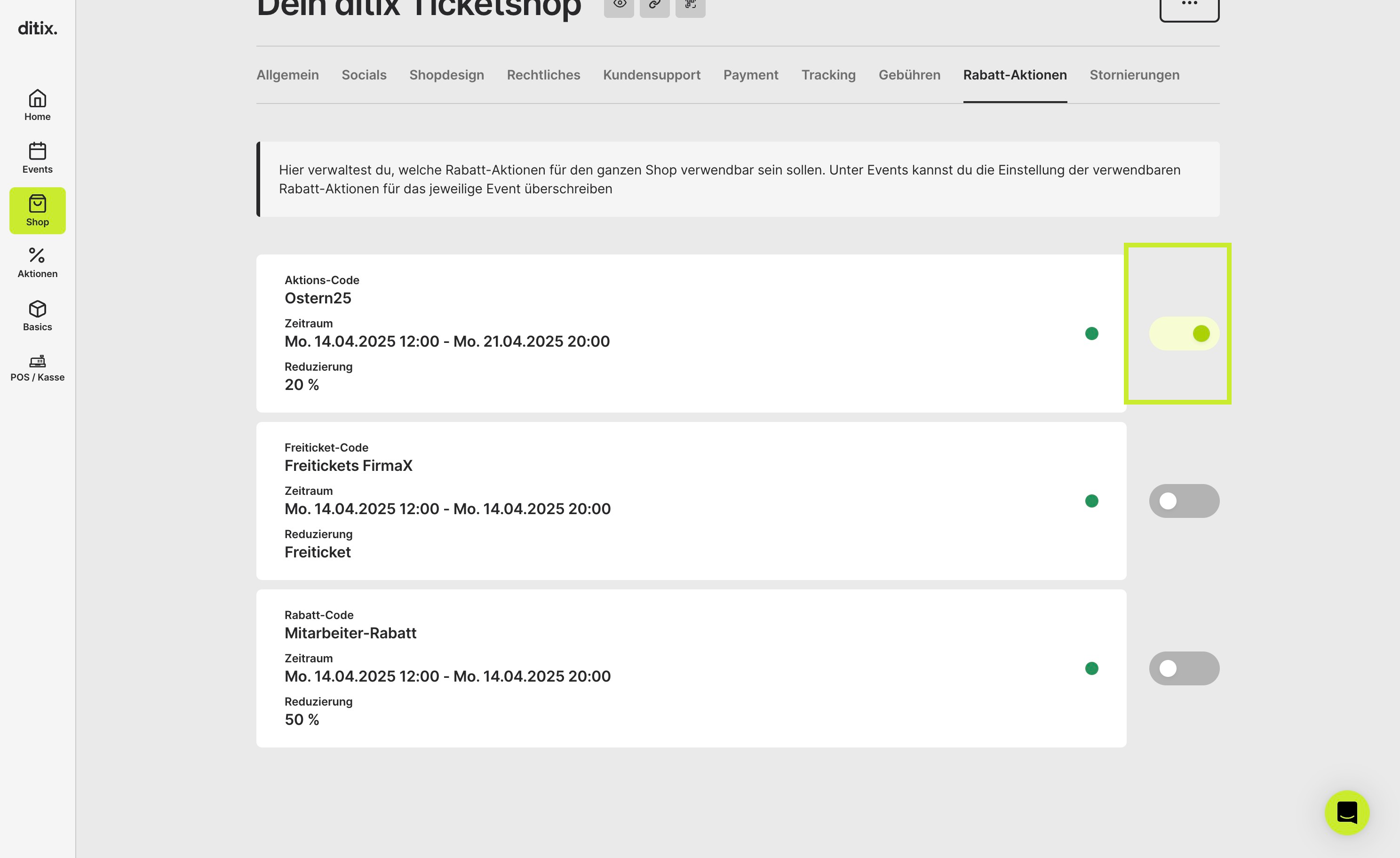
3: Aktiviere nun über die Schalter die gewünschten Aktionen**
**
Die Event-Ebene
Wenn du für ein einzelnes Event und dessen Tickets gewisse Aktionen aktivieren / deaktivieren möchtest stellst du dies hier ein
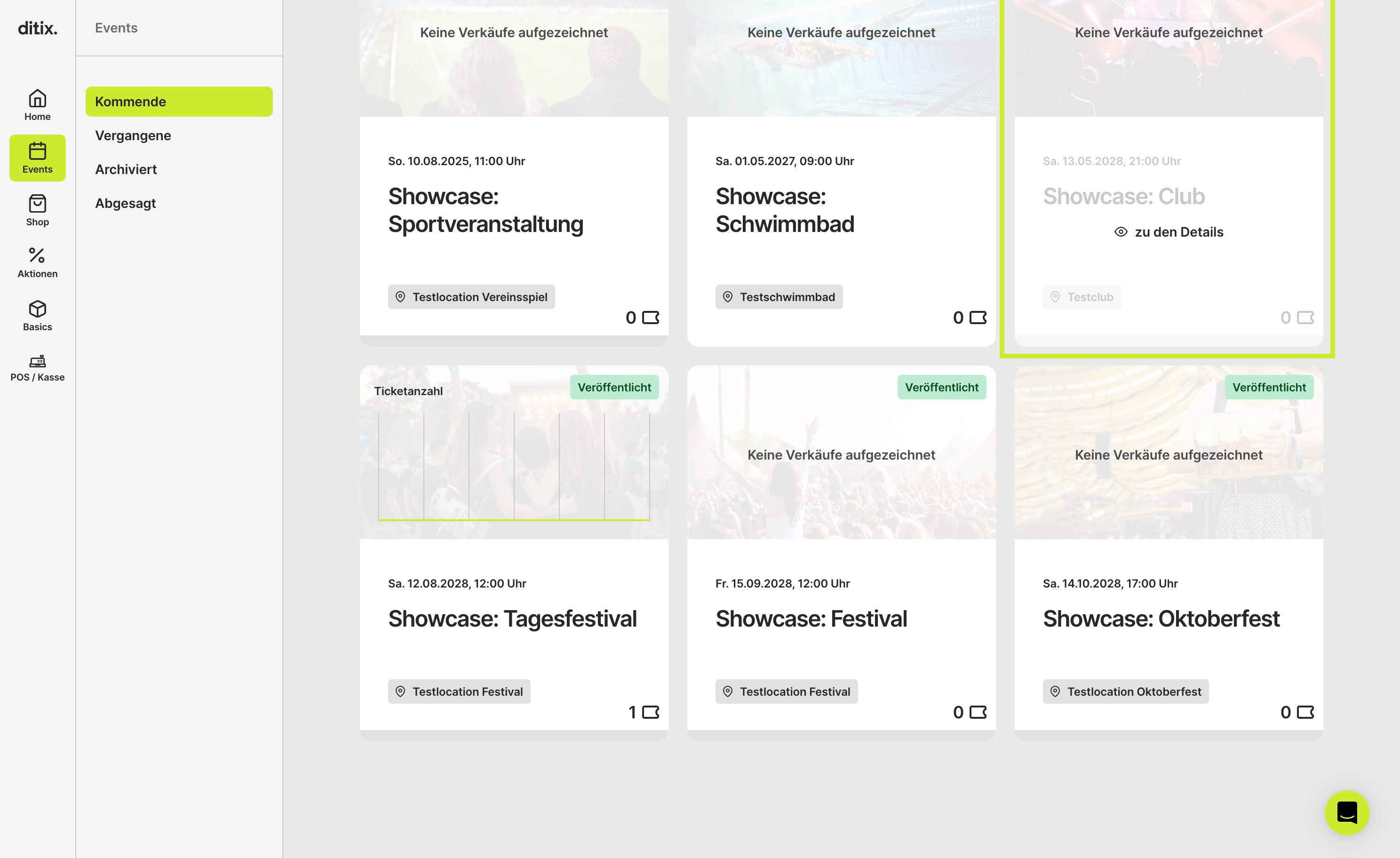
1: Navigiere zum Menüpunkt 'Events' und wähle das entsprechende aus
##
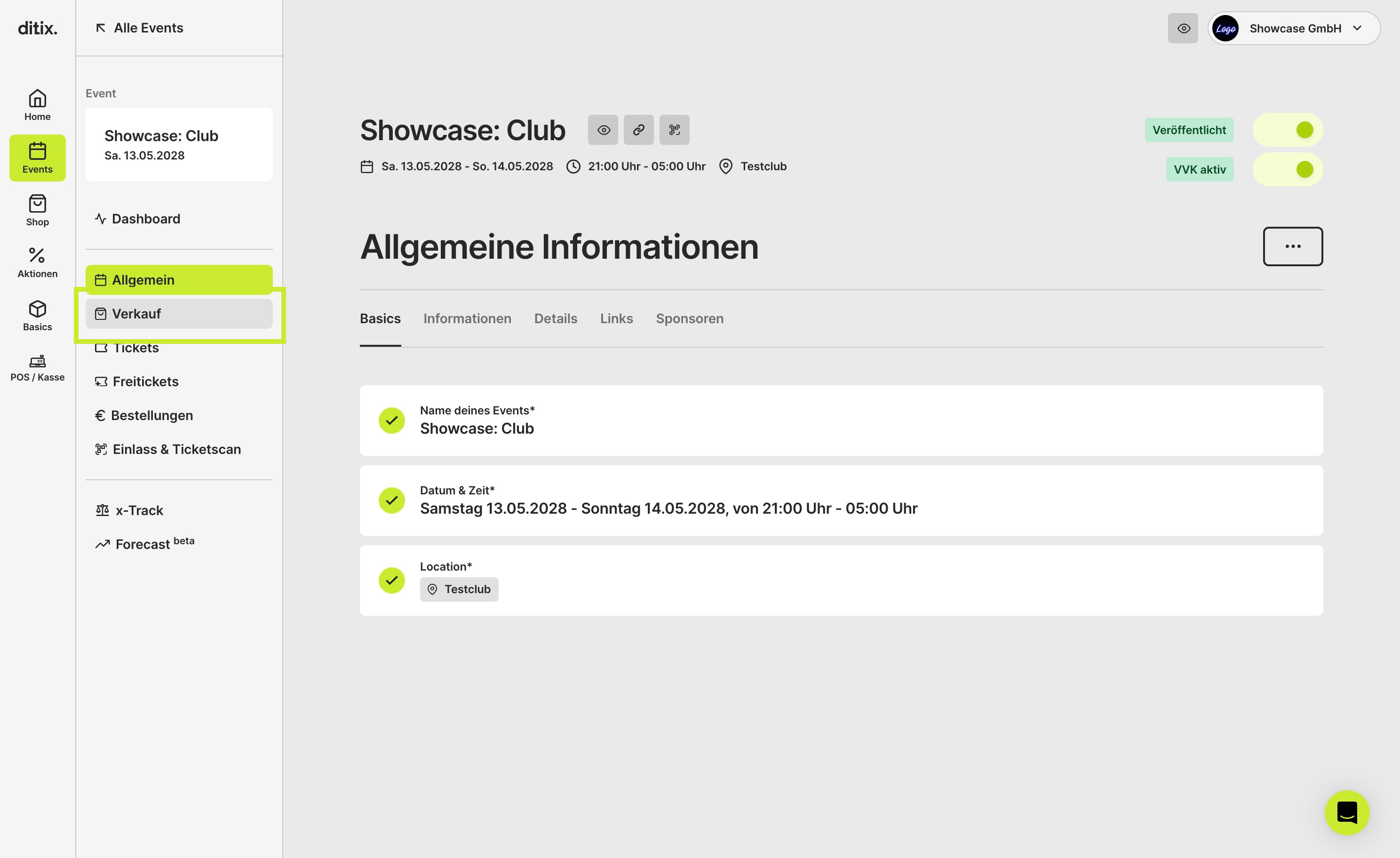
2: Gehe nun innerhalb des Events zum Bereich 'Verkauf'
##
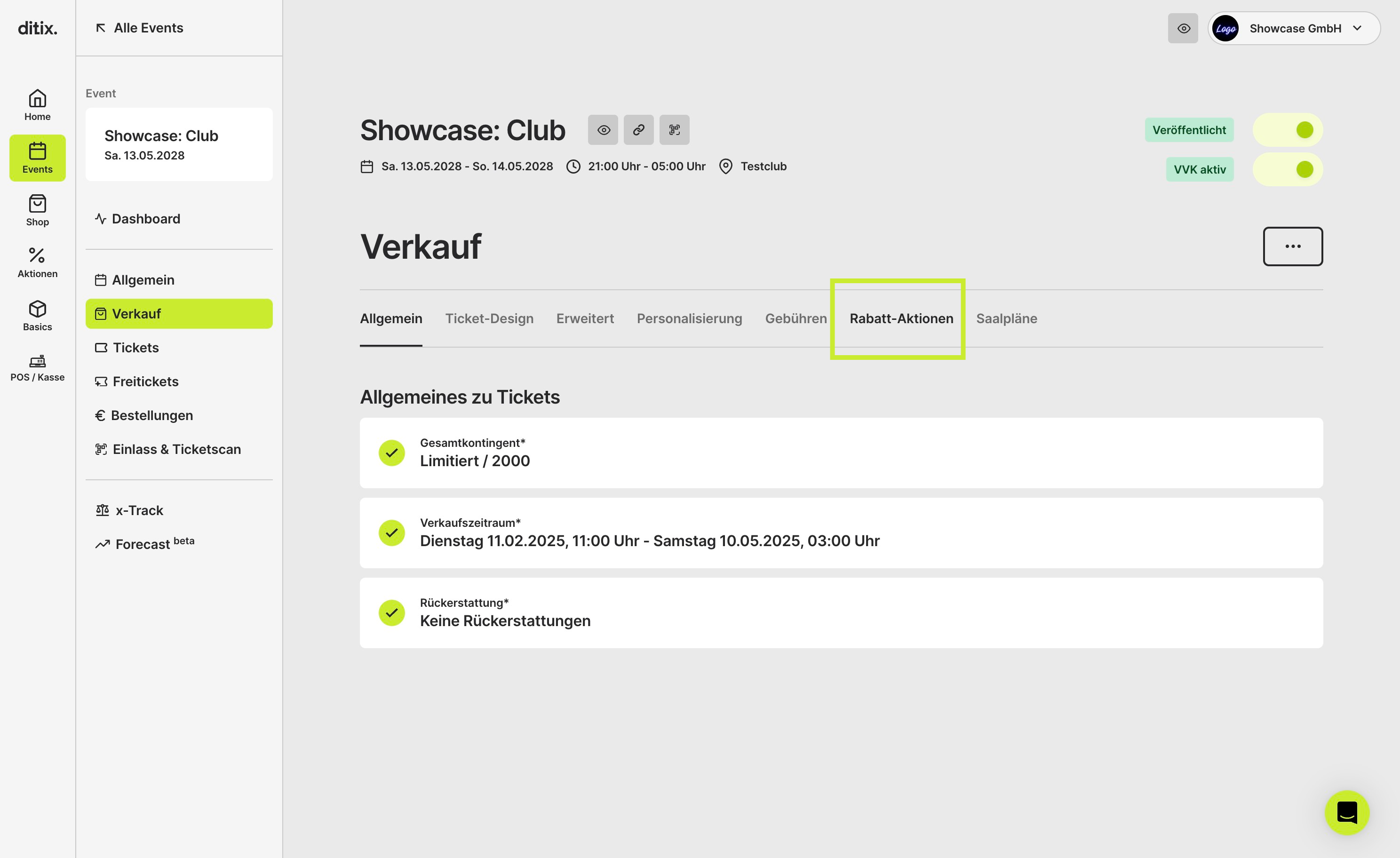
3: Navigiere hier zum Reiter 'Rabatt-Aktionen'
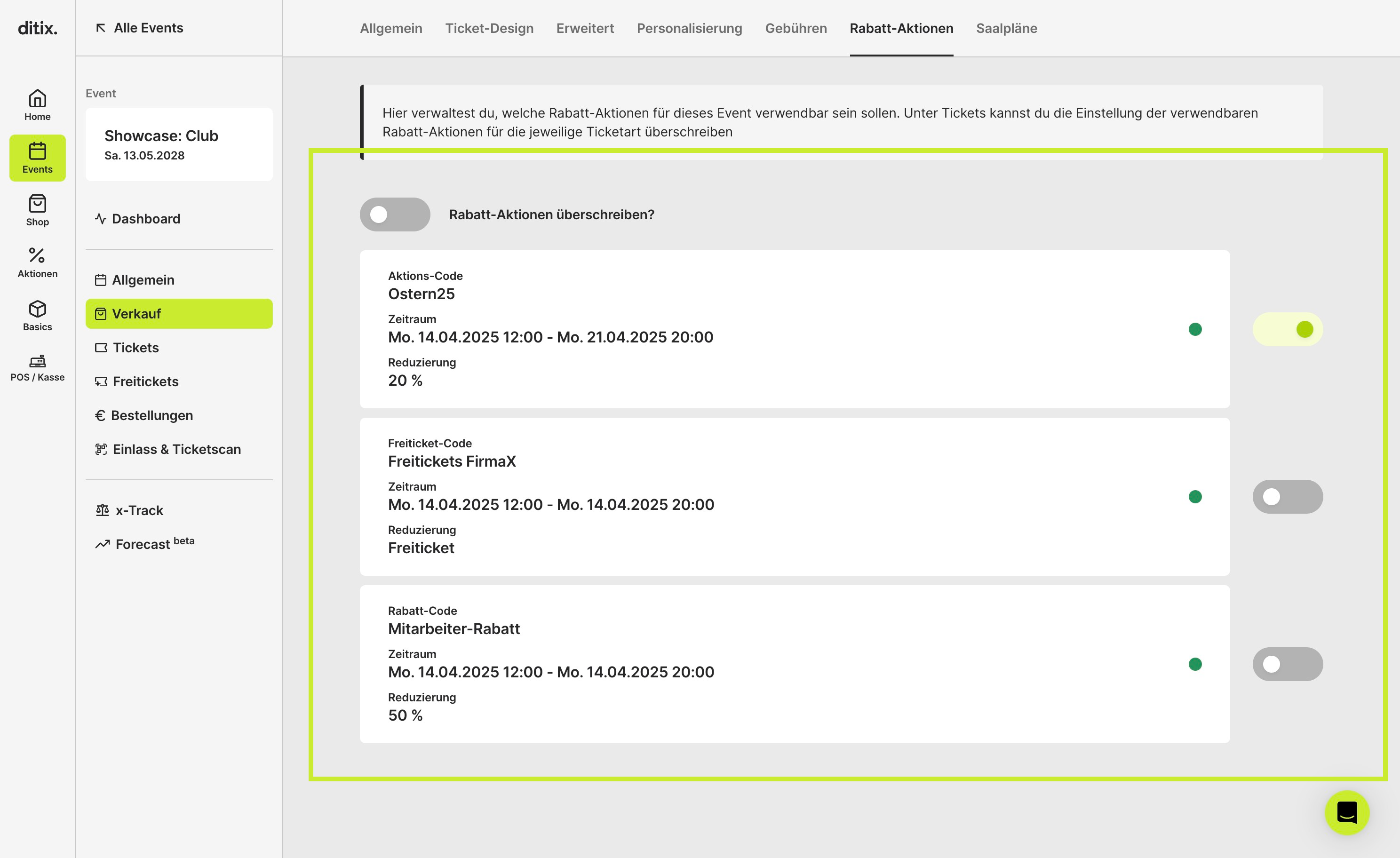
Die Einstellungen, die du hier siehst sind die, die du auf Shop-Ebene getroffen hast.
##
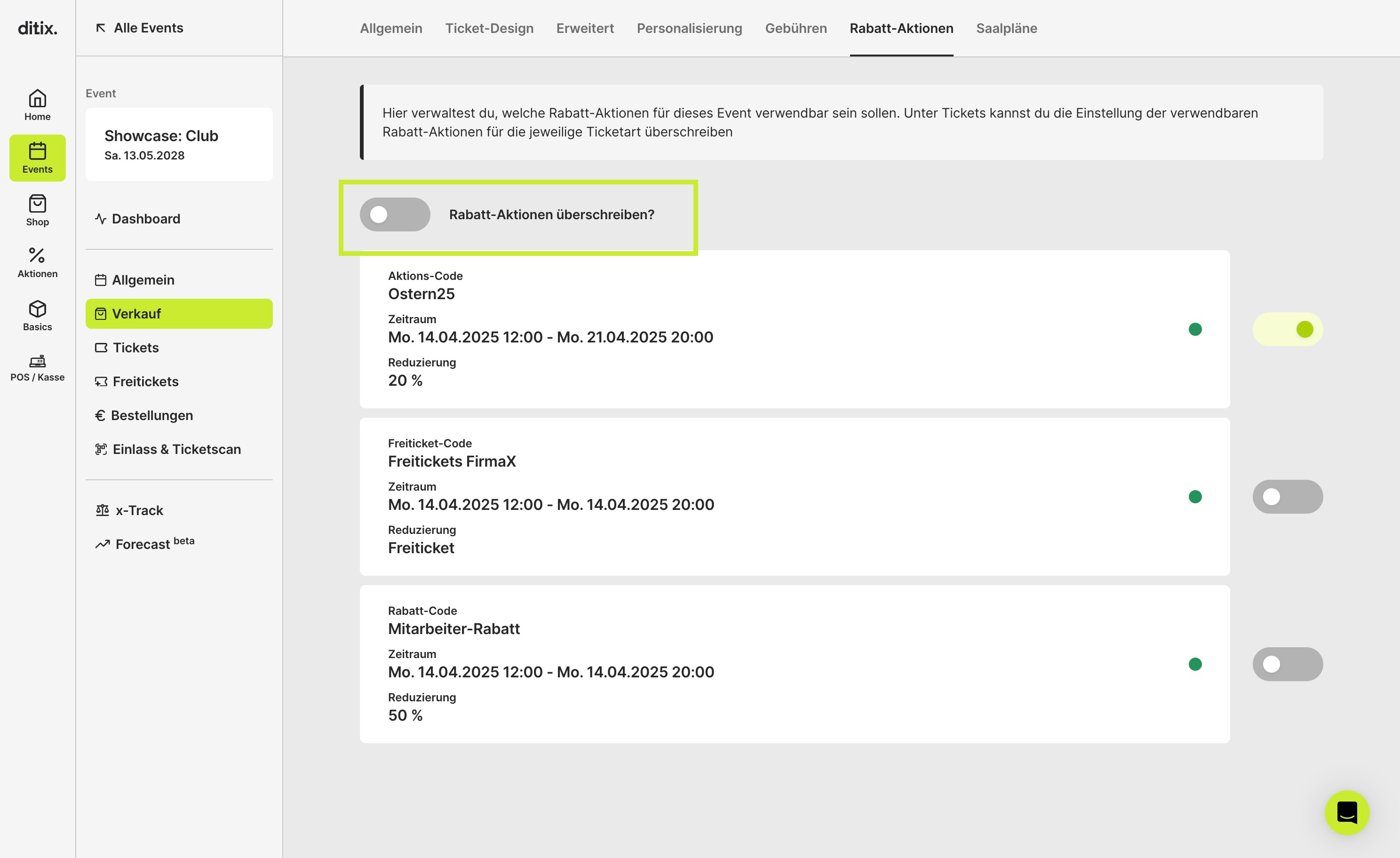
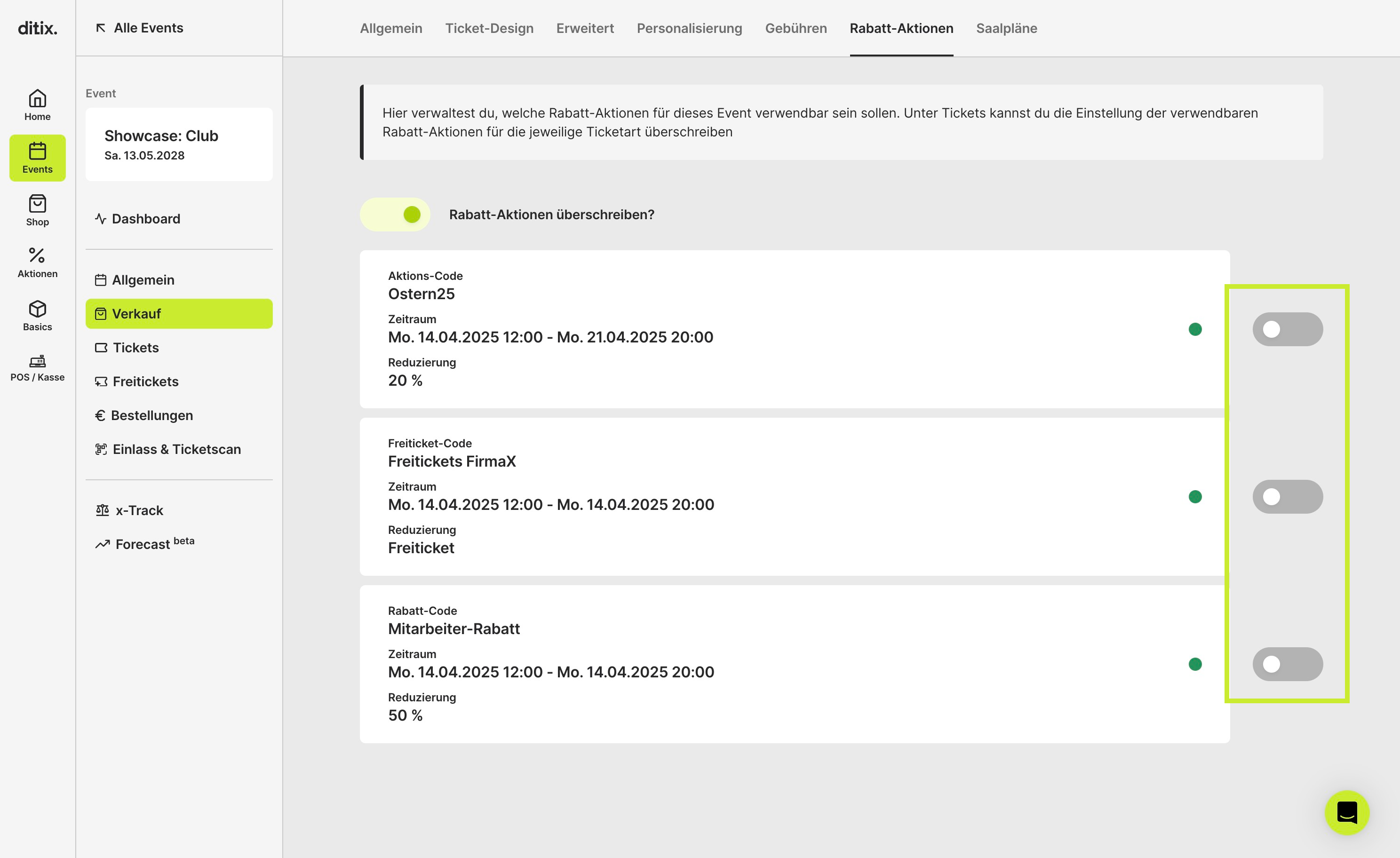
4: Möchtest du nun, dass für dieses Event andere Aktionen greifen, lege den Schalter 'Rabatt-Aktionen überschreiben' um
##
5: Lege nun die Schalter der entsprechenden Aktionen um und aktiviere / deaktiviere sie
#
Ticket-Ebene
Wenn du nur für ein einzelnes Ticket abweichende Rabatt-Aktionen aktivieren / deaktivieren willst tust du dies auf Ticket-Ebene
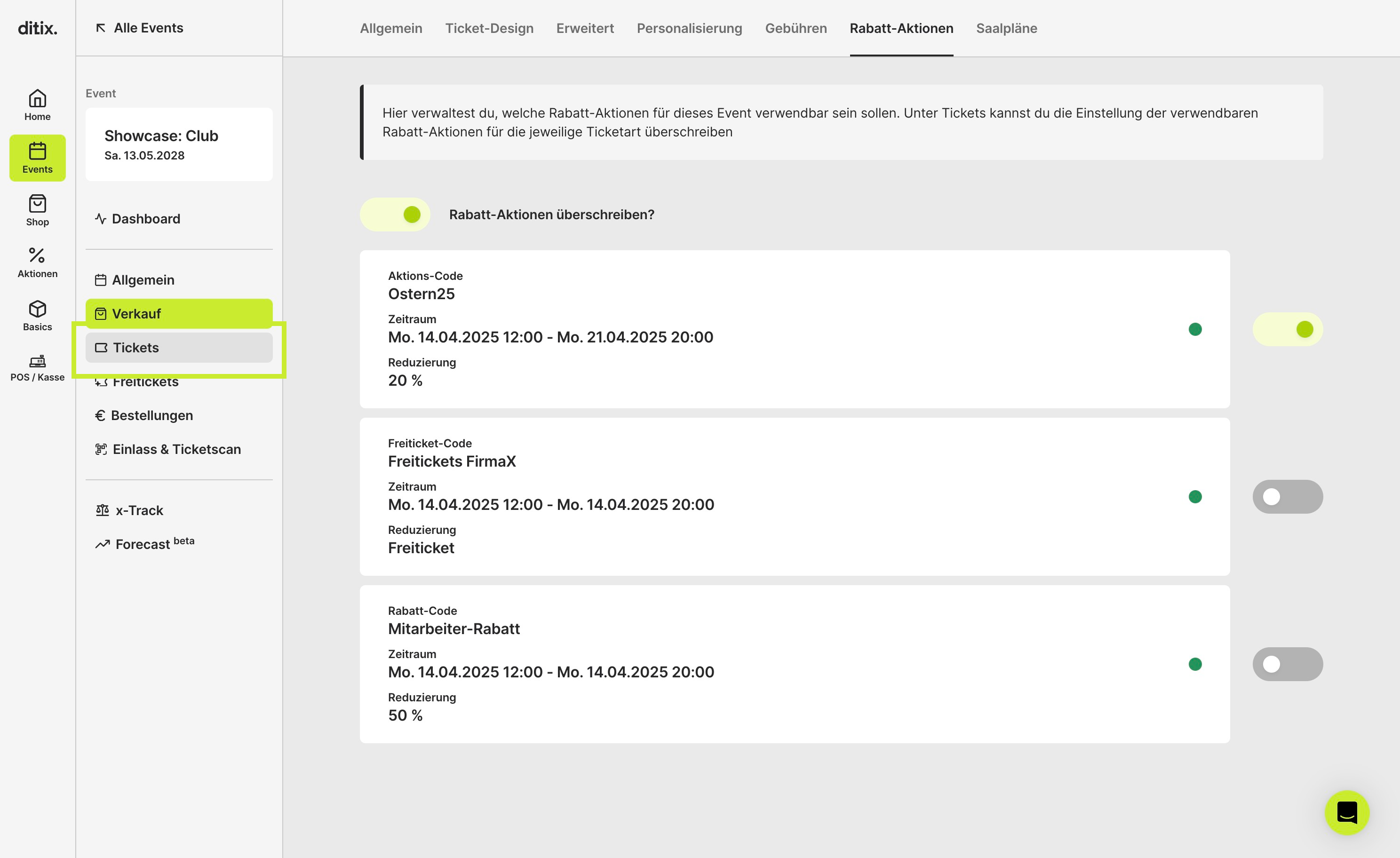
1: Navigiere innerhalb des Events um das es sich handelt zu 'Tickets'
##
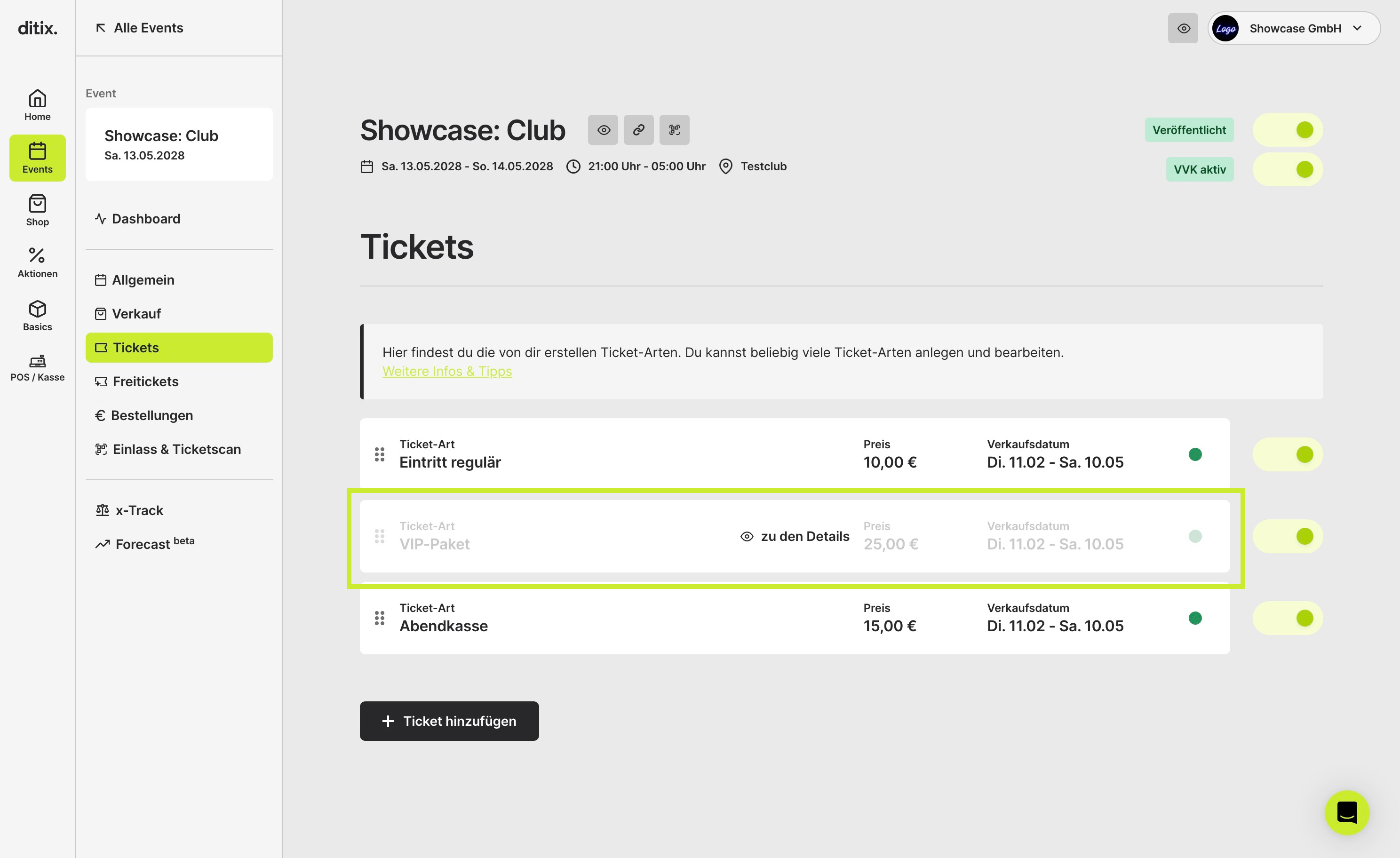
2: Wähle nun das Ticket aus
##
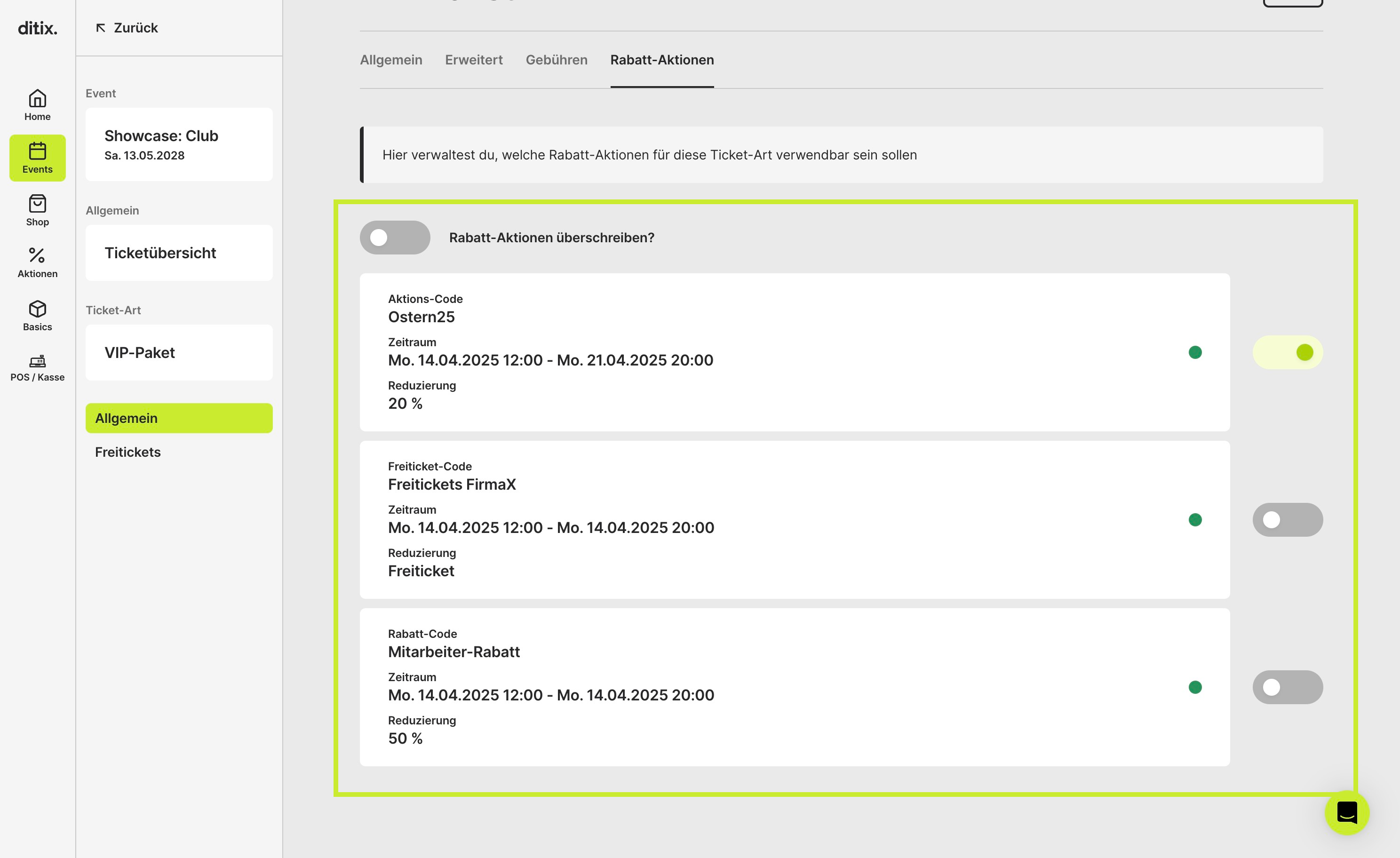
3: Navigiere innerhalb des Tickets zu 'Rabatt-Aktionen'
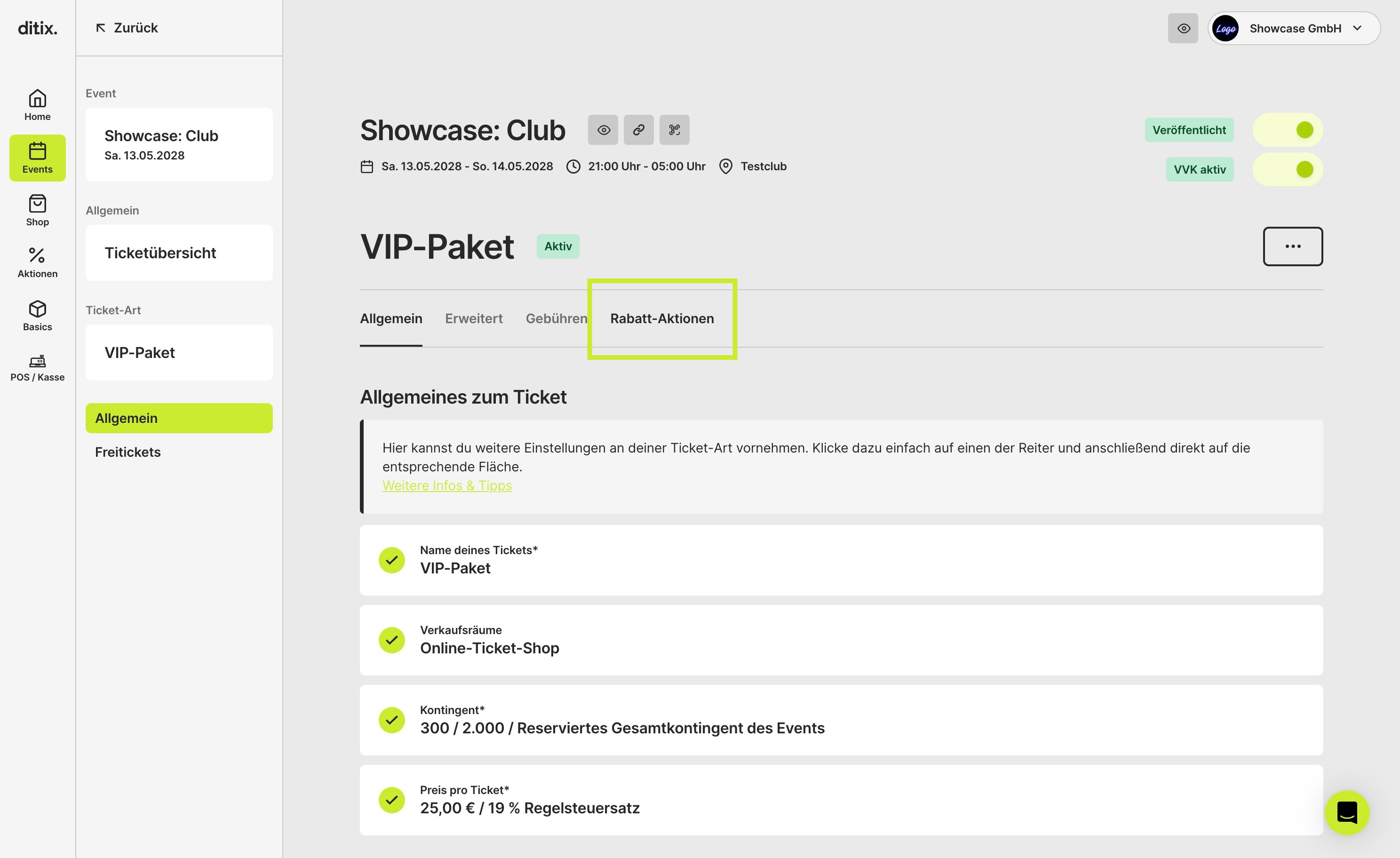
Die Einstellungen, die du hier siehst sind die, die auf höheren Ebenen eingestellt worden sind.
##
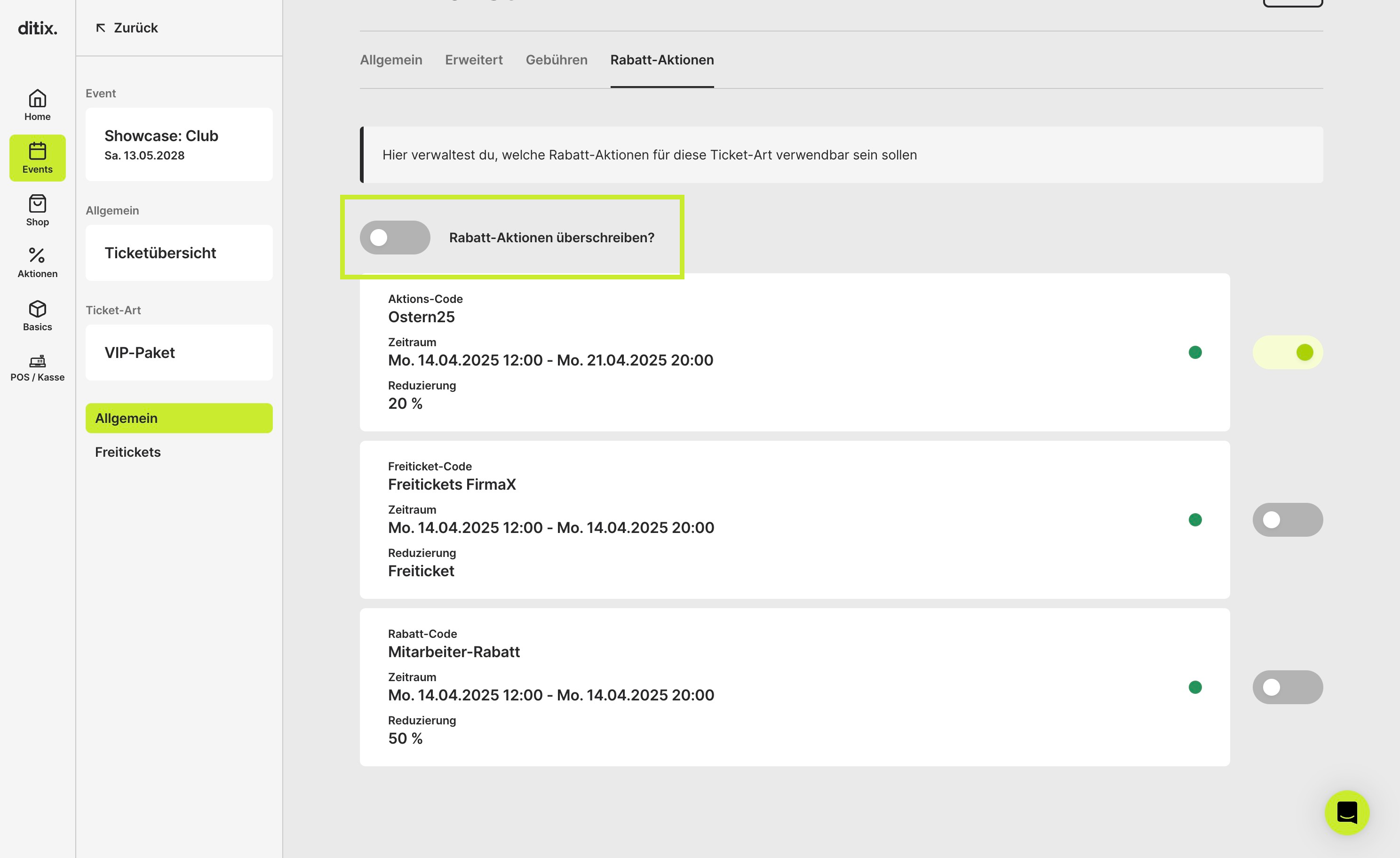
4: Möchtest du nun nur für dieses Ticket separate Einstellungen vornehme, klicke auf 'Rabatt-Aktionen überschreiben'
##
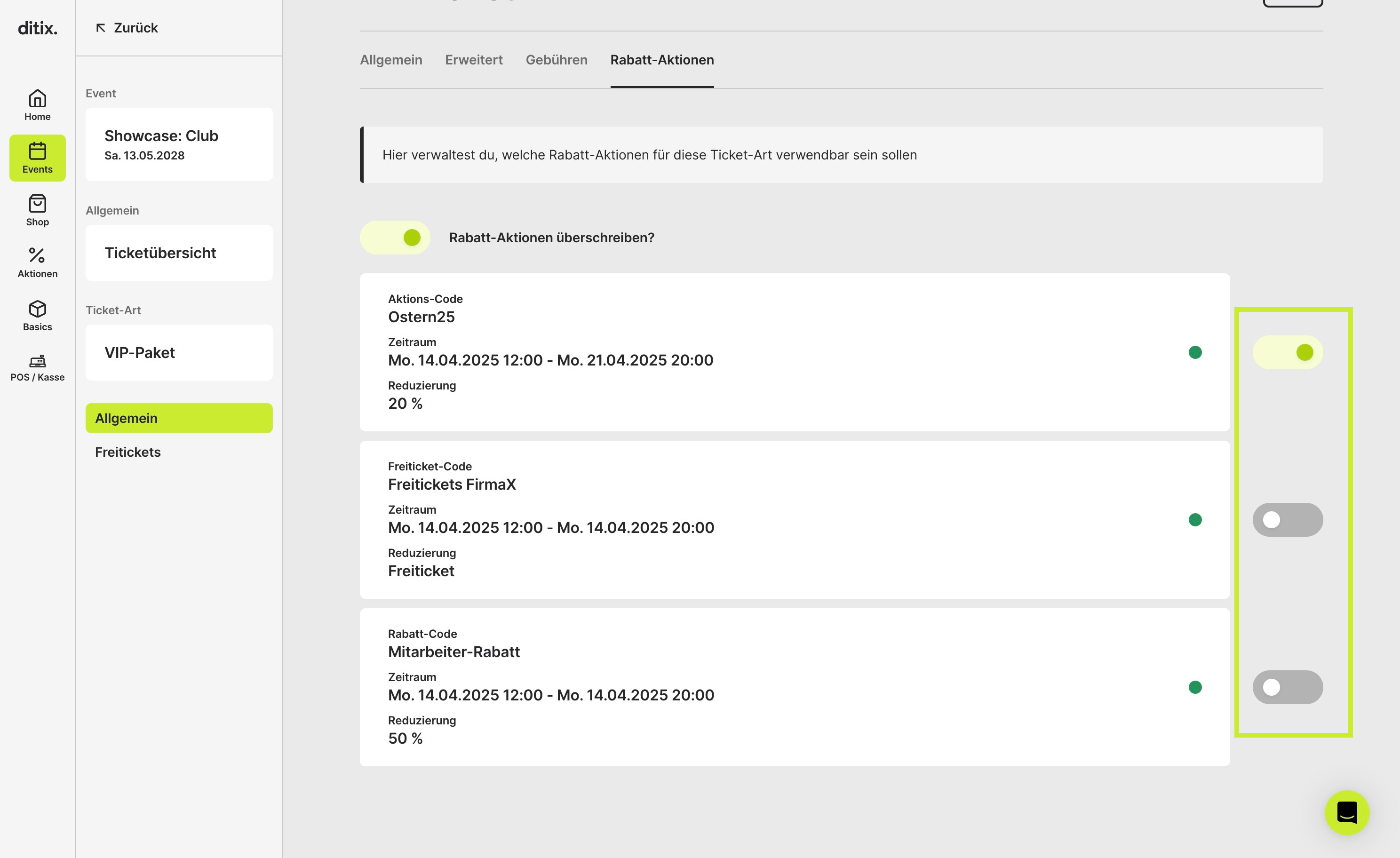
5: Lege nun entsprechen die Schalter neben den Aktionen um, um sie für dieses Ticket zu aktivieren oder zu deaktivieren
Rabattcode wird nicht angenommen?
Erhält ein Käufer beim Einlösen eine Fehlermeldung (z. B. „Es ist ein Fehler aufgetreten“), prüfe der Reihe nach:
- Ist die Aktion aktiv und läuft ihr Zeitraum?
- Ist sie freigegeben? Standard ist Shop → Rabatt-Aktionen.
- Ist am Event oder an der Ticket-Art „Rabatt-Aktionen überschreiben“ eingeschaltet? Event → Verkauf → Rabatt-Aktionen bzw. Ticket-Art → Rabatt-Aktionen. Dann muss die Aktion genau dort zusätzlich eingeschaltet sein.
- Wurde der Code schon eingelöst? Rabatt-Codes sind je Code einmal nutzbar; ein Aktions-Code lässt sich im Zeitraum beliebig oft einlösen.
- Stimmt der Code exakt? Groß-/Kleinschreibung und Sonderzeichen beachten.