Einzelne Tickets stornieren
Aktualisiert am 9. Oktober 2026
Hinweis: Die Stornierung erfolgt über die entsprechenden Zahlungsanbieter (PayPal oder Stripe). Achte darauf, dass im Falle einer Stornos noch genug Geld bei deinem Zahlungsanbieter liegt.
Wie du gesamte Bestellungen stornieren kannst, findest du hier: https://hilfe.ditix.io/artikel/bestellung-stornieren
Guide
1: Wähle das Event, um das es sich handelt
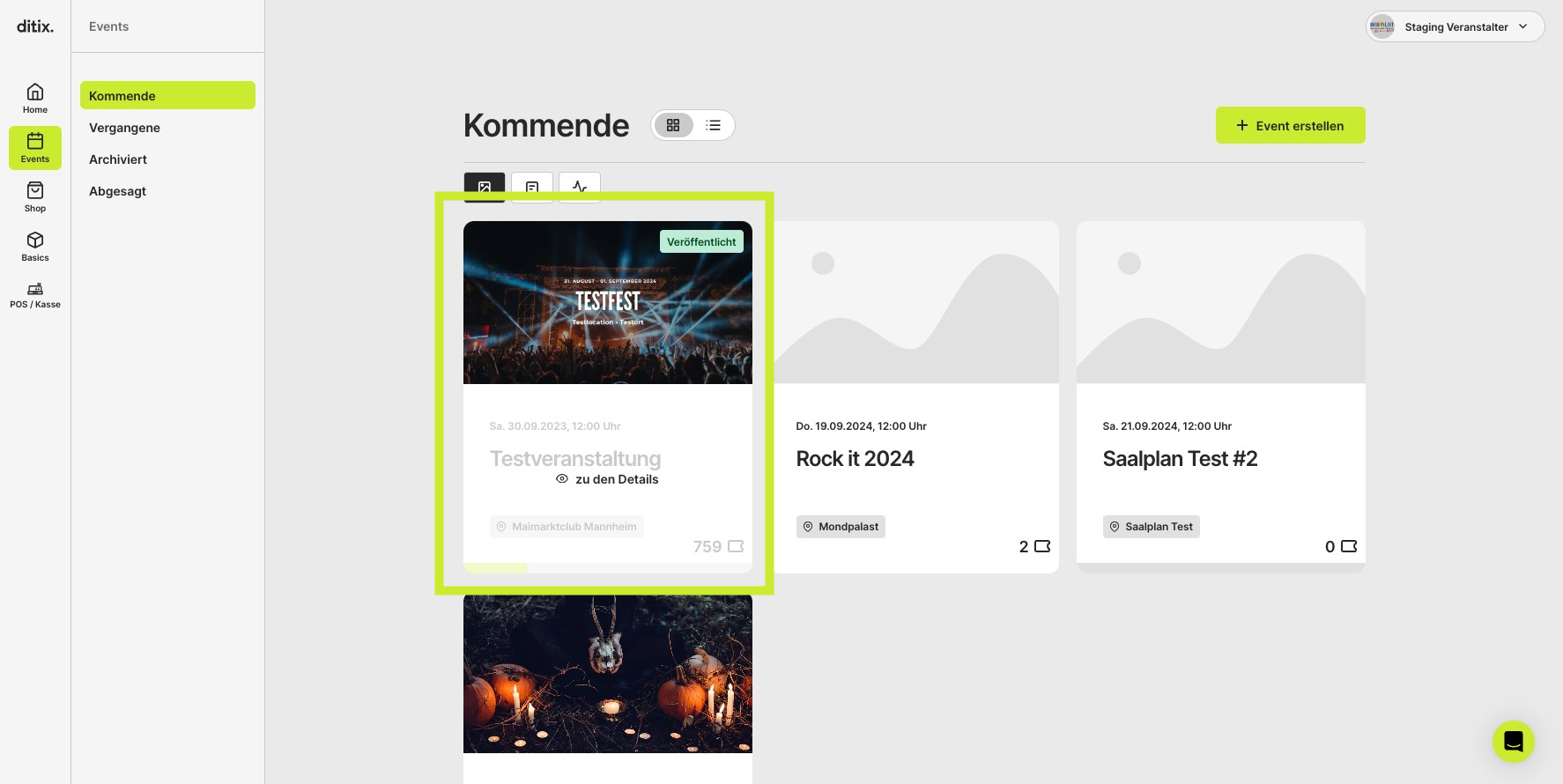
**
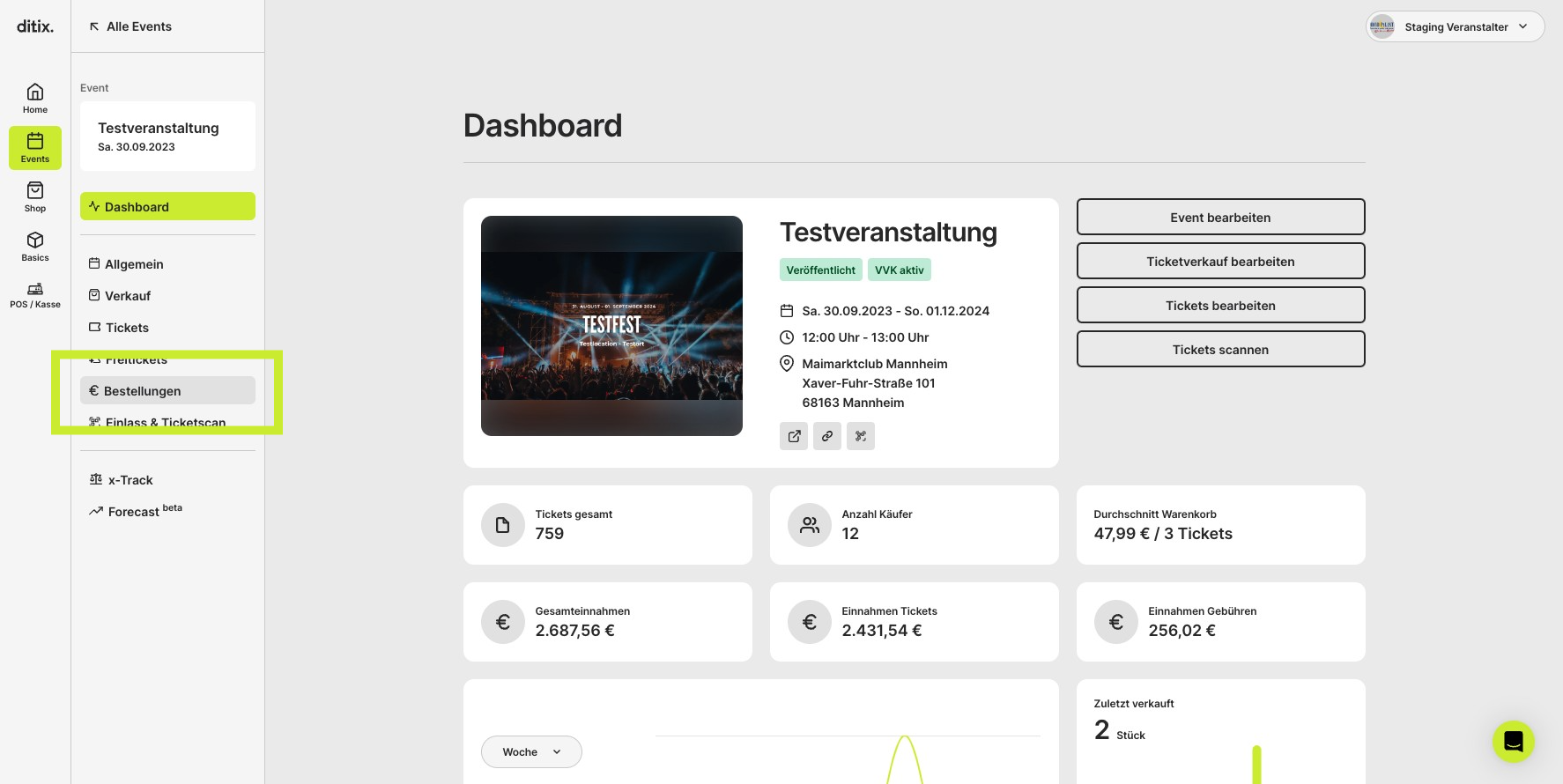
2: Navigiere zu Bestellungen
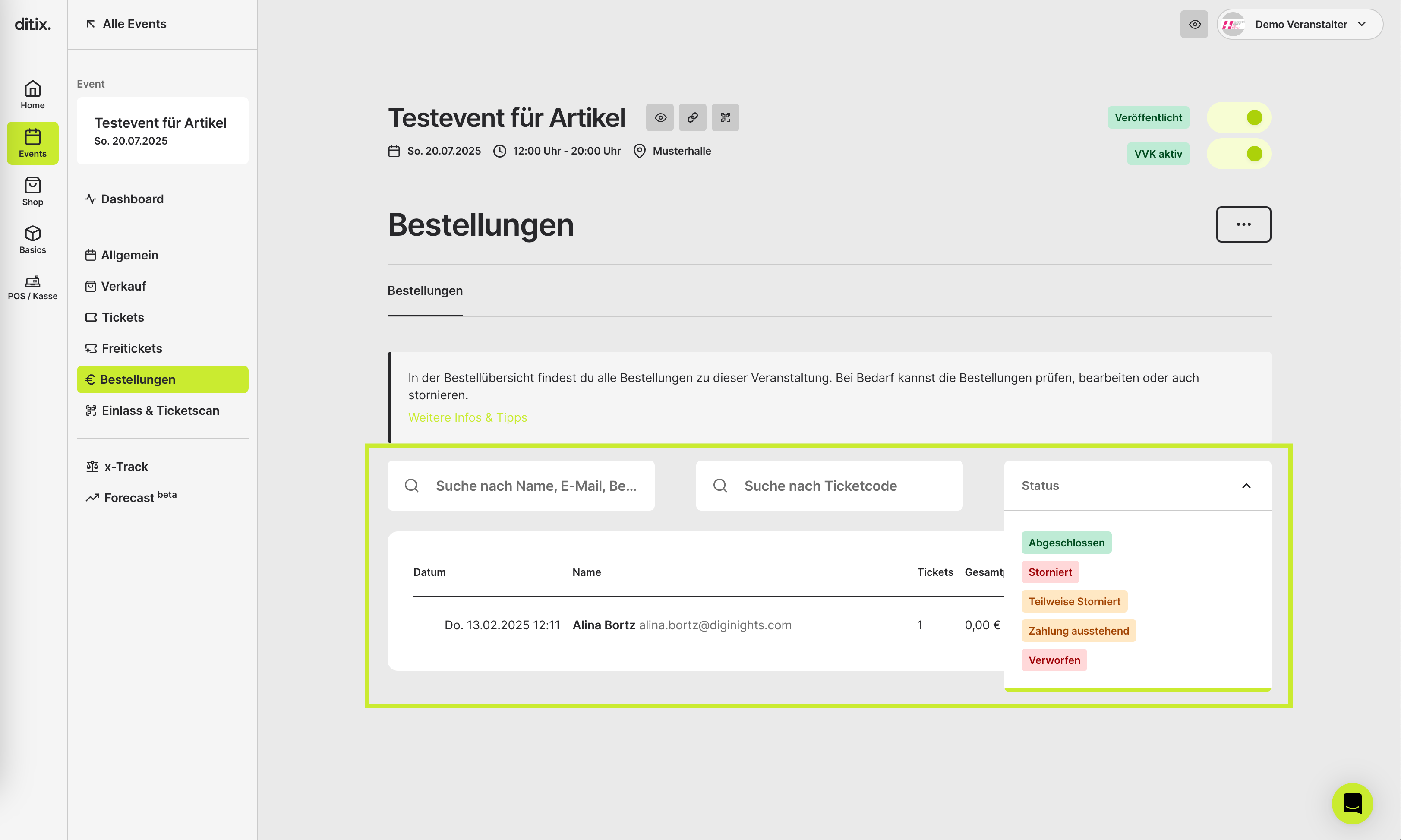
3: Mit Hilfe des Namen, der E-Mail-Adresse, der Bestellnummer, des Transaktionscodes oder des Ticketcodes kannst du jetzt nach der betreffenden Bestellung suchen. An der Seite kannst du die Bestellungen nach ihrem Status filtern.
4: Sobald du die Bestellung gefunden hast, kannst du sie durch klicken auswählen**
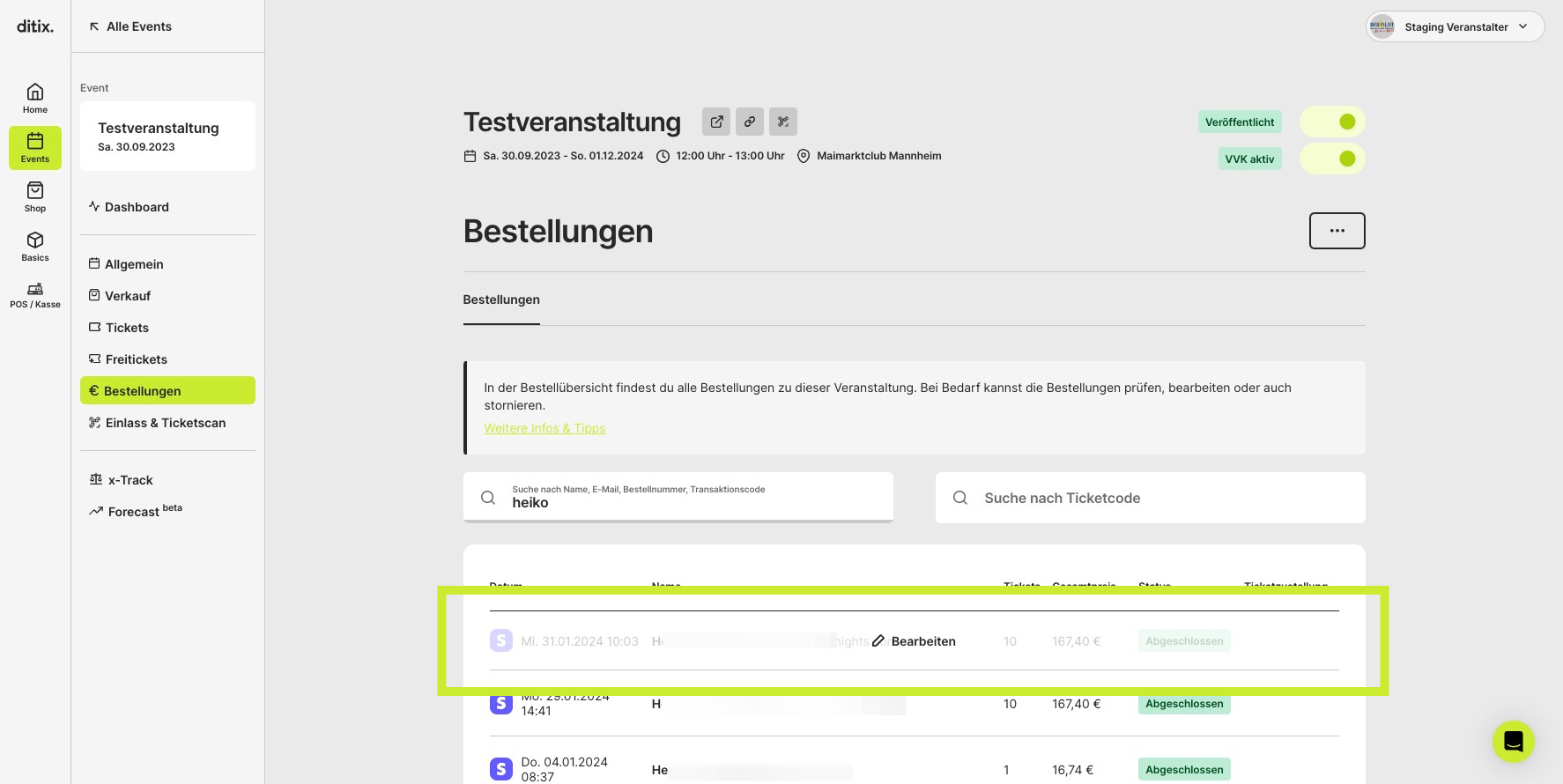
**
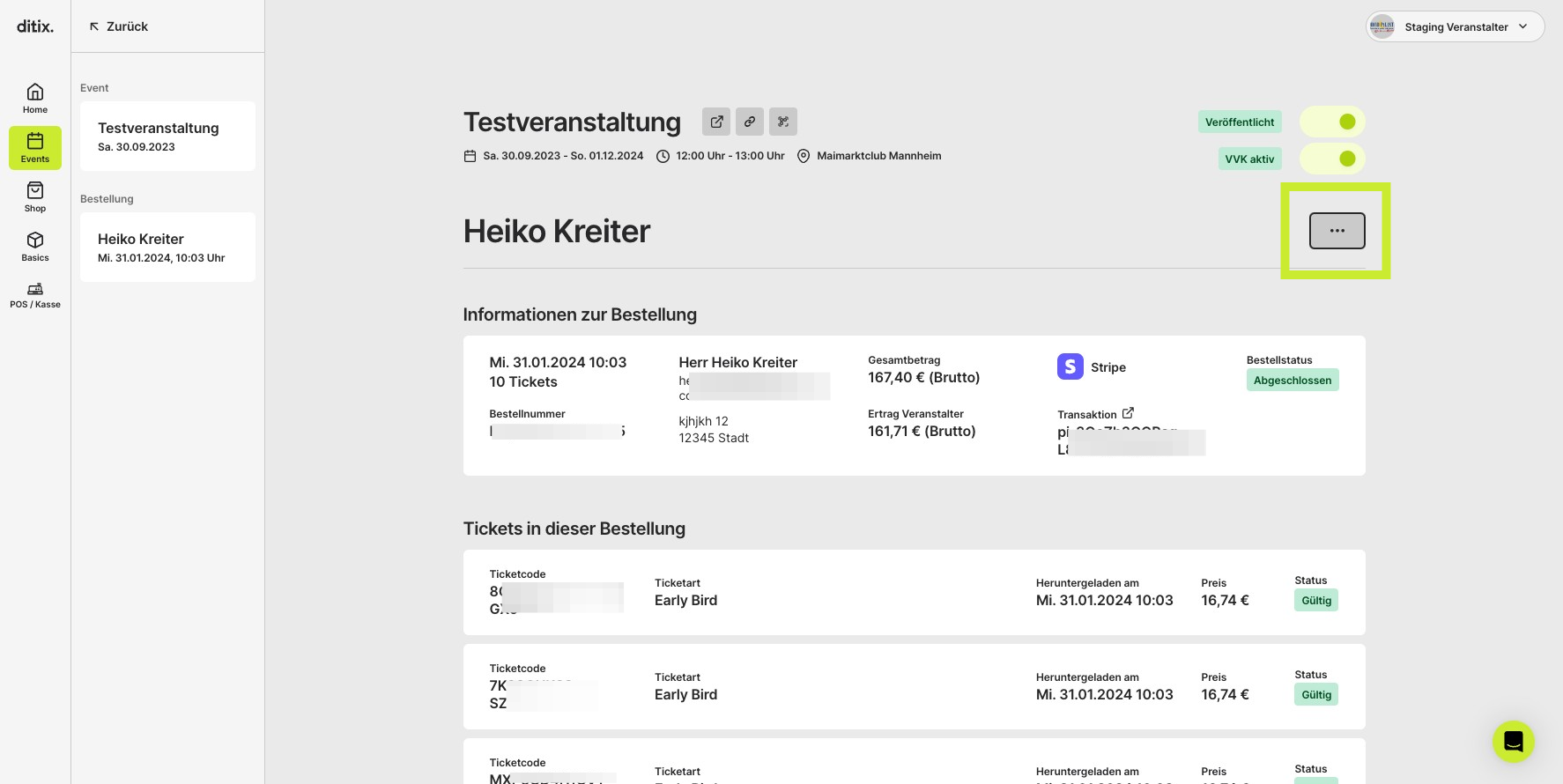
5: Klicke nun auf das drei-Punkte-Menü rechts
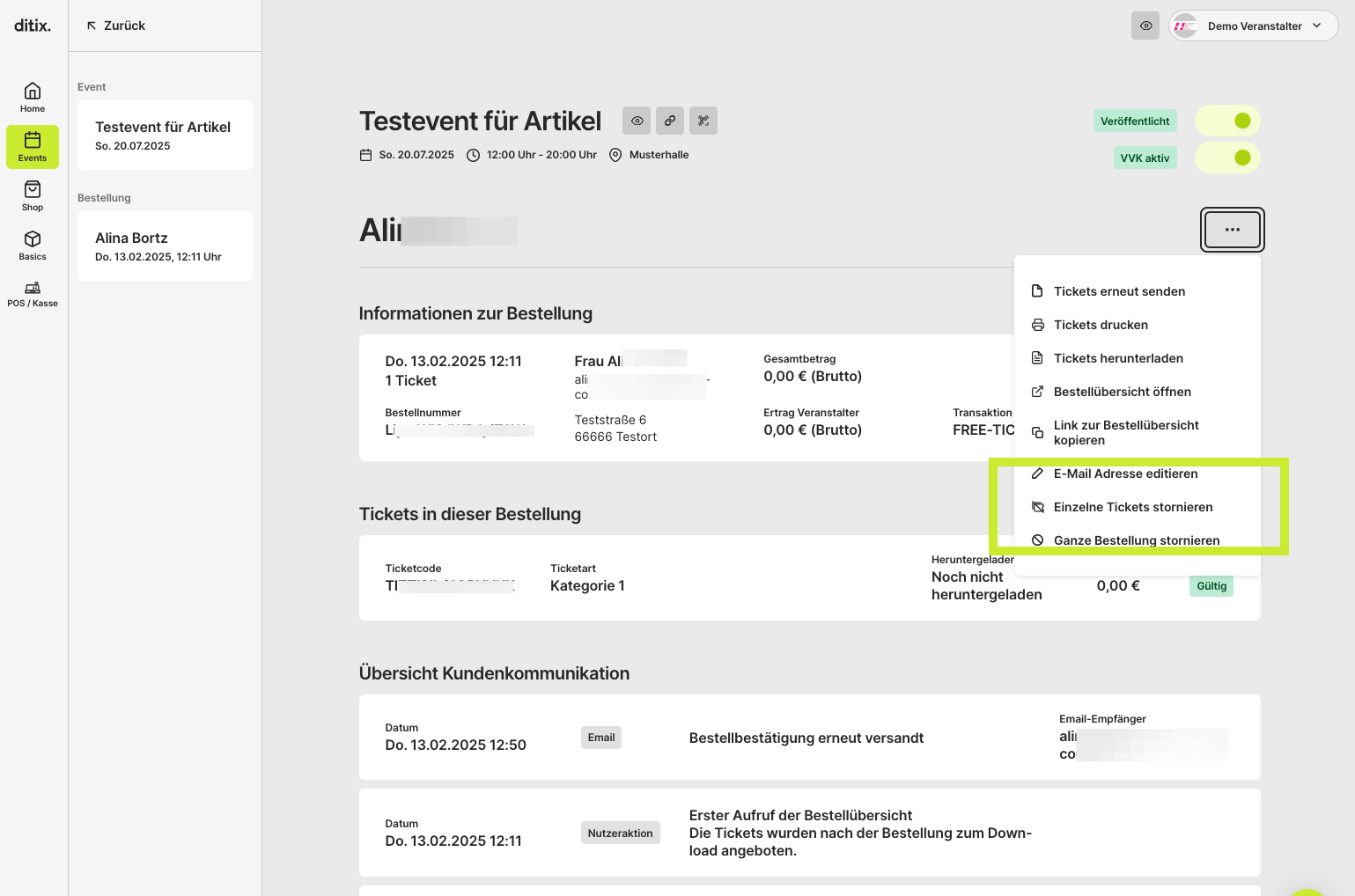
6: Klicke anschließend auf 'einzelne Tickets stornieren'
##
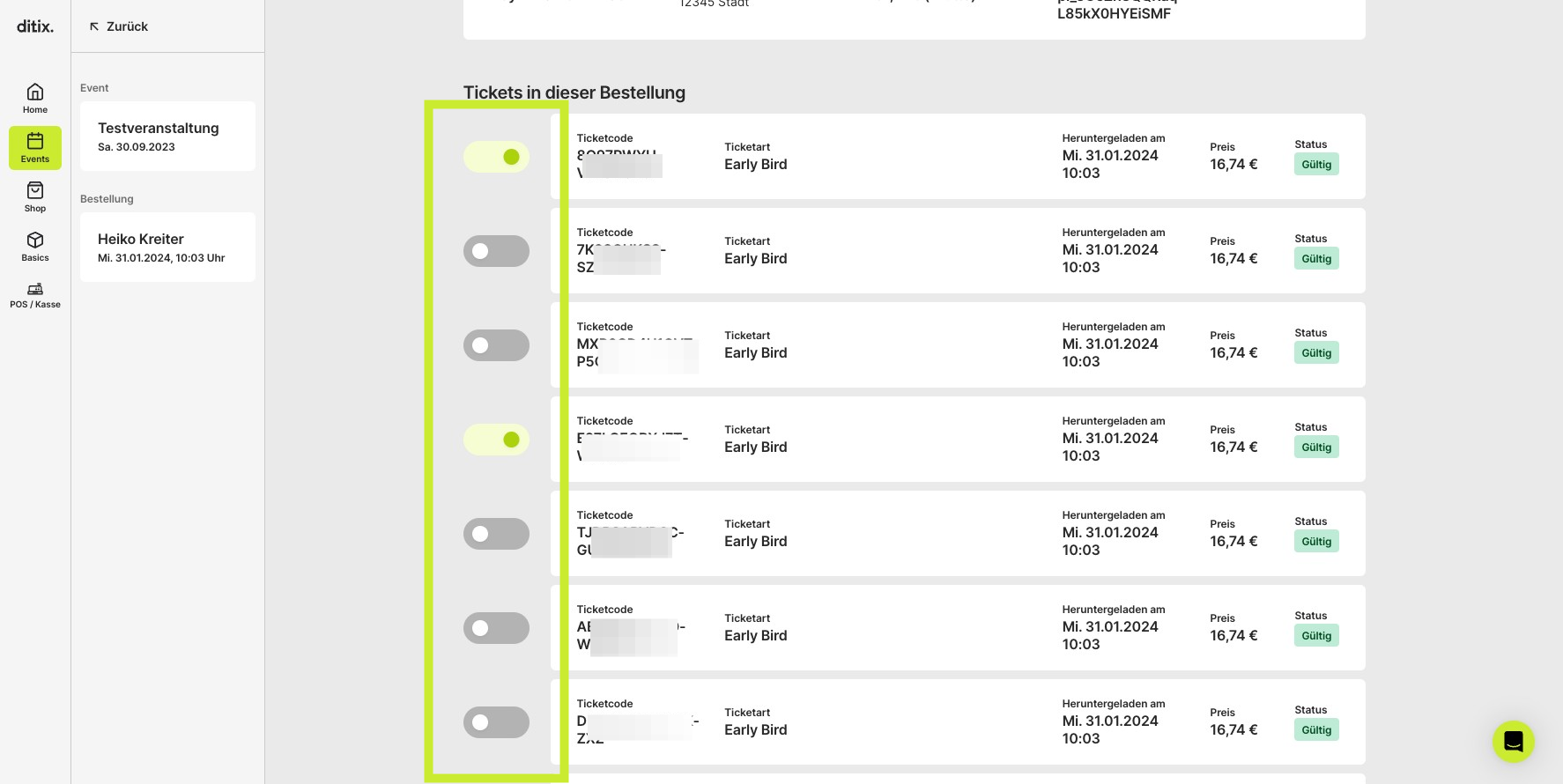
7: Nun kannst du durch umlegen der Schalter neben den Tickets die entsprechenden auswählen
##
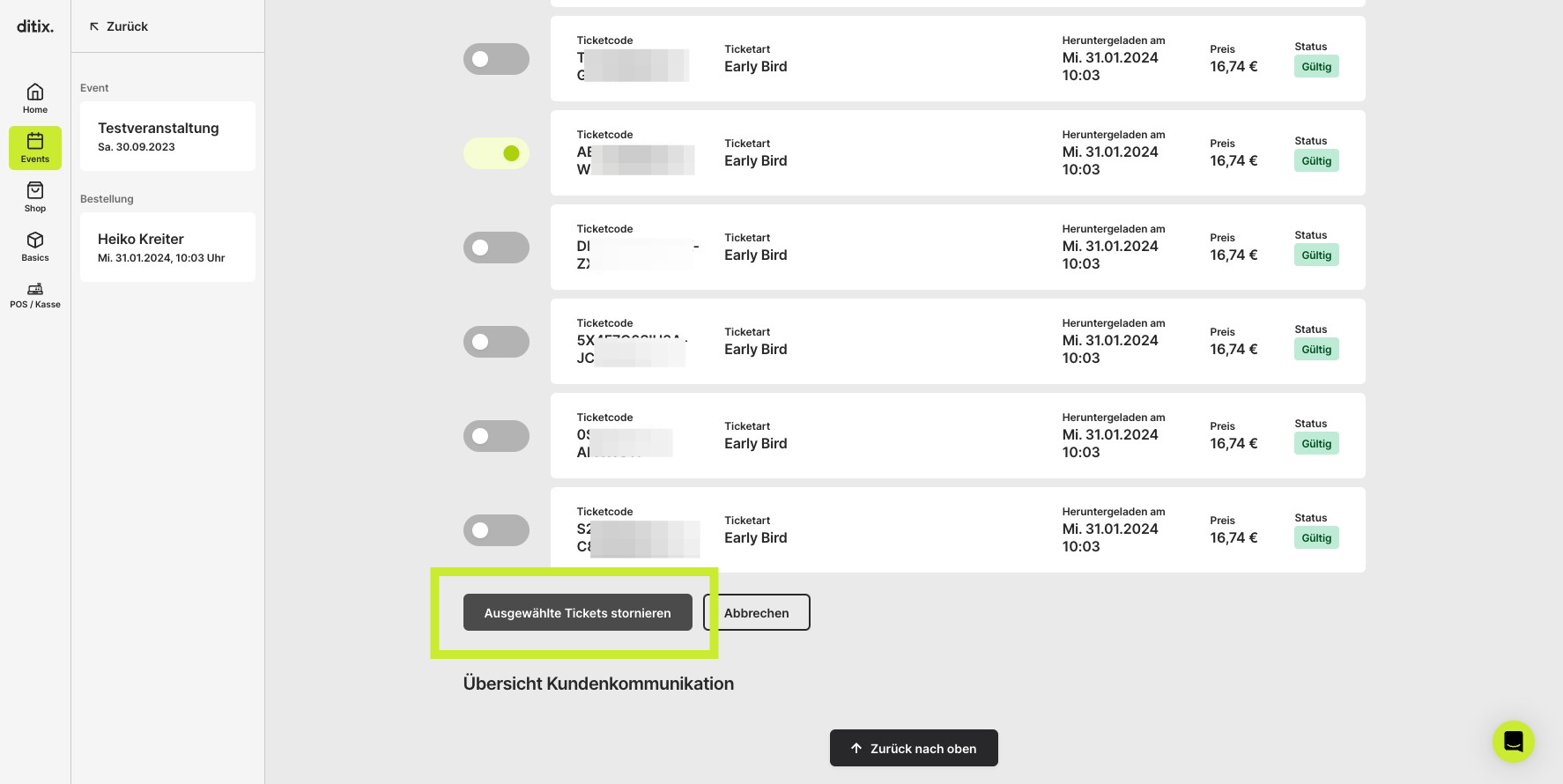
8 : Hast du all die Tickets ausgewählt, die du stornieren möchtest klicke auf 'Ausgewählte Tickets stornieren'**
##
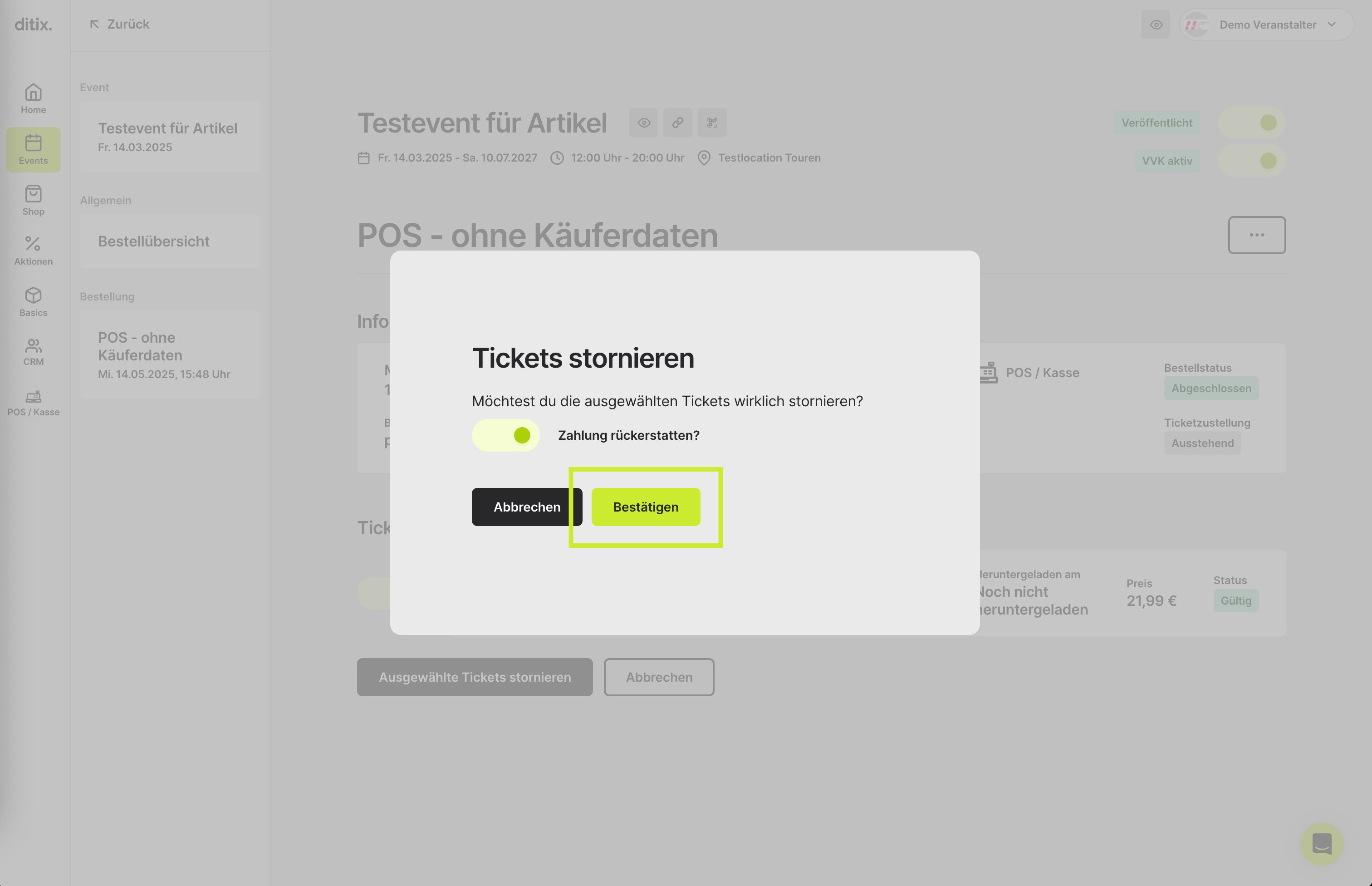
9: Wähle nun aus, ob du direkt auch die Zahlung rückerstatten möchtest
Aktiviere/deaktiviere hierfür je nach Wahl den Schalter 'Zahlung rückerstatten?'
**
10: Bestätige nun die Stornierung
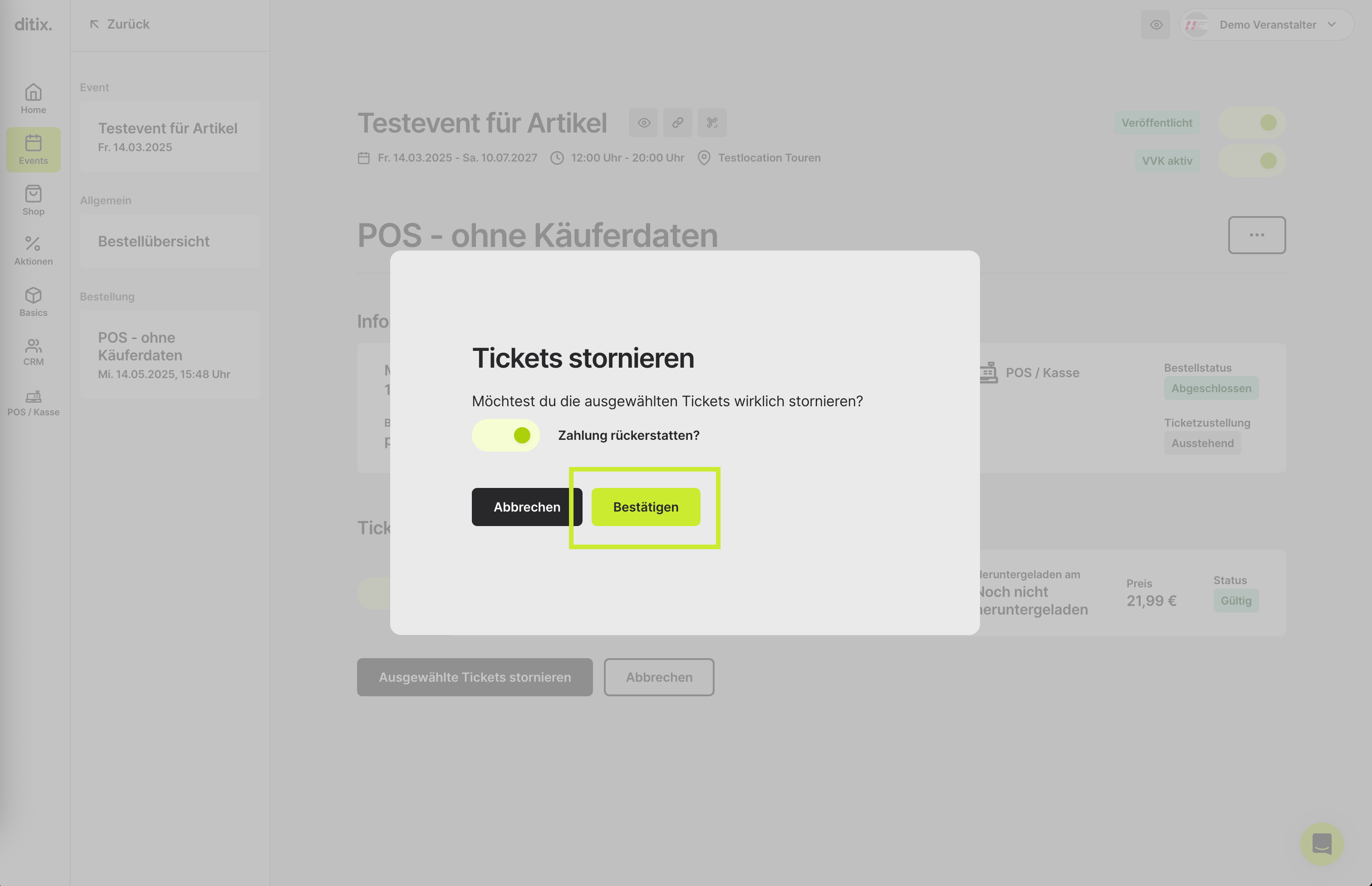
Die Tickets werden nun storniert.
Bei aktiviertem Schalter erhält der Käufer nun sein Geld zurück.
Hinweis: Befindest du dich im prepaid Tarif wird dir bei jeder Rückabwicklung ein Ticketcredit pro storniertem Ticket abgezogen
Stornierung fehlgeschlagen**
Wenn eine Stornierung fehlschlägt, liegt das in den meisten Fällen daran, dass der Zahlungsdienstleister (z. B. PayPal oder Stripe) die Rückerstattung nicht durchführen konnte. Häufige Gründe sind:
- Nicht genügend Guthaben auf dem PayPal- oder Stripe-Konto
- Nicht gedecktes Bankkonto, das mit dem Zahlungsdienstleister verknüpft ist
- Offene Verifizierungen oder Einschränkungen beim Zahlungsdienstleister
Sobald eine Stornierung scheitert, wird in der Bestellung ein entsprechender Hinweis angezeigt.**Mit einem Klick auf die betroffene Bestellung siehst du:
- den Status „Storno fehlgeschlagen“**
- die exakte Rückmeldung des Zahlungsanbieters, die uns übermittelt wurde
Anhand dieser Meldung kannst du prüfen, ob z. B. das Guthaben auf dem Zahlungsdienstleister-Konto ausreicht oder ob eine Verifizierung erforderlich ist.

Wie geht es nach einer fehlgeschlagenen Erstattung weiter?
- Den Grund siehst du am Ticket der Bestellung (Status „Storniert, Rückzahlung fehlgeschlagen“ mit der Rückmeldung des Zahlungsanbieters).
- Fehlte Guthaben: Guthaben bei PayPal bzw. Stripe auffüllen und die Bestellung über das drei-Punkte-Menü erneut stornieren – die Rückfrage lautet dann „Rückzahlung erneut versuchen?“.
- Hast du den Betrag schon selbst direkt bei PayPal bzw. Stripe erstattet: in ditix noch einmal stornieren und dabei „Zahlung rückerstatten?“ ausschalten, damit nicht doppelt erstattet wird.
- Damit es gar nicht erst passiert: Sorge vor Stornos für ausreichend Guthaben bei deinem Zahlungsanbieter.
Gescannte Tickets
Bereits gescannte Tickets lassen sich nicht einzeln stornieren – sie sind in der Auswahl gesperrt. Dann bleibt das Storno der ganzen Bestellung, oder du erstattest den Teilbetrag direkt bei PayPal bzw. Stripe.
Zusatztickets
Hängt an einem Ticket ein Zusatzticket (z. B. Pfand, Parkplatz oder Menü), wird es beim Storno des Haupttickets nicht automatisch mitstorniert. Wähle es in Schritt 7 mit aus. Mehr dazu: Zusatztickets, Kombitickets und Splitbuchung