BOCA-Ticketdrucker: Tickets an der Kasse direkt drucken
Aktualisiert am 21. Oktober 2026
Mit der kostenlosen Chrome-Erweiterung ditix Ticketdruck (BOCA) druckt die ditix-Kasse Tickets direkt auf einen BOCA-Ticketdrucker – ohne PDF, ohne Druckdialog und ohne Druckertreiber. Du klickst in POS / Kasse wie gewohnt auf Drucken, und das Ticket kommt sofort aus dem Drucker. Das klappt beim Verkauf und beim Nachdruck aus einer Bestellung.
Das Wichtigste auf einen Blick
- Tickets aus POS / Kasse gehen per USB direkt an einen BOCA-Ticketdrucker, ohne PDF-Fenster dazwischen.
- Zwei Ticketformate: Karte 85 × 54 mm und DIN lang 203 × 80 mm für Rohlinge mit zwei Abrissen.
- Nachdruck: „Tickets drucken“ in einer Kassen-Bestellung druckt ebenfalls direkt auf den BOCA.
- Mehrere BOCA-Drucker an einem Rechner sind möglich, das Format wählst du je Drucker.
- Klappt ein Druck nicht, öffnet sich automatisch wie bisher die PDF. Es geht kein Ticket verloren.
- Die Ticketdaten bleiben auf deinem Rechner und gehen nur per USB-Kabel an den Drucker.
- Kostenlos und ohne Konto. Updates kommen automatisch über Chrome.
Was du brauchst
- Google Chrome ab Version 111 auf dem Rechner, an dem du kassierst. Erprobt ist die Erweiterung auf dem Mac.
- Den Bereich POS / Kasse in ditix: Das Add-On Point of Sale ist eingeschaltet, und mindestens eine Ticketart ist für die Kasse freigegeben. Wie das geht, steht in POS - Tickets an der Tages- oder Abendkasse verkaufen.
- Einen BOCA-Ticketdrucker mit der Druckersprache FGL und 200 dpi, zum Beispiel einen BOCA Lemur. Er muss per USB-Kabel am Rechner angeschlossen sein. Über das Netzwerk angebundene Drucker unterstützt die Erweiterung nicht, Geräte mit 300 dpi noch nicht. Melde dich in dem Fall bei uns.
- Passende Rohlinge: Karten 85 × 54 mm oder DIN-lang-Tickets 203 × 80 mm.
Einen Druckertreiber brauchst du nicht. Unter Windows ist die Erweiterung noch nicht erprobt: Chrome kann einen USB-Drucker dort nur ansprechen, wenn er mit dem WinUSB-Treiber eingebunden ist. Melde dich in dem Fall vorher bei uns.
Einrichtung in fünf Schritten
1. Erweiterung zu Chrome hinzufügen
Öffne in Chrome die Seite ditix Ticketdruck (BOCA) im Chrome Web Store und klicke auf Zu Chrome hinzufügen, danach auf Erweiterung hinzufügen.
Die Erweiterung ist im Store nicht über die Suche zu finden, sondern nur über diesen Link. Chrome weist beim Hinzufügen darauf hin, dass sie deine Daten auf ditix.app lesen und ändern kann. Das braucht sie, um in der Kasse den Druck zu erkennen und die Ticketdaten an den Drucker zu geben. Auf anderen Websites läuft sie nicht.
2. Drucker anschließen
Schließe den BOCA per USB an den Rechner an, schalte ihn ein und lege die Rohlinge ein.
3. Kasse öffnen
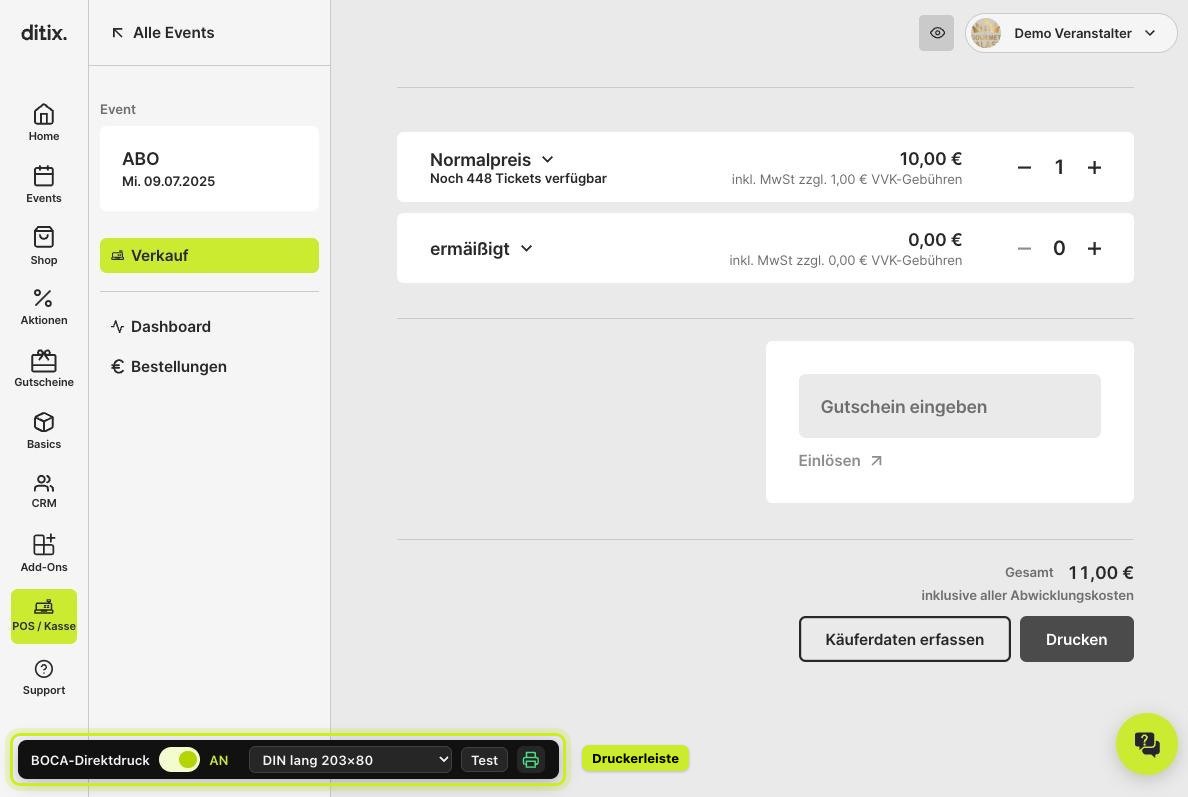
Öffne in ditix.app POS / Kasse, wähle ein Event und dann Verkauf. War die Kasse schon geöffnet, lade die Seite einmal neu (Mac: ⌘ + R, Windows: F5), damit die Erweiterung startet. Unten links erscheint die Druckerleiste mit BOCA nicht verbunden und einem roten Druckersymbol.
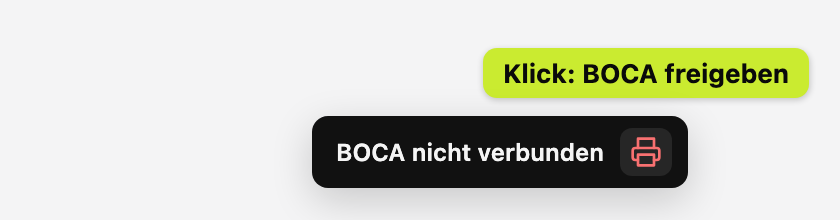
4. Drucker einmalig freigeben
Klicke auf das rote Druckersymbol. Chrome öffnet ein kleines Fenster mit den angeschlossenen Druckern. Wähle deinen BOCA aus und klicke auf Verbinden. Die Leiste zeigt jetzt BOCA-Direktdruck, und das Druckersymbol wird grün.
Gib in diesem Fenster nur deinen BOCA frei, keinen anderen Drucker: Andere Drucker verstehen die Druckbefehle für den BOCA nicht.
Die Freigabe merkt sich Chrome. Beim nächsten Mal erkennt die Kasse den Drucker von selbst, sobald er angeschlossen und eingeschaltet ist.
5. Format wählen und Testdruck machen
Wähle in der Leiste das Format, das zu deinen Rohlingen passt (Karte 85×54 oder DIN lang 203×80), und klicke auf Test. Der Drucker gibt ein Probeticket aus, das deutlich als „TESTDRUCK“ gekennzeichnet ist. Prüfe daran, ob Text und QR-Code gut auf dem Rohling sitzen.
Das Probeticket ist kein gültiges Ticket: Sein QR-Code enthält keinen Ticketcode, beim Scannen wird nichts entwertet.
Fertig. Ab jetzt druckt die Kasse direkt auf den BOCA.
Die Druckerleiste
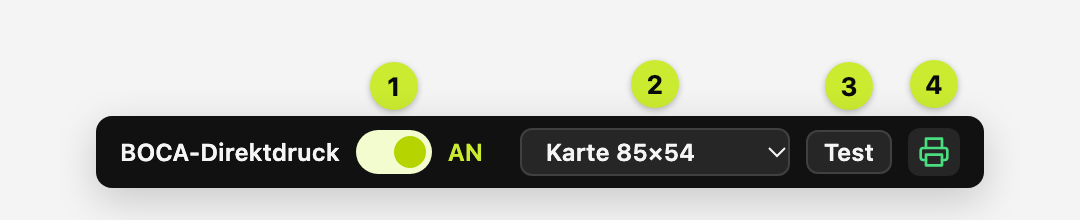
| Nr. | Element | Bedeutung |
|---|---|---|
| 1 | Schalter AN / AUS | AN: Tickets gehen direkt auf den BOCA. AUS: Die Kasse öffnet wie ohne Erweiterung die PDF. |
| 2 | Format | Karte 85×54 oder DIN lang 203×80. Gilt für den gerade gewählten Drucker. |
| 3 | Test | Druckt ein Probeticket, ohne Verkauf und ohne gültigen Code. |
| 4 | Druckersymbol | Grün: BOCA verbunden. Rot: kein BOCA verbunden. Ein Klick gibt einen (weiteren) BOCA frei. |
Die Leiste erscheint nur in POS / Kasse. Fährst du mit der Maus über ein Element, zeigt ein kurzer Hinweis, was es tut.
Deine Einstellungen (Schalter, gewählter Drucker, Format je Drucker) speichert Chrome auf diesem Rechner. An einem anderen Rechner richtest du die Leiste einmal neu ein.
Tickets verkaufen und drucken
Du verkaufst wie gewohnt: In POS / Kasse › Event › Verkauf wählst du die Tickets und klickst auf Drucken bzw. Drucken & Bezahlen. Statt des PDF-Fensters kommen die Tickets direkt aus dem BOCA, bei mehreren Tickets eines nach dem anderen. Unten links bestätigt eine kurze Meldung wie „2 Tickets an BOCA gesendet“.
Bei Drucken & Bezahlen kommt das Ticket, sobald die Zahlung abgeschlossen ist.
Wichtig: Das Druckformat im Event (Events › Event › Verkauf › Reiter Ticket-Design › POS Druckformat) gilt nur für die PDF. Auf dem BOCA druckt die Erweiterung immer im Format, das du in der Druckerleiste gewählt hast.
Tickets nachdrucken
Die Tickets einer Kassen-Bestellung kannst du jederzeit erneut auf den BOCA drucken, zum Beispiel wenn ein Ticket schlecht gedruckt wurde oder verloren gegangen ist:
- Öffne POS / Kasse › Event › Bestellungen und klicke auf die Bestellung.
- Klicke oben rechts auf ⋯ (1) und dann auf Tickets drucken (2).
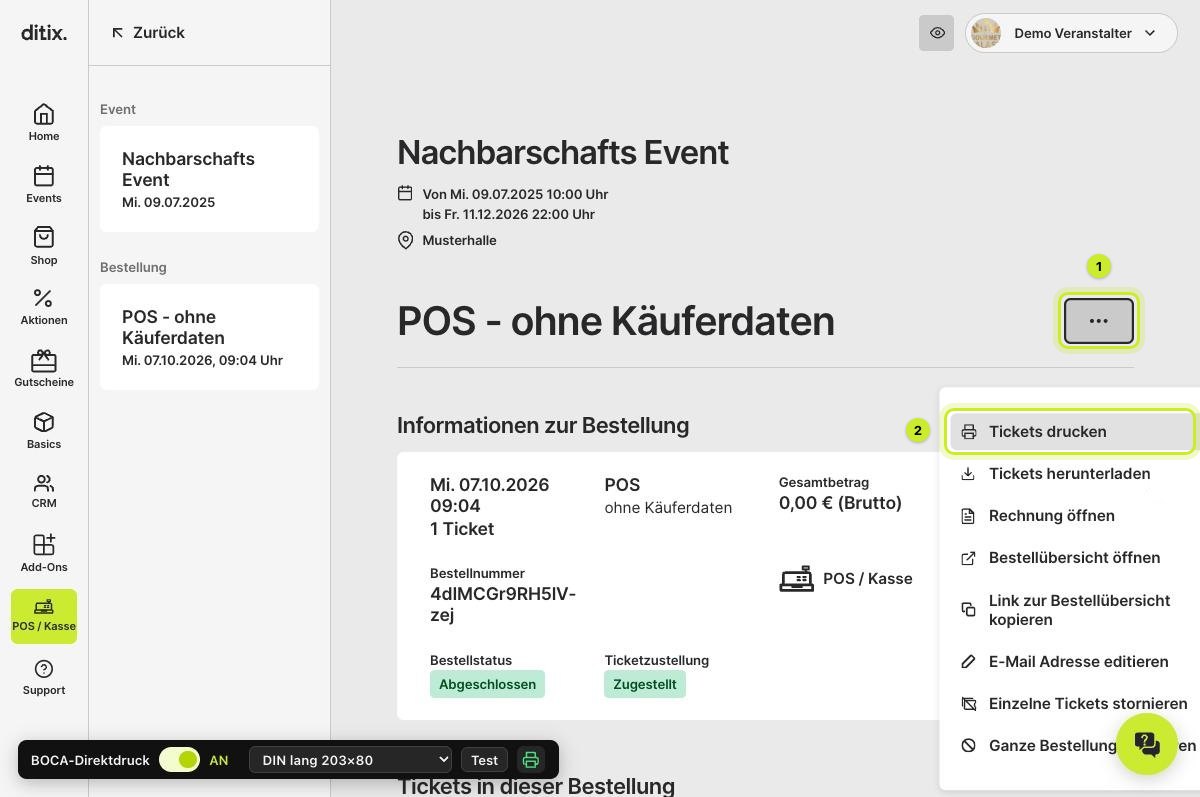
Steht der Schalter in der Druckerleiste auf AN, kommen die Tickets wie beim Verkauf direkt aus dem BOCA. Die anderen Menüpunkte bleiben, wie sie sind: Tickets herunterladen lädt weiterhin die PDF, Bestellübersicht öffnen öffnet die Übersicht.
Der Nachdruck auf den BOCA klappt in den Bestellungen unter POS / Kasse. Öffnest du eine Bestellung über Events, bekommst du wie gewohnt die PDF.
Ein Nachdruck druckt dieselben Tickets mit denselben Codes noch einmal, es entstehen keine neuen Tickets. Wird einer der Ausdrucke am Einlass gescannt, gilt jeder weitere Ausdruck desselben Tickets als bereits entwertet.
Die Ticketformate
Karte 85 × 54 mm
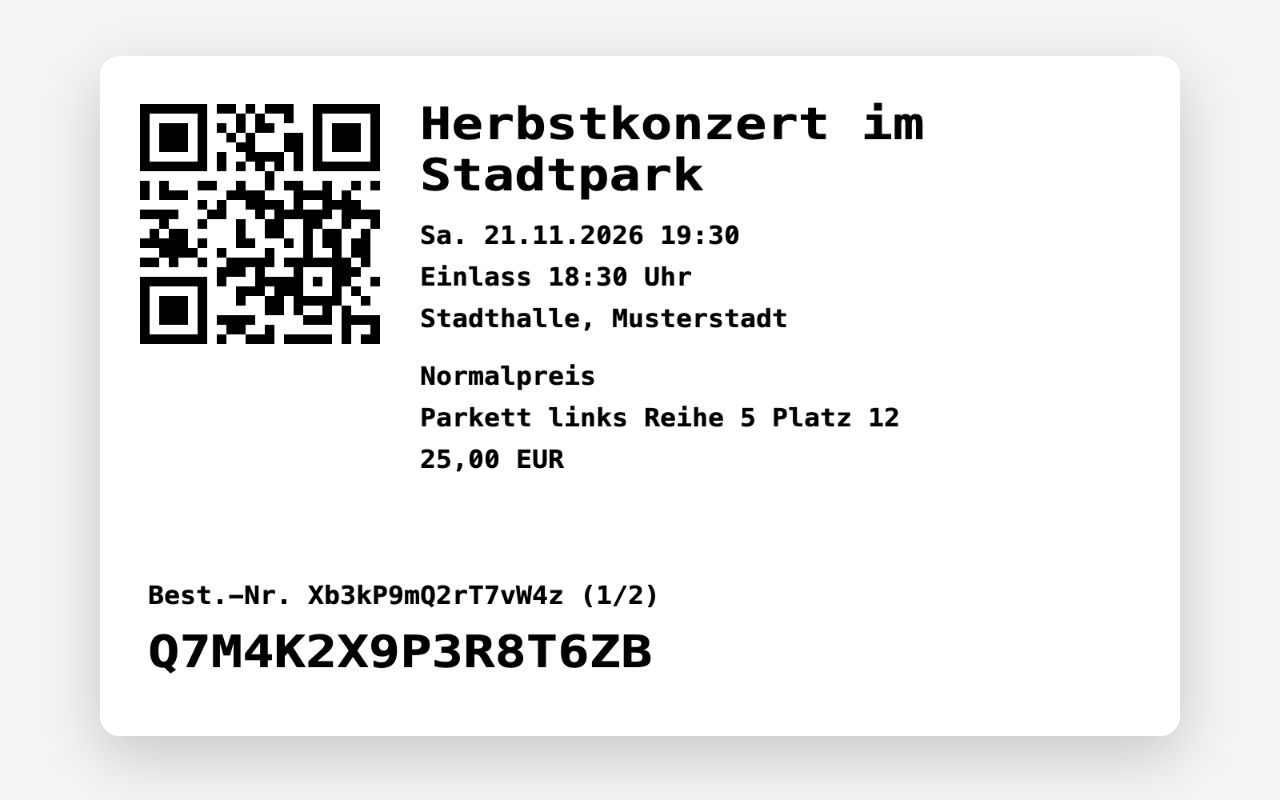
Für Kartenrohlinge im Scheckkartenformat, zum Beispiel im BOCA Lemur. Links steht der QR-Code, rechts daneben stehen Veranstaltung, Datum, Einlass, Ort, Ticketart, Platz und Preis. Unten folgen die Bestellnummer mit der Ticketnummer (z. B. 1/2) und der Ticketcode zum Nachschlagen.
DIN lang 203 × 80 mm
Für Ticket-Rohlinge im DIN-lang-Format mit zwei Abrissen auf der rechten Seite:
- 1 – Hauptteil: Veranstaltung, Datum und Uhrzeit, Einlass, Ort mit Adresse, Ticketart, Platz, Preis und Veranstalter.
- 2 – Innerer Abriss: Bereich, Reihe und Platz in großer Schrift. Er bleibt beim Gast und hilft bei der Platzsuche. Bei Tickets ohne Sitzplatz steht hier die Ticketart.
- 3 – Äußerer Abriss: QR-Code, Ticketcode, Bestellnummer, Bestellzeitpunkt, Name der Käuferin oder des Käufers (falls an der Kasse erfasst) und Zahlungsart. Ihn reißt das Einlasspersonal ab. So geht das Entwerten auch ganz ohne Scanner.
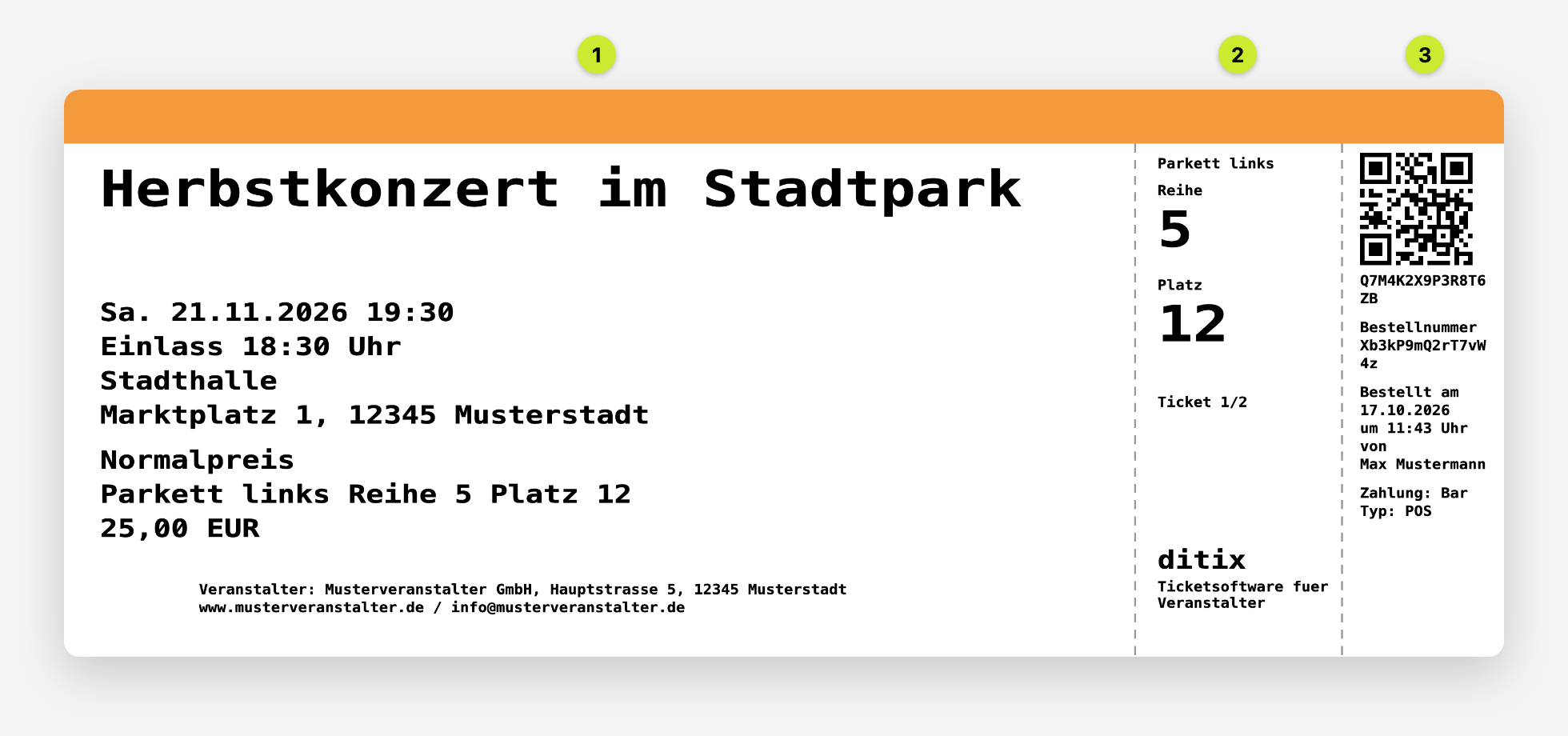
Das Layout ist auf Rohlinge mit einem etwa 8 mm hohen Farbband am oberen Rand und Abrissen ab etwa 151 mm und 180 mm (von links gemessen) abgestimmt. Nutzt du andere Rohlinge, mach zuerst einen Testdruck. Passt etwas nicht, melde dich bei uns.
Für beide Formate gilt
- Der QR-Code ist bewusst grob gedruckt, damit ihn die ditix Scan-App, der Web-Scanner und Einlass-Terminals sicher lesen.
- Die eingebauten Schriften des Druckers kennen keine Umlaute. Aus „ä“ wird „ae“, aus „ß“ wird „ss“ und aus „€“ wird „EUR“.
- Fehlt eine Angabe (z. B. keine eigene Einlasszeit oder kein Sitzplatz), fällt die Zeile weg, und die folgenden Zeilen rücken nach.
- Sehr lange Namen kürzt die Erweiterung mit einem Punkt am Ende, damit nichts über den Rand läuft.
Mehrere Drucker an einem Rechner
Hängen mehrere BOCAs am selben Rechner, gibst du jeden einmal frei: Klicke auf das grüne Druckersymbol und wähle den nächsten Drucker aus. Sobald mehr als ein Drucker freigegeben ist, erscheint in der Leiste eine Auswahl, auf welchem Drucker die Kasse druckt. Die Drucker erkennst du an den letzten sechs Stellen ihrer Seriennummer.
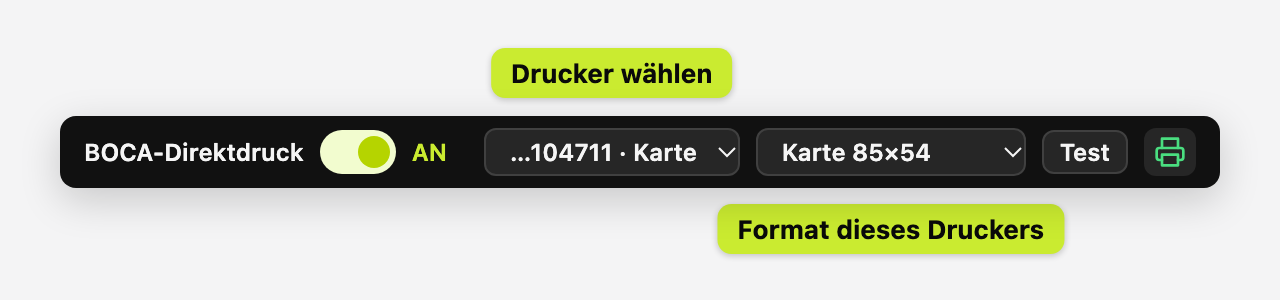
Das Format merkt sich die Erweiterung je Drucker. So kann zum Beispiel ein Lemur Karten drucken und ein zweiter BOCA DIN-lang-Tickets – du wählst in der Leiste nur noch den Drucker.
Mehrere Kassenplätze mit eigenen Rechnern richtest du jeweils für sich ein: Erweiterung hinzufügen, Drucker anschließen, freigeben.
Wenn etwas nicht klappt
Die Druckerleiste erscheint nicht
- Die Leiste gibt es nur in POS / Kasse, nicht in anderen Bereichen von ditix.app.
- Lade die Seite neu (Mac: ⌘ + R, Windows: F5). Nach dem Hinzufügen startet die Erweiterung erst in neu geladenen Seiten.
- Prüfe unter chrome://extensions, ob ditix Ticketdruck (BOCA) eingeschaltet ist.
- Die Erweiterung läuft nur in Google Chrome, nicht in Safari oder Firefox.
„BOCA nicht verbunden“, obwohl der Drucker angeschlossen ist
- Ist der Drucker eingeschaltet und das USB-Kabel an beiden Enden fest eingesteckt?
- Hast du den Drucker an diesem Rechner schon freigegeben? Wenn nicht, klicke auf das rote Druckersymbol und gib ihn frei.
- Taucht der Drucker im Auswahlfenster von Chrome nicht auf, schalte ihn aus und wieder ein und probiere einen anderen USB-Anschluss oder ein anderes Kabel.
Es öffnet sich die PDF statt des Drucks
- Steht der Schalter in der Druckerleiste auf AUS? Dann schalte ihn auf AN.
- Ist der Druck gescheitert, siehst du unten links eine rote Meldung mit dem Grund, und die PDF öffnet sich als Ersatz. So bekommst du das Ticket trotzdem: Drucke die PDF aus oder drucke das Ticket später über Tickets drucken in der Bestellung nach.
Meldung „Drucker belegt“
Ein anderes Programm spricht den Drucker gerade an, zum Beispiel ein Druckauftrag aus einem anderen Programm oder eine eigene Drucksoftware für den BOCA. Warte, bis dieser Auftrag fertig ist, oder beende das Programm. Hilft das nicht, zieh das USB-Kabel kurz ab und steck es wieder ein.
Meldung „Pop-up blockiert“
Chrome hat das Ersatzfenster mit der PDF blockiert. Klicke rechts in der Adresszeile auf das Symbol für blockierte Pop-ups und erlaube Pop-ups von ditix.app dauerhaft. Das Ticket druckst du danach über Tickets drucken in der Bestellung nach.
Text sitzt falsch oder wird abgeschnitten
- Passt das gewählte Format zu den eingelegten Rohlingen? Karte für 85 × 54 mm, DIN lang für 203 × 80 mm.
- Prüfe mit Test, wie der Druck auf dem Rohling sitzt. Schneidet der Drucker an der falschen Stelle, ist er nicht auf diese Rohlinge eingestellt. Das ist eine Einstellung am BOCA selbst. Melde dich gern bei uns, wenn du dabei Hilfe brauchst.
Es kommt ein anderes Ticketdesign als erwartet
Sind zwei Fassungen der Erweiterung installiert (zum Beispiel die aus dem Chrome Web Store und eine, die wir dir direkt geschickt haben), druckt nur eine davon. Behalte unter chrome://extensions nur eine Fassung. Hast du von uns eine eigene Fassung mit deinem Design bekommen, nutze diese.
Der QR-Code des Probetickets lässt sich nicht einlösen
Das ist Absicht: Das Probeticket enthält keinen Ticketcode, damit beim Testen nichts entwertet wird.
Häufige Fragen
Brauche ich einen Druckertreiber?
Nein. Die Erweiterung schickt die Druckbefehle direkt über USB an den BOCA.
Funktioniert das auch mit anderen Druckern?
Nein, nur mit BOCA-Ticketdruckern, die die Druckersprache FGL verstehen. Mit jedem anderen Drucker druckst du wie bisher die PDF aus der Kasse.
Geht das auch mit Safari, Firefox, auf dem iPad oder in der Kiosk & POS App?
Nein. Die Erweiterung braucht Google Chrome auf einem Computer: Den direkten Zugriff auf USB-Drucker aus einer Website gibt es nur in Chrome und verwandten Browsern, erprobt ist Google Chrome.
Kann ich die Kasse in mehreren Tabs offen haben?
Ja. Der Drucker ist nur während eines Drucks belegt, dazwischen ist er für jeden Tab frei.
Was kostet die Erweiterung?
Nichts. Sie ist kostenlos und braucht kein Konto.
Wie bekomme ich Updates?
Automatisch. Chrome hält Erweiterungen aus dem Chrome Web Store selbst aktuell.
Wie schalte ich den Direktdruck ab oder entferne die Erweiterung?
- Kurz abschalten: Schalter in der Druckerleiste auf AUS. Dann kommt wieder die PDF.
- Ganz entfernen: chrome://extensions öffnen und bei ditix Ticketdruck (BOCA) auf Entfernen klicken.
- Die Freigabe des Druckers nimmst du in den Chrome-Einstellungen zurück: chrome://settings/content/usbDevices öffnen und den Drucker bei ditix.app entfernen.
Datenschutz
Die Erweiterung liest in der Kasse die Druckdaten mit, die ditix für den Ticketdruck ohnehin lädt: Veranstaltung, Datum, Ort, Ticketart, Platz, Preis und Ticketcode, dazu Bestellnummer, Bestellzeitpunkt, Zahlungsart und, falls an der Kasse erfasst, den Namen der Käuferin oder des Käufers. Daraus baut sie im Browser die Druckbefehle und schickt sie per USB an den Drucker.
- Es werden keine Daten an ditix, an Dritte oder an andere Server gesendet.
- Kein Tracking, keine Werbung, kein Konto.
- Gespeichert werden nur deine Einstellungen (Schalter, gewählter Drucker, Format je Drucker), und zwar in Chrome auf deinem Rechner.
Alle Einzelheiten stehen in der Datenschutzerklärung der Erweiterung.